AlmaLinux 9.1, una de las dos distribuciones GNU/Linux sucesoras de la extinta CentOS, fue recientemente publicada al coincidir con el lanzamiento de RHEL 9.1.
Con la salida de Red Hat Enterprise Linux 9.1 la semana pasada, también cabe ahora anunciar el lanzamiento de AlmaLinux 9.1. Esta distribución coincide en número de versión porque AlmaLinux no es más que una recompilación de las fuentes de Red Hat Enterprise Linux, quitándole todas las marcas registradas de Red Hat Enterprise Linux, y sustituyéndolo por el suyo propio. AlmaLinux es un proyecto patrocinado por CloudLinux, una empresa que también vende su propia distribución derivada de RHEL, denominada CloudLinux OS, y que está pensada para proveedores de hosting cloud.
Debido a que esta distribución está basada en Red Hat Enterprise Linux 9.1, y a que buscan tener compatibilidad binaria 1.1 con Red Hat (algo que permite tomar un RPM diseñado para RHEL 9, instalarlo tal cual en AlmaLinux 9 y que funcione sin más), tampoco se trata de una distribución muy innovadora. Se limitan a repetir los cambios y las correcciones que hace el equipo de Red Hat y a replicar el código fuente de RHEL para mantener una cierta sincronización entre ambas distribuciones.
Aun así, AlmaLinux 9.1 incorpora estos cambios en un changelog que publica en su wiki, y que para esta versión sale con las siguientes novedades en materia de corrección de errores y actualizaciones.
Una de las principales novedades de esta versión es Keylime, una herramienta que sirve para monitorizar nodos remotos (por ejemplo, el resto de serviores de un cluster o de una cloud privada) mediante una técnica conocida como atestación de arranque, con la que se puede vigilar que el hardware sobre el que está corriendo el servidor no ha sido comprometido utilizando para ello el sistema TPM del procesador.
Debido a que WEP no está disponible en AlmaLinux 9, se ha corregido un bug que había en NetworkManager para la versión 9.0, que provocaba que igualmente se ofreciese como opción. Ahora NetworkManager indicará que no es posible utilizarlo.
Se han actualizado paquetes de la distribución base. Por ejemplo, en el sistema Module Streams ahora se puede obtener NodeJS 18 y PHP 8.1. Además, herramientas del sistema como valgrind, elfutils o las toolchains de GCC, LLVM, Rust y Go han sido actualizadas a las versiones más recientes.
Para los detalles más importantes, AlmaLinux recomienda consultar el changelog de RHEL 9.1, ya que los cambios que haya en esta distribución, habrán sido absorbidas también por AlmaLinux 9.1.
Es posible descargar AlmaLinux en tres versiones: la edición DVD, que también incluye todo el software que puede caber en el disco, pensada fundamentalmente para entornos donde no va a haber conexión a internet durante el proceso de configuración de la máquina. Para aquellos entornos donde el software no esencial se pueda instalar después, es posible obtener la versión Minimal, que permite una instalación offline pero en la que ciertas cosas, como el entorno de escritorio, no se instalan de serie. Y finalmente, la edición Boot requiere sí o sí conexión a internet durante el proceso de instalación.
En los últimos tiempos se han visto avances en la arquitectura RISC-V y ya tenemos desde placas disponibles al público general hasta incluso ordenadores. ¿En qué consiste la arquitectura RISC-V?
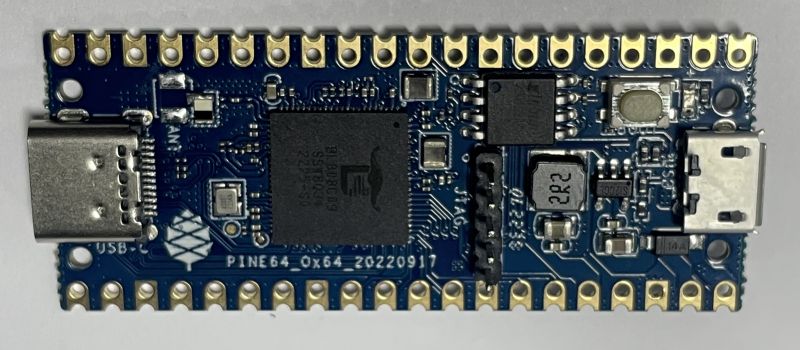
De aquí a que acabe el mes idealmente, Pine64 pondrá a la venta la Ox64, un SBC embebido que, con un precio de venta de 6 a 8 dólares, promete llevar los sistemas operativos en tiempo real (RTOS) así como Linux a una pequeña placa que funciona gracias a un grupo de procesadores de arquitectura RISC-V. También este año vimos el lanzamiento del ROMA, un ordenador portátil con cuerpo de portátil normal como los que ya conocemos, pero corazón que funciona gracias a un procesador quadcore, también de arquitectura RISC-V.
¿De dónde sale RISC-V y qué es lo que pretende? Es muy probable que en los próximos años sigamos escuchando más sobre este tipo de procesadores por lo que cabe preguntarse qué cosas pretende poner sobre la mesa.
RISC-V es una arquitectura de procesadores, igual que otras ya existentes en el mercado a día de hoy como la vieja x86, la AMD64 o la ARM. Es decir, es una familia de procesadores completamente nueva y diferente que puede alimentar todo tipo de dispositivos, desde pequeñas placas embebidas para usar en ordenadores SBC hasta ordenadores personales completos y portátiles como los que hemos empezado a ver este año.
Si bien en este momento va a ser complicado ver la arquitectura RISC-V en listas como la Top500, uno de los puntos fuertes de esta arquitectura es su bajo consumo, lo que precisamente la convierte en la arquitectura perfecta para dispositivos pequeños, como placas embebidas, donde las restricciones tampoco permiten excederse demasiado en cuanto a la potencia energética disponible para la propia placa.
El ROMA es un ordenador portátil equipado con un procesador RISC-V.
De todos modos, existe otra razón muy importante por la cual RISC-V va a dar que hablar, sobre todo en el segmento del software libre y de código abierto, y es por el hecho de que RISC-V es una arquitectura de computadores abierta. Aquí existe una confusión que convendría aclarar. No se trata de que RISC-V sea una arquitectura de computadores libre, como se escucha por ahí. Más bien se trata de que las especificaciones de RISC-V están disponibles sin necesidad de pagar royalties.
RISC-V sólo es una especificación. Detrás de RISC-V está la RISC-V Foundation, que se fundó en 2015 y que es quien coordina los esfuerzos por publicar avances y actualizaciones de las especificaciones que hacen funcionar los procesadores RISC-V. En este comité hay empresas de todo tipo, desde tecnológicas como Google o Huawei, hasta organizaciones como la CNCF o la ESA. Curiosamente, Intel, AMD y NVIDIA también forman parte de esta alianza.
Sin embargo, por decirlo de algún modo, lo único que la RISC-V Foundation hace es publicar PDFs. Aparte de las especificaciones, no hay ninguna marca oficial que fabrique los procesadores, como sí ocurre en el caso de otras arquitecturas. En su lugar, son otras marcas de chips quienes fabrican los procesadores RISC-V y los comercializan como «compatibles con RISC-V». Algunas de estas marcas son Bouffalo Lab, Allwinner o Alibaba Group.
Ahora bien, vamos con lo verdaderamente interesante aquí para el ecosistema libre. Las especificaciones de RISC-V están disponible sin royalties ni otro tipo de cobros, lo que las hace completamente abiertas. Cualquier organización que desee fabricar una línea de ordenadores RISC-V puede tomar las especificaciones y comercializar un procesador acorde con ellas. Esta es la principal diferencia respecto a otras arquitecturas similares como ARM, que también trabajan con un modelo de «nosotros especificamos, vosotros fabricáis», pero donde ARM sí que cobra royalties por el uso de la especificación para crear placas y chips.
La Ox64 es un ordenador de tipo SBC (ordenador monoplaca), equipado con un procesador RISC-V que puede ejecutar GNU/Linux
Sin embargo, parte de la confusión que hay con RISC-V está en cuanto a qué ocurre cuando un diseñador de chips tiene acceso a esas especificaciones y fabrica un procesador concreto que implemente RISC-V. Y es que no es obligatorio para ese fabricante publicar sus diseños. De hecho, la mayoría de las implementaciones de RISC-V son privativas, es decir, el acceso al diseño está restringido. De este modo, muchos fabricantes se diseñan sus propios chips, que comercializan por su cuenta.
Existen algunas implementaciones de RISC-V que sí que son abiertas. Es el caso de la XuanTie 910 del Alibaba Group, por ejemplo, que es una de las más destacadas y que precisamente hace funcionar al portátil ROMA. En este caso, existe una versión denominada OpenXuanTie, cuyos diseños en Verilog son abiertos y están disponibles a través de internet.
¿Qué impacto podrá tener RISC-V en los próximos años? En el mundo de los ordenadores embebidos tienen mucho potencial. En otros terrenos, como el de la computación móvil y de escritorio (como teléfonos y ordenadores), compite con ARM en el juego de robarle terreno a arquitecturas como la x86-64, que tal vez no esté pasando por su mejor momento. Intel, uno de los principales fabricantes de x86-64, sabe esto. Esta es la razón por la que en los últimos años se hayan interesado tanto en esta arquitectura. En los últimos tiempos, presentaron la Nios V, una FPGA que utiliza la arquitectura RISC-V.
En definitiva, los grandes fabricantes huelen algo y están probando a poner sus huevos también en esta cesta, por si en unos años les entregase beneficios. Esta arquitectura nos puede dar algunas sorpresas a lo largo de esta década.
Una pregunta rápida requiere una respuesta rápida. Hoy: ¿se debe usar dnf upgrade, o dnf upgrade?
La respuesta es: por ahora da igual.dnf upgrade es el comando correcto. Sin embargo, dnf update es un comando obsoleto que hoy día se comporta como alias para el otro comando. Eso significa que ejecutes el comando que ejecutes, el resultado será el mismo.
La pregunta que cabe hacerse ahora, por cierto, es si en algún momento el comando dnf update estará tan obsoleto que lo terminen por quitar. En ese caso, es de esperar que nos demos cuenta porque deje de funcionar el comando.
Fedora 37 ha salido. Y si lo acabas de instalar en tu ordenador y te estás preguntando qué puedes hacer ahora, en este post te cuento 9 cosas con las que puedes ir abriendo boca.
Fedora 37 ya ha salido y, si usas el spin oficial, una vez hayas instalado o actualizado, tendrás acceso a la última versión de muchos paquetes de software disponibles para tu ordenador, desde herramientas para el día a día como navegadores y editores de textos, hasta entornos de ejecución y desarrollo pensados para profesionales de IT.
Si bien Fedora y GNOME se ocupan de traer unos defaults sensibles y agradables que normalmente no es necesario modificar, existen algunas cosas que conviene hacer una vez se instala el sistema que pueden serte de utilidad para mejorar la experiencia de uso de la máquina.
RPMFusion es un repositorio que contiene paquetes extra que por cuestiones de licencia o por su carácter propietario, no pueden ser incorporadas en el repositorio principal de Fedora.
Para activar RPMFusion deberás ejecutar los siguientes comandos en una terminal:
# Para activar el repositorio Freesudo dnf install https://download1.rpmfusion.org/free/fedora/rpmfusion-free-release-$(rpm -E %fedora).noarch.rpm# Para activar el repositorio non-freesudo dnf install https://download1.rpmfusion.org/nonfree/fedora/rpmfusion-nonfree-release-$(rpm -E %fedora).noarch.rpm
Puedes ejecutar el primer comando o los dos. Con el segundo, se activa el repositorio non-free, para incluir también código abiertamente privativo. De cualquier modo, este paso será necesario si quieres obtener software gratuito pero no libre fácil, como Acrobat Reader (si es que queda alguien usando eso), o los controladores oficiales de NVIDIA.
Flatpak es un formato de aplicaciones portables que permite distribuir e instalar fácilmente aplicaciones en distribuciones GNU/Linux independientemente del gestor de paquetes. Muchos programas de software de escritorio ahora están disponibles en formato Flatpak porque permiten distribuir fácilmente y sin riesgos de compatibilidad entre versiones o distribuciones programas de todo tipo.
Fedora trae Flatpak preinstalado. Sin embargo, los repositorios de Flathub no siempre vienen activos por defecto. Si tratas de buscar aplicaciones de Flatpak en GNOME Software pero no las encuentras, es posible que tengas que tengas que activar antes su repositorio, ya que Flathub es el principal repositorio de software de Flatpak.
Lo puedes activar de dos formas. La primera es simplemente descargando el archivo .flatrepo y abriéndolo con GNOME Software. Lo puedes obtener haciendo clic en el siguiente enlace: https://flathub.org/repo/flathub.flatpakrepo. La segunda forma es mediante la terminal, ejecutando el siguiente comando:
La ISO de Fedora 37 se publica cuando se lanza la versión. Desde entonces, cualquier corrección de errores al software que se preinstala con la ISO (por ejemplo, GNOME) se publica a través del gestor de paquetes. Pero no siempre se genera una nueva ISO para descargar, lo que significa que es muy posible que el software que traiga tu ISO tenga parches disponibles en el gestor de paquetes.
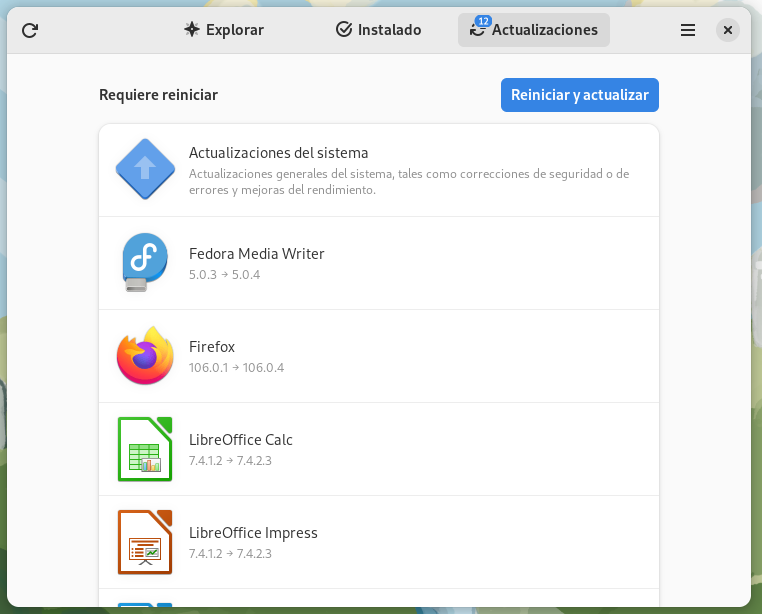
Por lo tanto, una de las primeras cosas que tienes que hacer es visitar la aplicación GNOME Software y actualizar los paquetes de tu distribución. Si has elegido un spin de Fedora, como el de KDE, el proceso cambiará. En este caso, por ejemplo, podrías usar KDE Discover.
Si no, siempre te quedará lanzar una terminal y ejecutar sudo dnf upgrade. Después de hacer esto, deberás reiniciar tu ordenador. Esto es así porque muchas actualizaciones atacan a componentes esenciales del ordenador, tales como el kernel, el cargador de arranque o algunos drivers del sistema, por lo que hasta que no se reinicie, no se puede asegurar que se está usando la versión actualizada.
Actualizaciones de software pendientes de ser instaladas en Fedora
Instala software imprescindible
El navegador Brave
Mozilla Firefox viene preinstalado por defecto y es un navegador excelente para el día a día. Sin embargo, algunas personas preferirán usar Brave por su interfaz, sus extensiones o porque ya lo usen en otros dispositivos.
Como siempre, es altamente recomendable que prestes atención a lo que estás enviando a la terminal en vez de copiar y pegar a ciegas. Una vez ejecutes estos comandos, tendrás en tu ordenador Brave. Lo encontrarás abriendo el menú Actividades y buscando Brave. Una vez abierto, lo puedes fijar como aplicación favorita para mostrarla siempre en la bandeja de aplicaciones.
VLC y otros plugins para reproducir vídeo
Si en Fedora visitas sitios como twitch.tv, es posible que te encuentres un error al reproducir vídeo por falta de codecs. Por seguridad, Fedora no empaqueta cierto tipo de plugins necesarios para poder reproducir vídeo, debido a que no siempre están claras las licencias de uso de ese software.
Sin embargo, buena parte de ese software es portado por los repositorios de RPMFusion, por lo que si has agregado los repositorios de RPMFusion, todo lo que tienes que hacer es instalar los plugins para agregarle el soporte para ese tipo de formatos multimedia a Fedora: H264, H265, etc.
Mi recomendación aquí es simplemente instalar VLC Player. Se encuentra en los repositorios de RPMFusion también. «Pero Dani -me dirás-, yo no pretendo usar VLC, todo lo que consumo está en la nube». No hace falta que lo abras, pero como VLC tiene como dependencia a casi cualquier códec de vídeo existente, si instalas VLC desde RPM te asegurarás de que ya no te falta de nada. No suelo abrir VLC, pero hasta que no lo instalo, hay livestreams en plataformas como YouTube o Twitch que no cargan.
GNOME Extensions
GNOME de por si trata de ofrecer unos defaults sensibles que tratan de complacer a la mayoría. Pero sabemos de sobra que la mayoría no siempre es el todo. Por eso GNOME es extensible y mediante plugins soporta personalizar su comportamiento.
Hoy en día, la forma más simple de instalar extensiones es mediante la aplicación Extensiones, que proporciona una mejor usabilidad que la manera tradicional (visitar extensions.gnome.org desde GNOME Web o desde un navegador que tenga instalado el plugin oficial de GNOME para la integración con el escritorio).
Puedes descargar Extensions desde Flathub o desde los repositorios centrales instalando dnf install gnome-extensions-app. Y, por supuesto, también lo puedes instalar desde GNOME Software.
Personaliza tu ordenador
Muestra el botón minimizar y el botón maximizar en las ventanas
Por defecto, GNOME sólo muestra el botón Cerrar en la parte superior de una ventana. Este minimalismo lo compensa con un par de atajos: para minimizar una ventana puedes usar Super+H; y para maximizarla y restaurarla puedes hacer doble clic sobre el área de título o arrastrar una ventana a la parte superior de la pantalla.
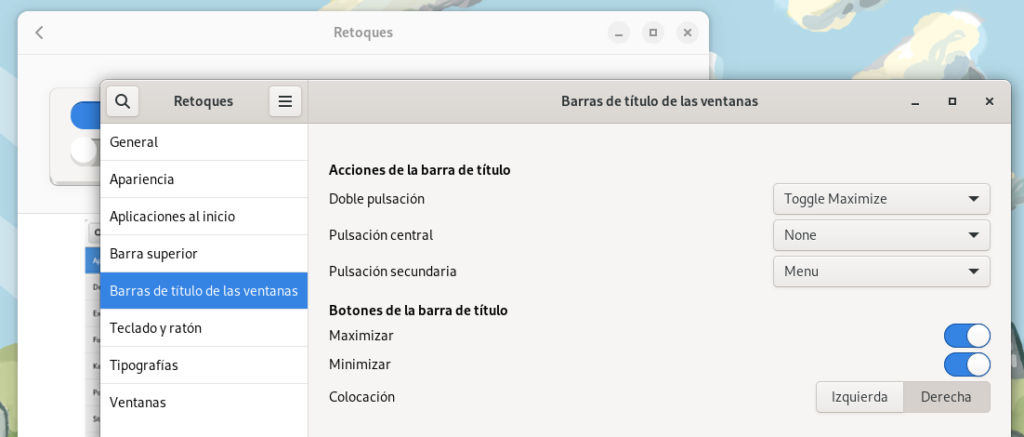
Si instalas la aplicación Retoques de GNOME (o GNOME Tweaks), fácil de encontrar desde la aplicación GNOME Software, podrás cambiar esto desde la propia aplicación, yendo a la sección «Barra de título de las ventanas» y activando las opciones Maximizar y Minimizar.
Retoques de GNOME es una aplicación sensacional que también te permite hacer más cosas, como cambiar el tema y la tipografía por defecto de las ventanas, lo que te permite personalizar tu ordenador y dejarlo más a tu gusto.
Retoques de GNOME activando los botones minimizar y maximizar de una ventana
Muestra las aplicaciones en tu dock
Cuando se despliega el menú Actividades, en la parte de abajo aparece un dock o bandeja con los accesos rápidos a las aplicaciones abiertas y favoritas. Ese menú sólo está visible por defecto mientras el menú Actividades esté desplegado, pero esto tiene solución.
Si instalas la aplicación GNOME Extensions, puedes buscar una extensión llamada Dash to Dock. Esta es una de las aplicaciones más veteranas de GNOME debido a que lleva teniendo soporte desde que GNOME 3 decidió mostrar las aplicaciones abiertas sólo en el menú Actividades.
Descarga Dash to Dock y configúralo a tu gusto para dejar el Dock en la posición que prefieras. Puedes configurarlo al estilo Ubuntu, al estilo macOS o al estilo menú inicio de Windows. Por ejemplo, puedes hacer que se mueva a la izquierda y se quede en forma vertical para hacer más hueco para las ventanas que tengas abiertas, como los navegadores web.
Cambia automáticamente tema claro y tema oscuro
Hoy en día en GNOME es posible cambiar entre tema claro y tema oscuro desde las opciones de Apariencia. Esto te permite hacer que tus ventanas se vean de colores claros o de colores oscuros según tu preferencia.
Con la extensión Night Theme Switcher, puedes llevar esto más allá y hacer que el tema oscuro se active automáticamente a partir de ciertas horas del día. Con eso puedes tener el tema claro mientras estás trabajando, y el tema oscuro mientras te relajas mirando YouTube por la noche, por ejemplo.
La extensión también te permite cambiar el fondo de pantalla automáticamente, entre otras muchas opciones disponibles, como modificar la forma en la que funciona el filtro de luz naranja de la pantalla que GNOME trae desde hace bastantes versiones.
Un breve resumen sobre lo que es la red social Mastodon, el fediverso en general, y como seguir las actualizaciones de este blog desde cualquier red social compatible.
Una de las cosas interesantes de la red social Mastodon es que su protocolo de comunicaciones es estandar, lo que significa que en realidad, Mastodon no ha inventado nada, sólo utiliza un estandar que ya existía, denominado ActivityPub. Este estandar permite crear aplicaciones web que actúan como redes sociales y también es el que define cómo un servidor tiene que interactuar con otro para poder compartir eventos (tales como publicaciones nuevas, peticiones de follow, eventos de me gusta y demás).
Cualquier aplicación que implemente correctamente el estandar podrá interactuar con todas las demás. Esa es la razón por la que existe gente que, en vez de Mastodon, utiliza otra red social llamada Pleroma. Pleroma ofrece una interfaz alternativa y tiene características que por ahora en Mastodon no se esperan, como poder escribir texto con formato e insertar hiperenlaces normales (no simplemente pegar un http).
Sin embargo, existen muchas más aplicaciones. Por ejemplo, PeerTube sirve para publicar vídeos, al estilo YouTube; y PixelFed para publicar imágenes, al estilo Instagram. Y como todas estas aplicaciones hablan el mismo protocolo, es posible seguir un canal de PeerTube desde una cuenta de Mastodon, por ejemplo, para enterarnos cuando un canal sube un vídeo. Algo que en las redes centralizadas sería impensable. Imagina poder suscribirte a un canal de YouTube desde Twitter. Facilitaría mucho compartir el material que subo a mi canal, por ejemplo.
WordPress también tiene un plugin para interactuar con el fediverso. El plugin se llama simplemente ActivityPub. Y aunque tiene algunas carencias (por ejemplo, no se puede tener una bio y una foto de perfil diferente que la que hay en la página de autor del propio blog de WordPress), es posible utilizarlo para sindicar los posts que se escriben en un blog que usa WordPress si está instalada. También tiene soporte para hacer follow, lo que significa que otras personas pueden seguir al autor de unas publicaciones de WordPress y así recibir en su portada los nuevos posts como si fuesen toots.
Eso nos lleva a que NosGustaLinux.es utiliza WordPress desde este año. Y a que debido a la coyuntura actual del fediverso, donde te vas a dormir realmente sin saber si al día siguiente seguirá existiendo Twitter o no, he instalado este plugin en mi blog para sindicar al fediverso directamente. Considero que esto es más simple y directo que tener una cuenta alternativa en un nodo y publicar a mano las entradas. Que se ocupe el blog de hacerlo por mí.
Si quieres seguir las entradas que se publican en este blog a través de una red social compatible con ActivityPub, como Mastodon, dale follow a @dani@nosgustalinux.es. La forma de hacer esto depende de una instancia a otra, pero generalmente bastará con que pongas en tu buscador ese identificador, incluyendo la arroba que va al principio.
Flatpak es un formato neutro para la distribución de aplicaciones gráficas en GNU/Linux, y en este artículo te explico cómo puedes instalar el soporte para Flatpak en Debian 11.
Flatpak es un formato de distribución de aplicaciones que se ha vuelto bastante popular en los últimos años porque permite fácilmente distribuir versiones consistentes, estables y seguras de aplicaciones en una gran variedad de distribuciones GNU/Linux.
De este modo, los desarrolladores que fabrican las aplicaciones tienen una forma unificada de distribuir de forma segura aplicaciones para que las últimas versiones del software que desarrollan pueda ser utilizado por los usuarios finales, independientemente de la política de actualizaciones que tenga la distribución que se esté usando.
Otra de las ventajas de Flatpak es el hecho de que las aplicaciones pueden correr bajo una política de seguridad especial, que impida a las aplicaciones tener acceso a más directorios del ordenador de lo que sea estrictamente necesario para hacer funcionar la aplicación, o aislar completamente al proceso para que no pueda ver la lista real de procesos que se están ejecutando en el sistema.
Debido a que en Flatpak se proporciona una forma clara de instalar las dependencias, también ahorra los problemas derivados de que un paquete dependa de una biblioteca que no está disponible en el ordenador. Por ejemplo, es posible usar paquetes que usan la versión más reciente de Qt o de GTK+, incluso si tu Debian te instaló una versión más vieja.
Instalar Flatpak en Debian 11
Flatpak está disponible en los repositorios centrales de Debian, por lo que es muy fácil de activar esta función, si instalas el paquete flatpak. Esto lo puedes hacer desde un gestor de paquetes visual (como Synaptic o GNOME Software), o bien desde la línea de comandos usando el siguiente comando
sudo apt install flatpak
Configurar Flathub
Las aplicaciones en Flatpak se organizan en repositorios. El principal repositorio de Flatpak es Flathub, donde encontrarás un catálogo de software libre y no libre que puedes instalar fácilmente en tu ordenador si estás usando Flatpak.
Ten en cuenta que existen más repositorios de Flatpak por ahí. Por ejemplo, tanto GNOME como KDE tienen su propio repositorio Flatpak adicional, donde publican sus propias aplicaciones, para que las puedas instalar independientemente del ciclo de vida de los paquetes de tu sistema operativo.
En una terminal, utiliza el siguiente comando para agregar el repositorio de Flathub a tu ordenador:
Instalar aplicaciones Flatpak desde la línea de comandos
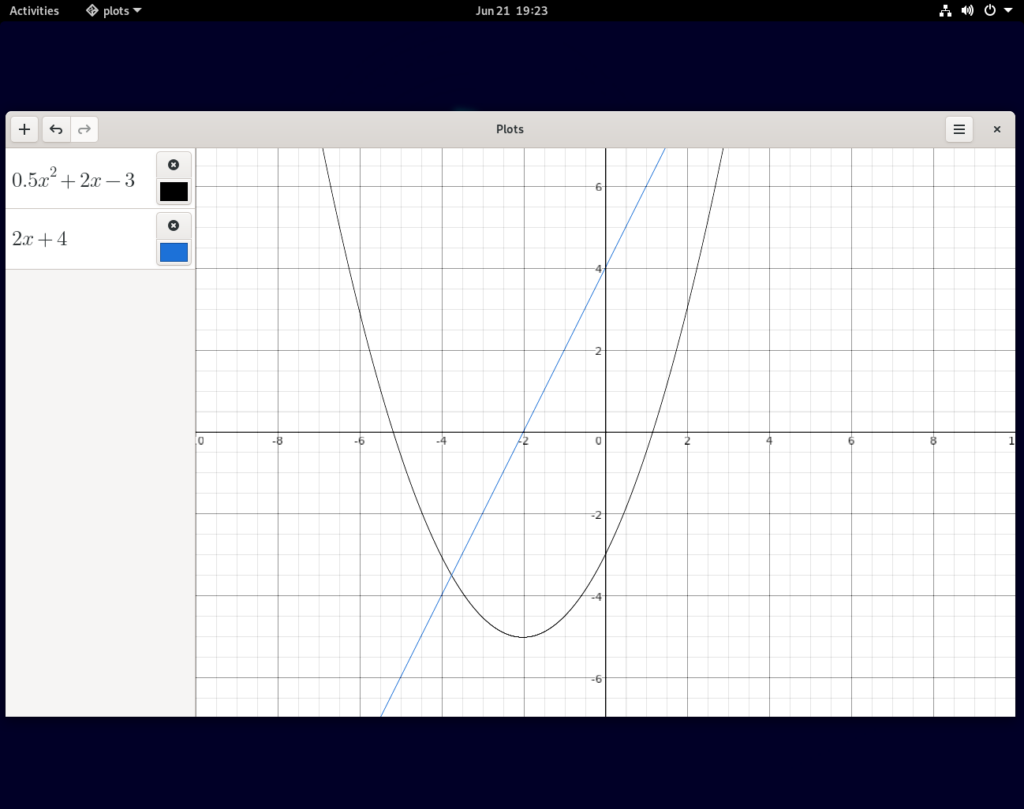
Ahora que hemos metido Flathub como repositorio en nuestra máquina, podemos instalar paquetes de Flathub. En el siguiente ejemplo, me voy a fijar en Plots, una aplicación que sirve para dibujar gráficas, y que está disponible en Flathub.
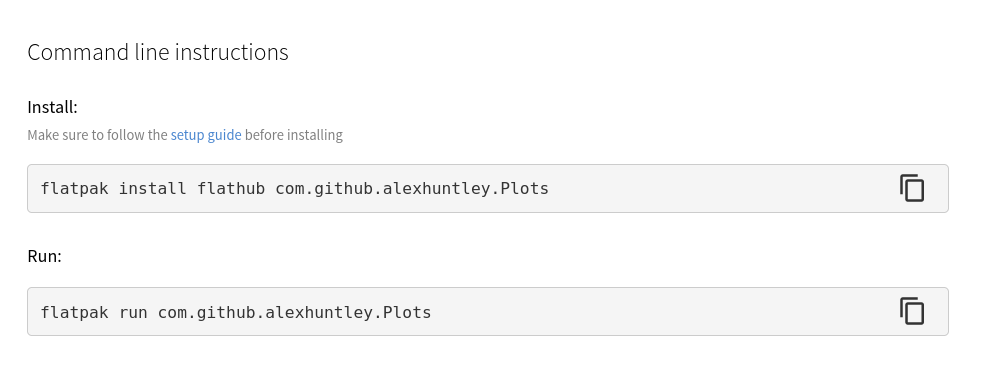
Si visitamos la página de Flathub, encontramos instrucciones que nos guían en el proceso de instalación de una aplicación.
Instrucciones para instalar aplicaciones en Flathub
Si copio y pego el primer comando (flatpak install...), el sistema me hará varias preguntas para confirmar si estoy de acuerdo con los cambios que va a hacer en mi ordenador. Principalmente, me listará los paquetes que va a instalar, que no tiene por qué ser únicamente la aplicación, sino también algunos runtimes como GTK+, GNOME Platform, KDE Platform…
Todo lo que tengo que hacer es confirmar los cambios si estamos de acuerdo respondiendole afirmativamente a las preguntas que nos hará. Una vez se hayan descargado e instalado los distintos paquetes (que puede tardar sobre todo si es la primera vez por aquello de que hay que instalar bastantes entornos de ejecución), podremos lanzar la aplicación usando el comando flatpak run que también podemos copiar y pegar, o bien desde el menú de aplicaciones si lo tenemos bien configurado.
Plots ejecutándose desde Flatpak
Instalar aplicaciones de forma gráfica
Si no te gusta la terminal, es posible también usar herramientas gráficas. Flatpak se integra con KDE Discover, así que si utilizas KDE, es muy posible que ya puedas buscar e instalar aplicaciones desde Discover.
Sin embargo, si estás usando GNOME, deberás instalar también un plugin para que se puedan listar desde GNOME Software. Este paquete se llama gnome-software-plugin-flatpak y lo puedes instalar usando APT o un cliente gráfico como Synaptic.
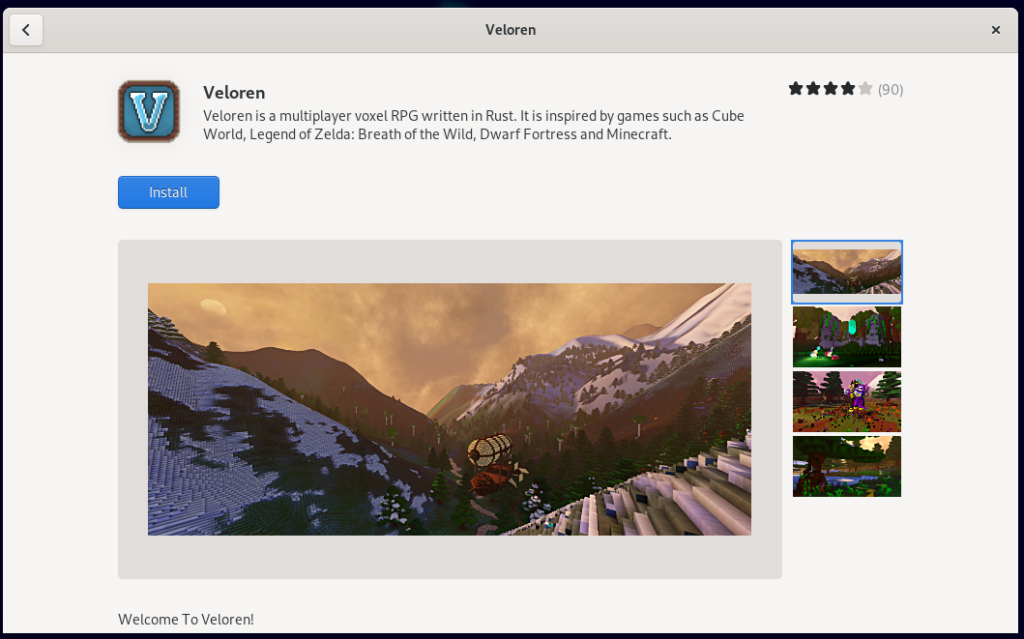
A partir de este momento, podremos listar e instalar aplicaciones de forma gráfica usando GNOME Software:
Veloren es un videojuego que se distribuye mediante Flatpak
Hoy 15 de noviembre sale Fedora 37, así que como siempre, cabe resolver las preguntas típicas: ¿cómo actualizo a Fedora 37? ¿Vale la pena formatear?
Fedora 37 está fuera de soporte. Es recomendable que actualices tan pronto como puedas, sobre todo si tu ordenador ejecuta tareas críticas.Aquí te dejo las instrucciones para actualizar a Fedora 41, pero ten en cuenta que es posible que las debas aplicar manualmente si GNOME Software o KDE Discover se niegan a funcionar.
Hoy 15 de noviembre sale Fedora 37, estando disponible para su descarga de forma oficial desde su página web. Debido a una serie de problemas con algunos bugs que fueron considerados como críticos, la publicación de la versión, inicialmente prevista para la segunda quincena de octubre, se ha venido retrasando semana a semana y sale un mes más tarde de lo esperado. Sin embargo, nunca es tarde si la dicha es buena.
En este blog ya te contamos el mes pasado un resumen de las novedades de Fedora 37, que se pueden resumir en una actualización integral a GNOME 43, haciendo que más aplicaciones se pasen a la nueva versión del lenguaje de diseño Adwaita. Hay cambios sensibles en aplicaciones como el explorador de archivos y el calendario. Además, ahora también será posible instalar páginas web como aplicación si se está usando la versión Flatpak de GNOME Web. Entre otras novedades, también el soporte para Raspberry Pi 4 y la retirada del soporte a la arquitectura ARMv7.
Cada vez que sale una actualización surge la misma pregunta: ¿debo formatear mi ordenador para actualizar Fedora o puedo simplemente realizar una actualización? Este es un proceso que depende de muchos factores: de qué tipo de instalación tengas en tu ordenador, cómo de fácil te vaya a ser recuperar luego el estado de tu entorno de escritorio si formateas (por ejemplo, el tiempo que te pueda tomar volver a instalar todos los plugins y programas después de instalar), y también de tus gustos personales. Hay gente que simplemente prefiere formatear su ordenador cada 6 meses para dejarlo todo limipo como la patena.
Debes saber que Fedora tiene un método de actualización de versiones. Eso significa que, si no quieres, no tienes por qué formatear tu ordenador para actualizar Fedora. Te basta con actualizar de una distribución a otra para cambiar de versión. Si con eso es suficiente, habrás terminado.
Recuerda comprobar que tienes una copia de seguridad actualizada de tu ordenador (incluyendo esos dotfiles que no suelen ser visibles desde la interfaz de usuario) antes de iniciar cualquier tipo de instalación o actualización, por si el proceso pudiese fallar.
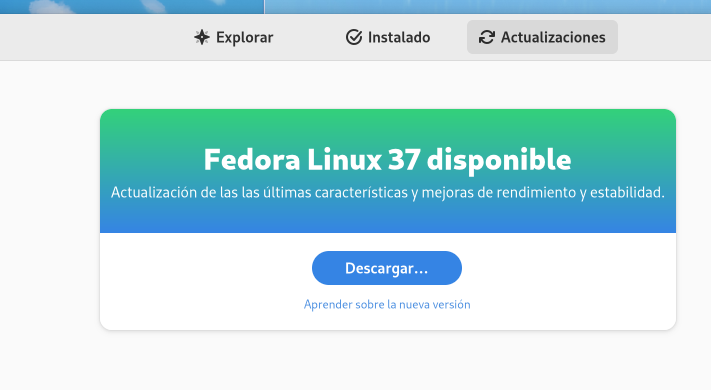
Banner ofreciendo la actualización a Fedora 37.
Cómo actualizar a Fedora 37
Existen dos formas de actualizar a Fedora 37. De cualquiera de las dos maneras, es esencial antes de iniciar el proceso de actualización de Fedora, que compruebes que tu distribución está igualmente al día en cuanto a actualizaciones de otros paquetes regulares del sistema. Descarga, instala y reinicia las actualizaciones pendientes.
La primera forma de actualizar Fedora, y también la más directa, sobre todo si estás utilizando el spin oficial de Fedora, es utilizar la aplicación GNOME Software para ello. Cuando sale una nueva versión de Fedora, se muestra un mensaje avisando de ello en la sección Actualizaciones de tu aplicación.
Todo lo que tienes que hacer es iniciar el proceso pulsando el botón principal de la notificación, una vez te hayas asegurado de tener tus copias de seguridad al día. Durante el proceso, se descargarán nuevas versiones de muchos paquetes y tu ordenador se reiniciará, así que no hagas esto inmediatamente antes de algo importante que tengas que hacer.
En caso de que no estés utilizando el spin oficial de GNOME y no tengas acceso a la aplicación GNOME Software, podrás actualizar desde la línea de comandos, algo que también puedes hacer igualmente aunque uses la versión de GNOME.
Para ello, primero debes comprobar que tengas instalada DNF System Upgrade, un plugin para DNF que permite ocuparse del proceso de actualización de Fedora. Una vez lo tengas instalado, utiliza el comando que te propongo a continuación para actualizar a la versión que corresponda. Ten en cuenta que este comando te vale independientemente del spin de Fedora que estés usando, y también te vale incluso si estás usando Fedora 35 todavía, ya que no perderá soporte hasta un par de semanas después de la publicación de Fedora 37.
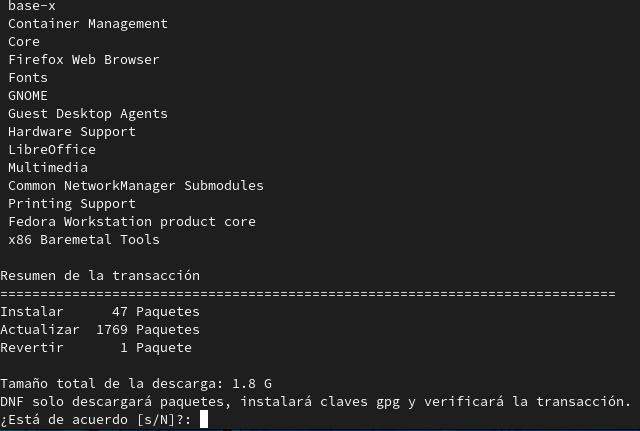
A continuación sólo queda seguir los pasos y responder a las preguntas que nos hará.
El proceso de instalación muestra un resumen y una confirmación antes de iniciar el proceso.
¿Qué pasa si estoy usando la beta?
No creo que sea la única persona que no ha podido evitar a echarle un vistazo a Fedora 37 usando el canal Beta. Si bien las versiones beta pueden ser inestables y pueden contener errores que todavía no están corregidas, te permiten a cambio obtener un vistazo sobre lo que se viene con la siguiente versión de Fedora.
En ese caso, tienes que entender que cuando estás usando una versión beta de Fedora 37, ya estás usando teécnicamente Fedora 37. El procedimiento de actualización para pasar de una beta a una versión final es mucho más simple. Cuando sale Fedora 37, se publica una actualización en el canal Beta que hace los cambios a DNF para pasar al canal estable, y automáticamente invalida el canal beta.
¿Esto qué quiere decir? Que te bastará con continuar instalando actualizaciones como siempre mediante el uso de GNOME Software o la aplicación equivalente en el spin de Fedora que estés usando, o bien simplemente ejecutando el comando sudo dnf update en tu terminal, como siempre.
La documentación oficial de Fedora recomienda igualmente hacer un distro-sync después de actualizar al canal Estable. Esto es porque a veces pueden ocurrir problemas con versiones de paquetes que no cuadran entre lo que hay instalado y lo que se ofrece en el canal estable de Fedora. Ejecutaríamos ese comando sudo dnf distro-sync, y con eso nos aseguramos de hacer downgrade de cualquier paquete extraño a la misma versión que se proporciona en el canal estable.
Cómo crear un archivo swap para poder cambiar su tamaño una vez que ya hemos formateado el ordenador.
La swap o espacio de intercambio es una zona de memoria extra en disco duro o disco SSD que el kernel Linux se reserva para aumentar la cantidad de memoria virtual disponible para asignar a las aplicaciones. De este modo, cuando un ordenador tiene muchas aplicaciones abiertas, el sistema operativo puede identificar qué zonas son las que menos se están usando en ese instante, y moverlas al disco duro como si fuese una mesa auxiliar en la que dejar lo que no se está usando en ese momento. Esto libera espacio en el chip para que otra aplicación más activa sí pueda utilizar la memoria.
Cuando se instala el sistema operativo, el asistente pregunta a la hora de particionar el disco duro cuánto se quiere asignar a la swap. Cuanto más espacio de swap haya disponible, más fluidez puede adquirir el ordenador porque más grande será la estantería donde el kernel puede depositar los datos en uso por parte de programas poco activos para liberar espacio en RAM para aquellos que sí están más activos. Al contrario, si la swap es limitada (o si prefieres no crer swap), puede ocurrir que se agoten del todo los recursos del sistema, un panorama que provocará que el ordenador funcione de manera poco fluida y que tal vez provoque que algunas aplicaciones se cierren a la fuerza a medida que el kernel cierra cosas para hacer espacio y evitar el colapso de la máquina.
¿Cuánta swap debería tener mi ordenador?
En otros tiempos, la limitación en cuanto a cantidad de memoria RAM del ordenador era un problema importante, que provocaba que existiesen fórmulas precisas tales como «la swap debería ser siempre el doble de grande que la memoria RAM disponible». Sin embargo, hoy en día los ordenadores tienen bastante memoria por lo que hay que tener en cuenta más factores.
Más que considerar «la swap siempre es necesaria» o «la swap ya nunca es necesaria», la respuesta correcta es: ¿qué tipo de cargas de trabajo va a tener mi ordenador? Para un ordenador doméstico que se use para cosas básicas, es probable que, efectivamente, si tienes suficiente memoria RAM no necesites tener una swap. Es espacio en disco duro que se desaprovecha si nunca se llena la memoria RAM. Sin embargo, si vas a estar continuamente ejecutando aplicaciones intensivas en memoria (tales como simulaciones, juegos o programas de edición de vídeo o, en general, programas complicados que ejecuten muchos algoritmos y que trabajen con muchos datos), es posible que incluso aun teniendo 16 o 32 GB de RAM sea recomendable establecer un espacio de intercambio, sobre todo si corres el riesgo de que uno de esos programas verdaderamente sea capaz de consumir toda la memoria RAM disponible.
Algunos fabricantes suelen recomendar sus propias fórmulas. En el caso de Red Hat, por ejemplo, recomiendan hoy en día lo siguiente:
Si tienes un ordenador de 2 GB de RAM o menos (como un ordenador viejo), deberías tener una swap que tenga el doble de la cantidad de memoria RAM que tu PC tenga.
Si tienes un ordenador de entre 2 y 8 GB de RAM, deberías tener una swap que tenga el mismo tamaño que la cantidad de memoria RAM que tu PC tenga.
Si tienes un ordenador de más de 8 GB de RAM, deberías tener una swap de al menos 4 GB en función de las circunstancias.
De nuevo, con la cantidad de memoria RAM que hay hoy en día y con el uso tan diferente que se puede hacer de un ordenador, conviene preguntarse qué se va a hacer con el ordenador, ya que eso puede influenciar que queramos darle una swap más pequeña o incluso no darle swap, sobre todo si es un PC con mucha memoria.
¿Qué hago si necesito más swap una vez he particionado mi PC?
Por lo general, el instalador ofrecerá la posibilidad de formatear una partición extra al instalar GNU/Linux de tipo swap. Con esto, se reserva una zona del disco duro para este propósito. Queda fuera del sistema de archivos principal, por lo que nunca verás la swap para que no moleste.
Si después de instalar el ordenador necesitamos cambiar su tamaño (por ejemplo, porque es un servidor web y nos hemos dado cuenta que en horas pico se queda corta la swap y provoca caídas de sistema), vamos a tener complicado particionar de nuevo.
Por suerte, es posible igualmente utilizar el comando swapon para activar un archivo de disco duro y que se comporte como espacio de intercambio. Para ello, lo primero que tendríamos que hacer es crear un archivo en blanco que tenga el tamaño deseado. Esto lo podemos hacer con dd, aunque yo hoy en día suelo utilizar el programa fallocate(1) porque es más rápido:
$ sudo fallocate -l 4G /swapfile
Esto crea un archivo de 4 GB llamado swapfile en la raíz del disco duro. Por supuesto, tú deberías cambiar ese 4G por el tamaño que quieras que tenga tu RAM, sustituyendo el 4 por la cantidad de gigas correcta, por ejemplo, 2G u 8G para, respectivamente, 2 GB u 8 GB.
Ahora lo que tenemos que hacer es formatear el archivo, es decir, configurarlo para que el kernel se piense que es un área swap normal y corriente. Esto lo podemos conseguir con el comando mkswap:
$ sudo mkswap /swapfile
Opcionalmente, si queremos deshacernos de otras particiones o archivos swap en uso, podríamos retirar toda la swap. Ten en cuenta que esto volcará su contenido en memoria RAM, así que no conviene correr este comando si el ordenador no está tranquilo.
$ sudo swapoff -a
Y finalmente pedirle al sistema que active este archivo que acabamos de crear como un archivo swap:
$ sudo swapon /swapfile
Si ahora usamos una herramienta como htop, deberíamos poder verificar que existe una swap del tamaño solicitado.
Cómo activar la carga de nuestro swapfile en cada arranque
Sorprendentemente, el archivo /etc/fstab también permite introducir rutas a swapfiles que haya en otra partición. De modo que es posible configurar el sistema operativo para que active este swapfile cada vez que se encienda el ordenador.
Para ello, todo lo que hay que hacer es modificar el archivo /etc/fstab como superusuario, y poner al final del archivo la siguiente línea:
/swapfile none swap defaults 0 0
Si el archivo se ha creado con otro nombre, habrá que cambiar la ruta que va al principio de la fila. A partir de ese momento, cuando se reinicie el ordenador debería cargarse automáticamente el swapfile que hemos creado.
Esta es una de las preguntas más típicas para alguien que llega a GNU/Linux por primera vez. Voy a intentar aclarar un poco la confusión sobre GNU/Linux, archivos RAR y cómo extraerlos.
Lamentablemente, no puedes instalar WinRAR en GNU/Linux porque no existe versión de WinRAR para GNU/Linux. Sin embargo, es posible igualmente extraer de forma gratuita archivos .rar usando el programa unrar. En este artículo te cuento cómo.
Tienes que tener en cuenta, antes que nada, que el formato de archivos RAR es un formato propietario. Esto quiere decir que no es libre y abierto, y que la empresa detrás de WinRAR controla la creación de herramientas que interactúen con sus archivos. Esta es la razón por la que tan complicado es encontrar un software que simplemente extraiga archivos RAR: nadie se quiere meter en problemas con WinRAR.
Aunque puedes hacer lo que quieras, sería recomendable reemplazar los archivos .rar por otros formatos de archivos diferentes para comprimir, que no tengan restricciones tan severas, como .zip o .tar.gz. Con esto, es posible intercambiar más fácilmente archivos comprimidos porque no depende tanto de que las dos personas tengan la capacidad para extraer archivos .rar.
Cómo extraer archivos RAR en GNU/Linux con unrar
La mayoría de distribuciones GNU/Linux traen igualmente un programa en sus repositorios llamado unrar. Si bien WinRAR es un programa para Windows «de pago» (o al menos, trialware), su desarrollador ha tenido la delicadeza de proporcionar una versión gratuita (que no libre) para GNU/Linux que es capaz de descomprimir archivos.
Antes de instalarla, conviene que te plantees si la necesitas. Algunas distribuciones modernas, como Fedora, son capaces de extraer archivos RAR simplemente haciendo doble clic sobre ellos desde el explorador de archivos. Ya hemos hablado de esto alguna vez en esta web. Si lo único que necesitas es extraer un par de documentos, tal vez con esto te baste.
Si no eres capaz, vas a tener que instalar unrar desde el gestor de paquetes de tu distribución. Desde la terminal, tendrás que ejecutar el comando más oportuno para tu plataforma:
Ubuntu/Debian/derivados: sudo apt install unrar
Fedora/RHEL: sudo dnf install unrar-free
Arch o basadas en Arch: instala el paquete rar desde AUR.
Nota importante: si estás usando Debian, tendrás que activar los repositorios non-free, que no suelen venir activos por defecto. En Ubuntu, sí es posible instalarlos a la primera. Para Debian, también tienes como alternativa instalar unrar-free, aunque existen algunas diferencias en el funcionamiento que para algunos archivos RAR puede suponer que sea incapaz de extraerlo en primer lugar.
Una vez lo hayas instalado, ¿cómo se extrae un archivo RAR? Desde la misma terminal, deberás irte a la carpeta en la que está tu archivo RAR usando el comando cd, por ejemplo: cd /home/usuario/Descargas. A continuación, deberás utilizar el comando unrar con la opción x, que quiere decir extraer, y darle el nombre del archivo. Aquí un ejemplo completo:
# Me voy a la carpeta donde está mi archivo:
~ $ cd Descargas# Ahora extraigo mi archivo RAR
~/Descargas $ unrar x Documentacion.rar
UNRAR 5.61 beta 1 freeware Copyright (C) 1993-2018 Alexander Roshal
Extracting from Documentacion.rar
Extracting Documento1.pdf
Extracting Documento2.pdf
Extracting Documento3.pdf
Extracting Documento4.pdf
All OK
# Listo, ya están ahí mis archivos extraídos
~/Descargas $ ls
Documentacion.rar Documento1.pdf Documento2.pdf
Documento3.pdf Documento4.pdf
VanillaOS tiene papeletas a volver a hacer interesante y divertido el ecosistema GNU/Linux durante 2023, y en este artículo te voy a contar las razones por las que puede ocurrir esto.
Se espera que en un par de semanas salga la primera beta pública de VanillaOS, una nueva distribución basada en Ubuntu Linux. Esta distribución tiene papeletas a volver a hacer interesante y divertido el ecosistema GNU/Linux durante 2023, y en este artículo te voy a contar las razones por las que puede ocurrir esto.
VanillaOS está basada en Ubuntu Linux, pero no es simplemente otro Ubuntu cambiado de piel, sino que introduce cambios sensibles a la forma en la que trabaja la distribución, que pueden hacer del día a día una experiencia interesante. Van bastantes años donde las distribuciones parece que se han estancado y que avanzan lentamente. Todas las distros están basadas en otra ya existente cambiando algunas cosas, y apenas se introducen cambios interesantes que valgan la pena de cara a evolucionar el estado del arte.
VanillaOS rompe los moldes e introduce una serie de cambios a la forma en la que funciona el sistema operativo que, si bien no son para todo el mundo (mucho menos tal vez para personas que llegan a GNU/Linux por primera vez), pueden servir de inspiración para funciones interesantes que tal vez en unos años veamos incorporadas en otras distribuciones.
Una experiencia GNOME mainstream
El primero de estos aspectos es el entorno de escritorio. GNOME. En principio no debería suponer ninguna novedad, puesto que hoy en día Ubuntu también utiliza GNOME. Sin embargo, VanillaOS trae un GNOME puro y sin añadidos de Canonical. Este es un factor determinante. Ubuntu trae una versión de GNOME altamente modificada, con un dock preinstalado, con soporte para mostar iconos en el escritorio, y con un aspecto de pantalla altamente modificado.
Render de VanillaOS propuesto por sus autores. Foto tomada del sitio web oficial.
Si queda en la sala algún fan del viejo Ubuntu GNOME, posiblemente sepa a qué me refiero con esto. Cuando Ubuntu se pasó a GNOME en 2017 y abandonó Unity, esto deprecó inmediatamente Ubuntu GNOME, otra distribución spin que previamente había aparecido para ver cómo sería Ubuntu si utilizase el por entonces reciente GNOME 3. Sin embargo, el salto de Ubuntu GNOME 16.04 a Ubuntu 18.04, pese a que sea el mismo entorno de escritorio, claramente dejó un poco que desear a quienes buscasen una experiencia más neutra. Ubuntu GNOME era un GNOME puro, ligero y azul. En cambio, Ubuntu 18.04 era naranja y con paneles cambiados. En ese sentido, VanillaOS recuerda bastante a lo que era el viejo Ubuntu GNOME. Una interfaz de usuario minimalista y sin muchos cambios respecto a la línea base de GNOME.
Capacidad de elección
Uno de los aspecto más característicos de Ubuntu es su preferencia hacia el sistema Snap. Este año ya vimos como Ubuntu delegaba en Snap ciertos paquetes del sistema esenciales, tales como Firefox, el cual ahora mismo se actualiza siempre por Snap. Otras distribuciones basadas en Ubuntu, como Linux Mint, se bajaron del barco y ofrecen derivados en los que el soporte para Snap está eliminado.
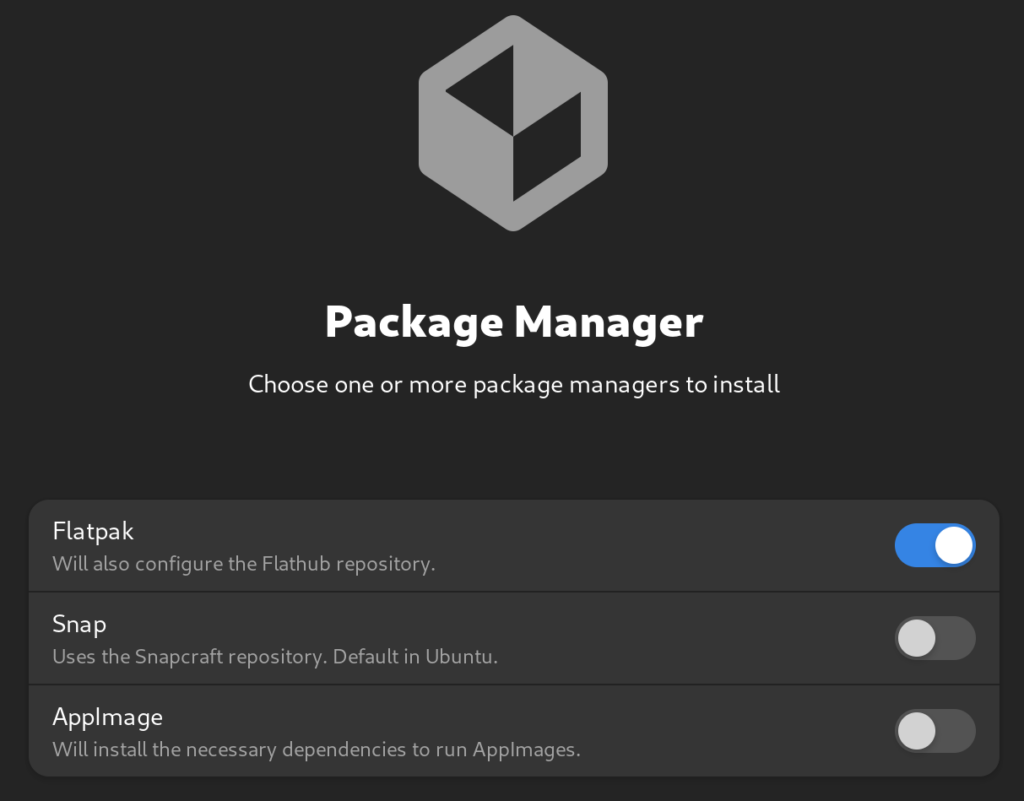
En vez de imponer Snap, una de las primeras cosas que hace el sistema operativo tras instalarse es preguntar qué tipo de gestor de aplicaciones se va a querer utilizar: Snap, Flatpak, AppImage, o una mezcla de las tres opciones. Lo que significa que es más fácil de eliminar el soporte para Snap si no tienes previsto utilizarlo, y mantenerte usando exclusivamente Flatpak si ese es tu interés.
El asistente de configuración de VanillaOS preguntando por el tipo de gestor de paquetes a utilizar.
Inmutable pero no mucho
En los últimos años, hemos visto propuestas para fabricar sistemas operativos inmutables como OSTree. La idea de un sistema operativo inmutable es impedir hacer modificaciones fuera del directorio personal. Por lo general, cuando se instala un sistema operativo de tipo GNU/Linux, se nos permite implícitamente hacer con nuestro disco duro lo que se nos proponga, incluyendo modificar los archivos de carpetas especiales como /usr.
Y a pesar de que desde el punto de vista de la administración de sistemas, este es un paso que a veces hay que dar, por ejemplo, para instalar a mano una aplicación foránea que no se puede obtener fácilmente desde el gestor de paquetes, también es cierto que puede provocar desequilibrios en el sistema operativo. Archivos que se olvidan de eliminar al borrar una aplicación, o conflictos al actualizar porque de repente un programa instalado a mano no es compatible con una actualización de una dependencia de sistema.
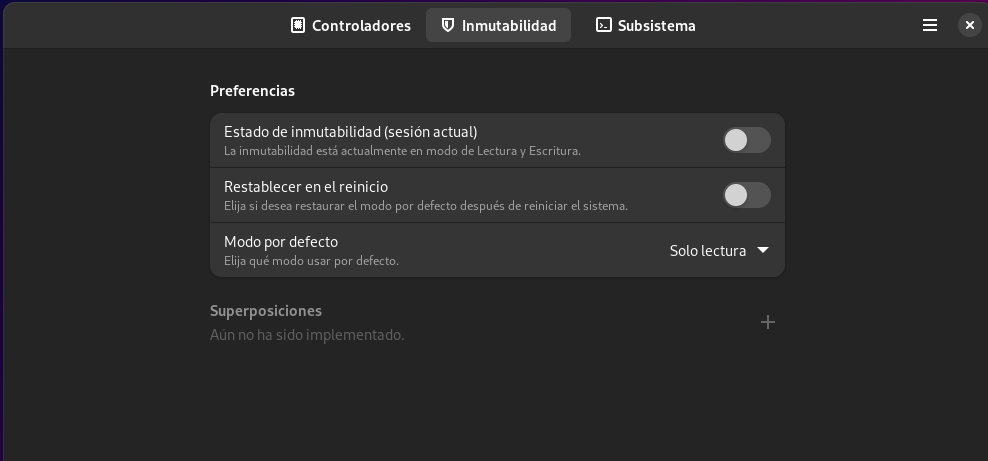
Para establecer un término medio, VanillaOS trae una herramienta denominada almost. Con este sistema podemos alternar entre modo ro y modo rw. La principal diferencia es que mientras el sistema esté en modo ro, no será posible modificar la capa base del ordenador. Si en algún momento necesitamos tocar algún directorio del sistema, no obstante, podremos cambiar a modo rw y hacer nuestros cambios, volviendo a poner el sistema oprativo en modo ro en el siguiente arranque. De este modo nos lo tendremos que pensar un poco antes de hacer modificaciones, y el sistema se mantendrá mucho más estático.
VanillaOS también soporta el concepto de «capas», en el sentido de que mientras se aplican cambios, es posible tener un área de staging donde ensayar los cambios que se hagan al sistema antes de aplicarlo. Esto lo podemos utilizar para poner los archivos y ver el resultado que tendría al aplicarlo de forma definitiva. Eso sí, no es un concepto de capas como el que hay en OSTree ni mucho menos, por lo que una vez se aplique de forma definitivamente una capa, se introducen esos cambios en el sistema de archivos real sin vuelta atrás (salvo que lo hagamos a mano, claro).
Las opciones de VanillaOS preguntan qué tipo de sistema operativo se quiere tener, uno inmutable o uno no inmutable.
apx: instala paquetes de forma segura
Sabemos que no siempre es fácil encontrar software para algunas distribuciones GNU/Linux. Muchas distribuciones grandes hoy día usan herramientas como copr o PPA para poder hacer más flexible la obtención de software de terceros en un sistema. Sin embargo, esto a menudo suele ser un foco de problemas en tanto que esos paquetes pueden provocar que tarden más comandos como apt update, o incluso pueden provocar que varios paquetes se bloqueen por incompatibilidad.
Sin embargo, sabemos de sobra quién no tiene problemas de paquetes en sus repositorios, ¿no? Efectivamente, el sistema AUR de Arch Linux. De modo que VanillaOS trae un gestor de paquetes llamado apx, que aparte de ser otro frontend para interactuar con el apt-get del sistema operativo, nos permite algunas cosas especiales.
Por ejemplo, otra de las características de apx es que permite instalar paquetes en contenedores aislados. Con eso, evitaremos dañar el sistema principal al instalar y desinstalar cosas, ya que cabe la posibilidad de que con tanta instalación y desinstalación de cosas, se queden cosas a medio instalar. (¿A quién no le ha pasado que se queda algún paquete sin eliminar del todo porque deja algún archivo de configuración suelto o porque se instaló como recomendación y nunca se quitó?)
Esta característica, no obstante, no está disponible en este momento en máquinas virtuales, así que si apx detecta que se está ejecutando desde una máquina virtual o hipervisor como QEMU o VirtualBox, rechazará activar el soporte para contenedores. Si estás evaluando VanillaOS en una máquina virtual antes de decidirte a instalarlo o no, tendrás que prescindir de esta prueba.
Fedora 37, la última versión de la distribución de software libre GNU/Linux hermanada con Red Hat, está al caer. Está programada para que salga el 18 de octubre como muy pronto. Es por ello que con esa fecha en el radar, conviene preguntarse qué nos va a aportar esta nueva versión.
Fedora 37, la última versión de la distribución de software libre GNU/Linux hermanada con Red Hat, está al caer. Está programada para que salga el 18 de octubre como muy pronto. Es por ello que con esa fecha en el radar, conviene preguntarse qué nos va a aportar esta nueva versión.
Antes que nada, es importante recordar que las distribuciones de Fedora siguen un calendario de actualizaciones por el cual sale una nueva versión de Fedora dos veces al año: una en abril y otra en octubre. (Salvo que haya sorpresas, como pasó con Fedora 36, claro.) Cada una de estas versiones tiene soporte durante un tiempo limitado, a partir del cual los desarrolladores centran sus esfuerzos en la siguiente versión disponible. Eso significa que, en el fondo, si somos usuarios de Fedora, tampoco hay mucho que decir de las novedades: nos guste o no, tarde o temprano tendremos que actualizar. El periodo de vida de una versión de Fedora es algo más de 12 meses. Tendremos soporte para Fedora 36 por otros seis meses más, pero si nos queremos asegurar de que nuestro ordenador (o nuestro servidor) esté a salvo de posibles vulnerabilidades, es conveniente usar una versión de Fedora que continúe recibiendo soporte.
GNOME 43
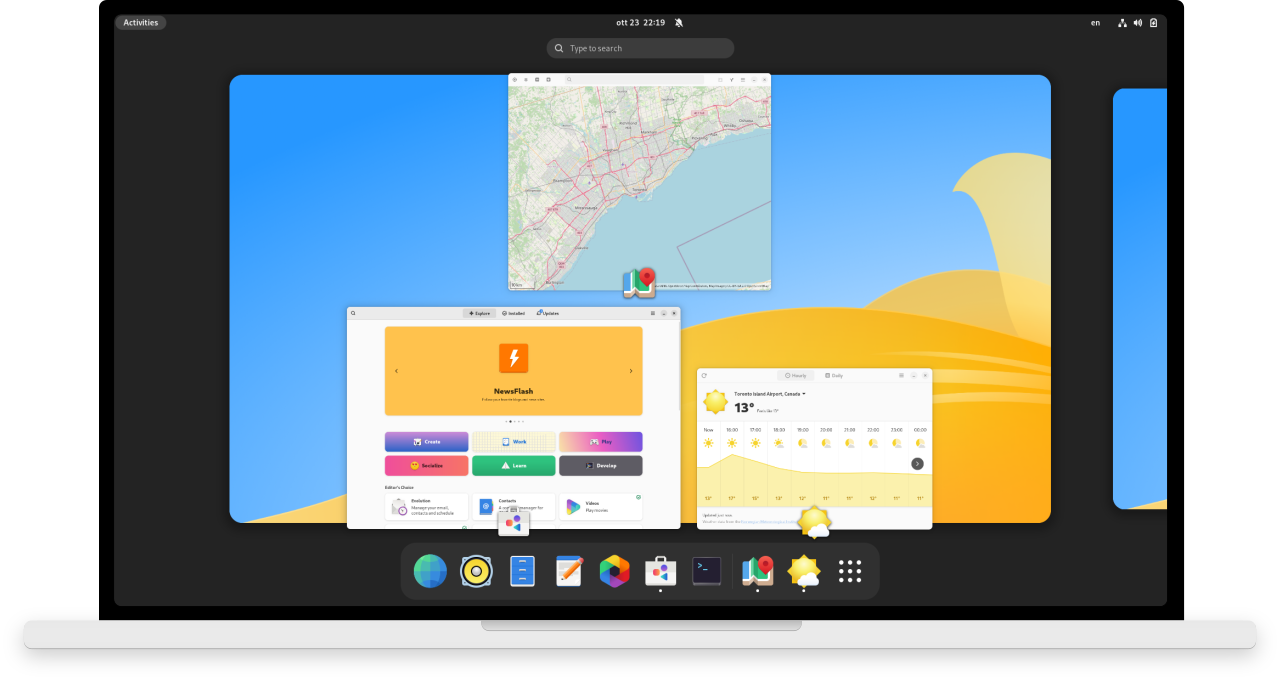
La principal novedad de Fedora 37 si se está utilizando el spin oficial será, como no puede ser de otro modo, GNOME 43. Con GNOME 43 se unifica más la interfaz de usuario en torno a GTK+4, libadwaita y el nuevo lenguaje de diseño que GNOME ha adoptado en los últimos años.
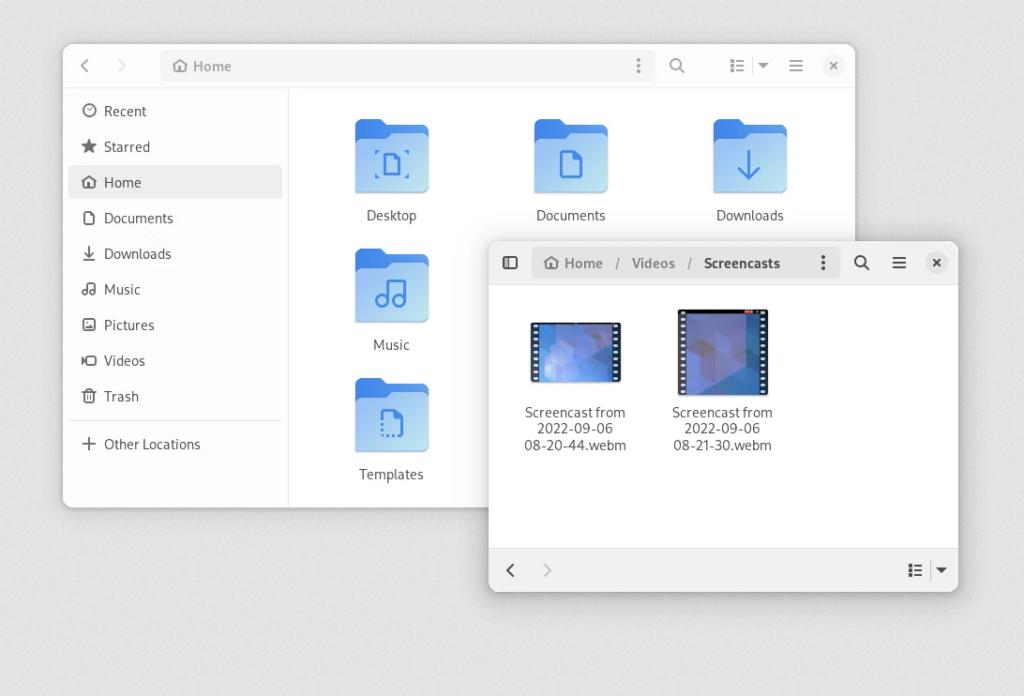
Nautilus modifica su aspecto y deja de utilizar GTK+3, lo que significa que ahora tiene un diseño mucho más claro y simplificado, además de compatibilidad con pantallas pequeñas como las de dispositivos móviles. Además, muchas de las vistas de lista han sido retocadas para tener un aspecto mucho más limpio que haga más fácil encontrar la información solicitada.
Nautilus ahora está adaptada a GTK+4, lo que se traduce en un diseño plano y más limpio.
Pero esa no es la única aplicación que ha sido adaptada. Otras aplicaciones como el Calendario de GNOME, Mapas o GNOME Builder también han recibido mejoras significativas de aspecto en esta versión. Además, la shell tiene un nuevo diseño para los botones de acción que se esconden en el menú de desborde de la parte superior derecha de la pantalla.
Soporte para Raspberry Pi 4
La Raspberry Pi es uno de los mini-ordenadores más asequibles y destacados de los últimos años, y la versión 4 es un tanque que supera con muchísimo nivel las capacidades de cómputo de generaciones anteriores. Muchas distros se han adaptado en estos tiempos para poder funcionar correctamente en la Raspberry Pi pero sólo unas pocas han agregado soporte oficial que permita al equipo de desarrollo darle un poco más de cariño sin requerir de intervención de terceros.
En la versión 37 de Fedora, la Raspberry Pi 4 adquiere soporte oficial. Esto incluye también dispositivos como la Raspberry Pi 4B o la Raspberry Pi 400, que también están basadas en la misma generación de la máquina. En estos dispositivos, ya no sólo será posible utilizar Fedora 37, sino que Fedora 37 vendrá con un soporte mejorado, que incluye los drivers para poder aprovechar la GPU y disfrutar de aceleración gráfica.
Eso sí, en la wiki de Fedora se anuncian algunas cosas que se escapan del control y que puede que no funcionen como cabe esperar. Por ejemplo, el soporte para el WiFi en la Raspberry Pi 400 es algo que depende de Broadcom, por lo que no se puede hacer mucho al respecto. Además, el soporte para decodificar vídeo por hardware también ha quedado en el aire.
Fedora 37 ha eliminado el soporte para la arquitectura ARM7. Esto significa que si tienes una placa antigua que no use la arquitectura ARM8, no habrá soporte oficial y probablemente no puedas instalar la versión original de Fedora en tu dispositivo.
Actualizaciones de software
No sólo ocurre con GNOME: Fedora es una distro que busca traer siempre las versiones más recientes posibles del software que portan sus repositorios siempre que sea seguro. Eso significa que mucho software esencial para el día a día, tanto para usuarios domésticos o de oficina como para profesionales y desarrolladores, viene actualizado a la versión más reciente que sea posible.
En la lista de novedades encontramos paquetes de todo tipo:
Erlang 25.
GNU binutils 2.38.
GNU glibc 2.36.
GNU Emacs 28.1.
Golang 1.19.
Haskell GHC 8.10.7.
LXQt 1.1.0.
NodeJS 18.
Perl 5.36.
Python 3.11.
También es interesante la retirada del soporte para las versiones de 32 bits del OpenJDK que se distribuye en los repositorios de Fedora. Fedora ya es de cualquier modo una distribución que sólo publica versión de 64 bits, pero todavía es posible instalar algunos paquetes de 32 bits dentro de una instalación de 64. El OpenJDK ya no será uno de ellos, ni siquiera
Qué cosas parece que no hay
Fedora se encuentra en medio de un gran refactor para cambiar el instalador principal desde la versión actual, que usa GTK, a un instalador de tipo web.
El equipo a cargo del nuevo instalador de Fedora basado en web ha decidido mantenerse al margen del lanzamiento de Fedora 37. Eso significa que si pensabas que el instalador de Fedora 37 traería la nueva experiencia de instalación, no lo vas a encontrar por el momento en esta versión.
La primera versión preliminar estará disponible poco después del lanzamiento oficial de Fedora 37, una vez la fiesta y las noticias se hayan calmado, para no causar interferencia en la promoción de la nueva versión.
Cuándo actualizar a Fedora 37
Una vez se publique Fedora 37, estará disponible tanto la ISO para instalaciones en limpio que querramos hacer previo formateo, como la actualización desde Fedora 35 o Fedora 36, que encontraremos en la aplicación GNOME Software al cabo de unas horas o días a partir del momento en el que se haga público.
Fedora 35 dejará de recibir soporte en noviembre, por lo que si todavía estás utilizando esta versión, te recomendamos actualizar a Fedora 36 o a Fedora 37.
Si quieres probar ya la versión Beta, cosa que no recomendaría en un ordenador importante del que dependa nuestro día a día, encuentras igualmente enlaces de descarga a la ISO beta de la versión 37 en su página web oficial, que seguirán ahí al menos hasta que se publique de forma estable.
Todavía queda gente que sigue usando archivos RAR, por alguna razón. Si te ha llegado un archivo RAR, no te preocupes, en este post te cuento cómo extraerlos fácilmente si tu sistema operativo es Fedora.
La gente tiene derecho a evolucionar. Tal vez empezaste usando GNU/Linux en Ubuntu, luego te pasaste a Debian, y luego te pasaste a Fedora. La vida es un camino que vamos fabricando a medida que tomamos decisiones y vamos evolucionando nuestra forma de ser. Entonces, ¿por qué hay gente que en 2022 continúa enviando archivos comprimidos en formato .rar? Si te ha llegado uno de esos, no te preocupes, en este post te cuento cómo extraerlos fácilmente si tu sistema operativo es Fedora.
¿Lo prefieres hablado? Este post también está disponible como vídeo:
El principal problema del formato RAR es que no es abierto. Como tal, es un formato de archivos privativo y existen muchísimas restricciones en cuanto a la elaboración de programas que creen archivos RAR. Es por ello que, si como usuarios de GNU/Linux recibimos un archivo en formato RAR, vayamos a tener algún que otro quebradero de cabeza para encontrar una herramienta con la que abrirlo, debido a que por defecto no va a haber soporte para archivos RAR en la distribución.
En el caso de Fedora, el extractor de archivos de GNOME ya trae soporte para extraer archivos RAR. Dicho de otro modo, debería ser posible extraer un archivo RAR haciendo doble clic sobre el icono del archivo RAR dentro de la aplicación Archivos. En el caso de Fedora 36, se extraería en la misma carpeta en la que está el archivador.
Sin embargo, si estás leyendo esto, es posible que sea porque el paso anterior no te ha funcionado y buscas una resolución para poder abrir ese archivo RAR que se te resiste. También puede ser que busques una forma alternativa, por ejemplo para extraerlos sobre la línea de comandos en un servidor o porque prefieras usar una interfaz alternativa.
Fedora trae un programa llamado unrar-free en sus repositorios princpiales, que ofrece una línea de comandos de código abierto que permite extraer archivos RAR desde la línea de comandos. Para poder instalar unrar-free, deberás utilizar DNF o bien usar una herramienta auxiliar como DNFdragora.
sudo dnf install unrar-free
...
¿Está de acuerdo? [s/N]: s
Cuando se haya instalado, podrás utilizar la terminal para extraer con el comando unrar-free ese archivo RAR que se está resistiendo.
$ unrar Documentos.rar
unrar-free 0.1.1  Copyright (C) 2004 Ben Asselstine, Jeroen Dekkers

Extracting from /home/dani/Descargas/Documentos.rar
Extracting  Documento1.pdf     OK
Extracting  Documento2.pdf     OK
Extracting  Documento3.pdf     OK
All OK