Parolu es una aplicación moderna para leer texto en voz alta en GNU/Linux

Parolu es un programa para crear texto a voz en GNU/Linux. Sin embargo, a diferencia del espeak tradicional, este programa usa por debajo los modelos de voz abiertos de Piper, por lo que el resultado, cuando le da la gana, es de bastante mejor calidad.

El texto a voz es la tecnología que permite a tu ordenador hablar a partir de un texto de entrada. Las personas con problemas de visión están muy acostumbradas a su uso, pero en cualquier momento puede surgir la necesidad de que el ordenador te lea un texto en voz alta: para montarte un audiolibro rápido cuando no puedes mirar la pantalla, para montar un asistente virtual…

Sin embargo, pese a que en otros sistemas operativos exista software como Loquendo desde hace ya varias décadas, en GNU/Linux, típicamente el lector de pantalla ha tenido una voz terriblemente robótica. Si alguna vez has activado Orca, aunque sea por accidente, sabrás a qué me refiero. Es como meter accidentalmente el dedo en el enchufe.

Por suerte, el machine learning también puede tener cosas buenas y abiertas, y Piper es un ejemplo de ello. Piper es un modelo de voz libre y publicado con licencia GPL. Tiene una larga trayectoria que se remonta a un intento que tuvo Mozilla hace casi una década de fabricar un dataset abierto de voces que pudiese ser usado para entrenar modelos de voz libres. Actualmente, Piper lo mantiene la Open Home Foundation, que es la fundación que está detrás de Home Assistant, la herramienta abierta de domótica.

Pero Piper es un modelo, y hacerlo funcionar puede ser complicado si no sabes programar en Python o no tienes paciencia. Y aquí es donde entra Parolu, que es una aplicación que oculta la complejidad para que sea sencillo y accesible. No tiene en este momento todas las funciones del mundo, pero es una primera versión que tiene potencial de evolucionar, y que para tareas puntuales ahora mismo funciona bien.

Una ventana que lleva por título Parolu muestra un área para escribir. Abajo hay una barra de herramientas que dice "Esperanto", "Ludoviko", dos botones con un icono y un multiplicador, y un botón grande con un triángulo multimedia de Play.

Parolu se puede instalar a través de Flatpak, desde donde está disponible desde hace unos días. La primera vez que abras Parolu, te encontrarás con una ventana muy sencilla. Un área de escritura y una barra de herramientas para configurar el idioma, el tono y la velocidad.

Por defecto, Parolu utiliza una voz llamada Ludoviko y el idioma se configura a esperanto. Parolu de hecho se traduce por el verbo imperativo habla. En cualquier caso, su selector de idiomas te deja elegir español, entre otros idiomas (aunque de momento no el inglés).
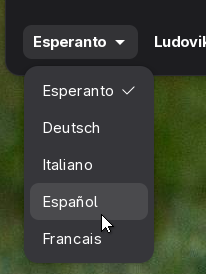
Un desplegable muestra idiomas: Esperanto, Alemán, Italiano, Español y Francés.

Para usarlo en español, tendrás que descargar al menos un modelo de voz. Los modelos pueden pesar más o menos dependiendo de su capacidad. No todos los modelos funcionan igual de bien. Abajo te cuento cuáles he encontrado que funcionan mejor.
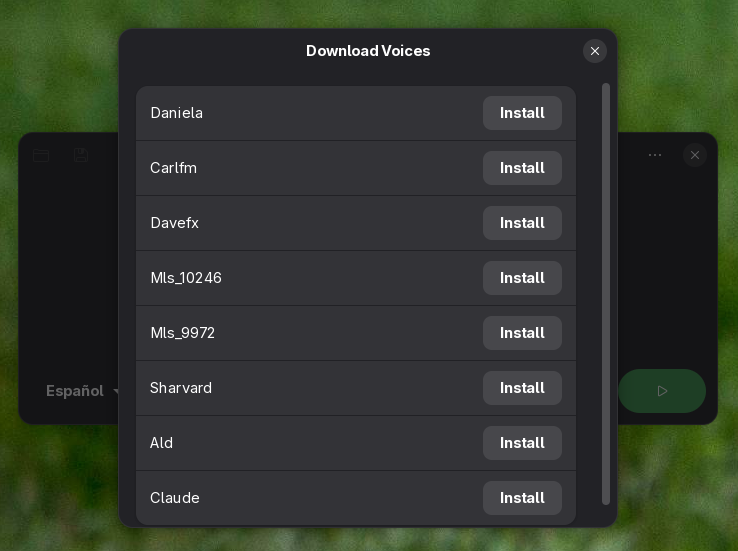
Una ventana llamada Descargar voces muestra una lista con varios nombres de voz. Junto a cada uno hay un botón que dice Instalar.

Con el modelo descargado, todo lo que te queda es elegir la voz que quieras usar, escribir el texto y pulsar el botón Play. Puedes configurar antes la velocidad y el tono con el que quieras que hable, si más agudo o más grave. También puedes exportar a un archivo la voz si le das al botón de Guardar que hay junto al botón de Reproducir. Se exporta como archivo .wav.
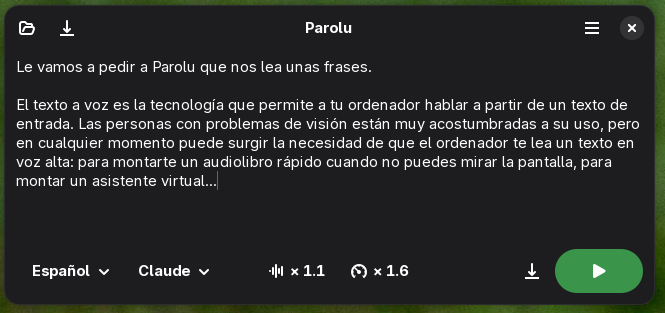
Pantallazo de Parolu una vez que he cargado un texto de prueba sacado de este artículo.

Tienes que tener en cuenta una limitación muy importante: los modelos necesarios para generar la voz se tienen que descargar en tu disco y ocupan espacio. No es mucho, pero son entre 20 y 100 MB por voz. Además, debido a que son más avanzados que un texto a voz tradicional, hay cierta latencia. Cuando reproduzcas el sonido, verás brevemente una ventana con una barra de progreso en lo que se genera la voz. A cambio, el sonido será de bastante buena calidad en algunos casos.

Además, algunas voces pueden presentar fallos. Por ejemplo, he encontrado que Parolu es muy sensible a las faltas de ortografía y que aun así algunas voces tienen problemas para pronunciar algunas palabras.

¿Qué voces funcionan mejor? Después de hacer varias pruebas aquí te traigo algunas evidencias con las voces en español después de ejecutarlas en mi ordenador. No sé si los resultados son consistentes entre máquina y máquina o si es mi tarjeta gráfica, que me odia.

Claude: Habla bastante bien. La que recomendaría por ser la que mejor lo hace de todas. Nota: 9/10.

Daniela: También habla muy bien y entona bien las palabras. Acento bastante argentino. Nota: 8/10.

Sharvard: Entona un poco regular y no sabe lo que es esperar entre frase y frase, pero a cambio la voz tiene un timbre agradable. Nota: 6/10.

Davefx: Habla bien y tiene un tono de voz aceptable. Se escucha eco, parece que te está hablando en un submarino. Nota: 5/10.

Carlfm: Tono de voz muy pitufado. Habla bien, pero no la recomendaría para textos muy largos. Nota: 5/10.

Mls9972: Cómicamente mal. Lo hace peor aún que Mls10246 en muchos casos, aunque compiten por ver quién lo hace peor. Nota: 1/10.

Mls10246: Lee mal. Cuando no le dan embolias, no acentúa bien las palabras, se inventa las comas. No la recomendaría. Nota: 1/10.

Ald: (Dio un mensaje de error, así que no puedo opinar.) Nota: 0/10.

Aun así, si buscas una voz para tu ordenador y no te convence la voz por defecto que trae espeak, tal vez esto te sirva si sólo necesitas generar .wavs o si buscas leer en voz alta un texto y no te importa instalar aplicaciones extra, esta aplicación resultará de gran utilidad para poder completar esta tarea por fin en GNU/Linux sin tener que tirar de otros sistemas operativos o de soluciones cloud privativas como las de OpenAI o Elevenlabs.

Planner es el organizador para que empieces el año bien

En este post reviso Planner y te doy un tour por la aplicación, para que puedas decidir si es la aplicación que te puede ayudar a ser una persona más productiva en 2023.

El año nuevo suele ser una época de propósitos, y si uno de esos propósitos es llevar un estilo de vida más organizado, la tecnología puede ayudarnos a que sea más fácil enumerar las cosas que tenemos pendientes de hacer, como obligaciones para nuestras tareas diarias, o llevar a cabo nuestros planes personales para mejorar durante 2023.

El catálogo de aplicaciones de Flathub está repleto de aplicaciones para orgnaizar tareas, así que si la pantalla de nuestro ordenador es una de las que más miramos, podemos utilizar nuestro ordenador para llevar a cabo este control de las tareas. Una de las aplicaciones que nos encontramos es Planner, y se trata de un gestor de taras diseñado con sistemas operativos como elementaryOS en mente. Es igualmente compatible con cualquier distribución GNU/Linux, aunque se llevará especialmente bien con aquellas que usen GNOME. De hecho, en el futuro piensan integrarse todavía más con las bibliotecas del sistema de GNOME y su posible inclusión en el programa GNOME Circle, y el equipo está considerando un cambio de nombre y de icono para la próxima versión.

Hasta entonces, hablemos de Planner. Está ligada a la metodología GTD (Getting Things Done), una forma de organizarse y de ser una persona productiva basada en algunos conceptos importantes como la bandeja de entrada, donde se van a ir depositando las tareas que nos vayan entrando o que vayamos descubriendo. Esta bandeja luego es organizada, las tareas son clasificadas, y periódicamente existe un procedimiento de revisión para comprobar que no se está olvidando nada importante. Y, por supuesto, la etapa de la ejecución de las tareas.

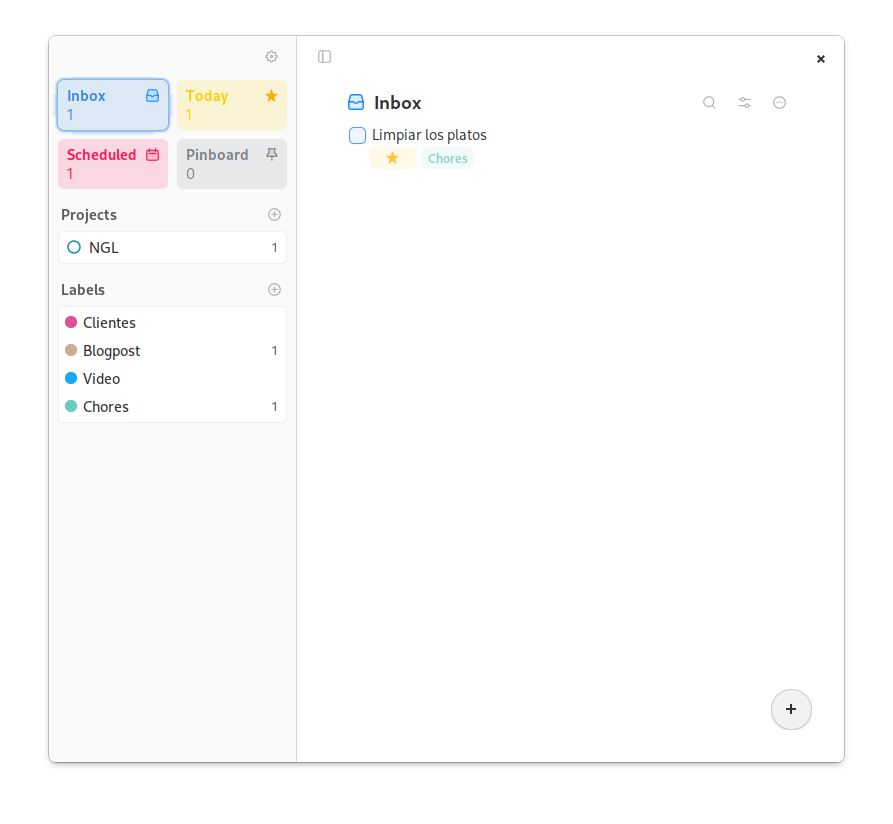
Captura de pantalla de Planner
Aspecto principal de Planner.

Sin embargo, la aplicación no es perfecta. Ninguna lista de tareas lo es. Y esto ocurre, en parte, debido a que cada persona tiene formas de trabajar diferentes. Planner se siente muy cercano a la metodología GTD (Getting Things Done), pero si no eres una persona que utilice la metodología GTD, probablemente la aplicación te obligue a trabajar de formas para las que no tengas costumbre, o pretenda que cambies tu manera de hacer las cosas.

El principal atractivo de Planner es conectarlo con Todoist, un servicio cloud similar que te permite organizar tareas en la nube y sincronizarlas con todos los dispositivos. Con esto puedes conseguir integrar tu ordenador y tu móvil, si tienes la aplicación de Todoist instalada en él, para sincronizar automáticamente tus tareas en todas tus pantallas.

Algunas limitaciones de Planner que te vas a encontrar, no obstante:

  • Una vez que respondas a si quieres usar tareas locales, conectarte a Todoist o a un entorno CalDAV, ya no es posible volver a responder a esa pregunta sin borrar antes todos los datos de la aplicación, perdiendo todas las tareas que hayas metido hasta entonces.
  • ¿Exportar información? Es posible, pero no es tan fácil como parece.
  • En este momento no es posible crear tareas programadas que se repitan con el tiempo.

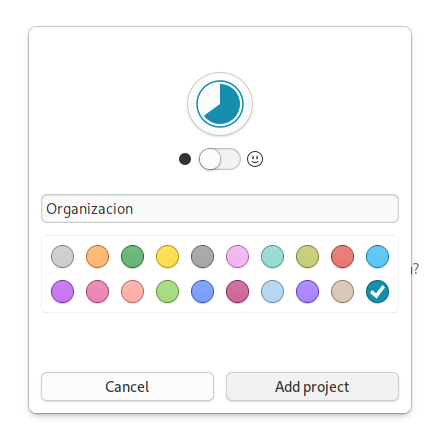
Dentro de Planner, la forma de organizar la información más allá de la bandeja de entrada es en proyectos y etiquetas. Puedes crear ambas cosas desde la interfaz. Les puedes asignar un color y una etiqueta. A los proyectos también les puedes asignar hasta un emoji para representar visualmente cada proyecto.

Interfaz de creación de proyectos.

Una vez hagas eso, vas a poder colocar en esos proyectos las tareas que crees, y vas a poder asignarles etiquetas a esas tareas. Después, con la barra lateral vas a poder filtrar tanto por proyecto como por tareas.

En la parte de arriba de la barra lateral también encuentras cuatro botones para aplicar filtros especiales:

  • Inbox: tareas que no forman parte de ningún proyecto todavía.
  • Today: tareas que han sido configuradas para hoy.
  • Scheduled: te da acceso a un calendario donde puedes ver las tareas configuradas para cada día, y recorrer con la línea del tiempo los días.
  • Pinboard: te deja filtrar por tareas que han sido marcadas como fijada, que son las que siempre van a ser visibles.

En definitiva, Planner, si bien tiene algunas limitaciones a nivel de cómo está programado, puede ser una alternativa para personas que busquen una forma simple de integrar una aplicación de tareas en su ordenador para poder recordar las cosas que hay que hacer inmediatamente.

Puedes descargar Planner desde Flathub y desde la tienda de aplicaciones de elementaryOS.

9 cosas que hacer tras instalar Fedora 37

Fedora 37 ha salido. Y si lo acabas de instalar en tu ordenador y te estás preguntando qué puedes hacer ahora, en este post te cuento 9 cosas con las que puedes ir abriendo boca.

Fedora 37 ya ha salido y, si usas el spin oficial, una vez hayas instalado o actualizado, tendrás acceso a la última versión de muchos paquetes de software disponibles para tu ordenador, desde herramientas para el día a día como navegadores y editores de textos, hasta entornos de ejecución y desarrollo pensados para profesionales de IT.

Si bien Fedora y GNOME se ocupan de traer unos defaults sensibles y agradables que normalmente no es necesario modificar, existen algunas cosas que conviene hacer una vez se instala el sistema que pueden serte de utilidad para mejorar la experiencia de uso de la máquina.

Lo esencial que debes hacer según instales

Activa el repositorio de RPMFusion

RPMFusion es un repositorio que contiene paquetes extra que por cuestiones de licencia o por su carácter propietario, no pueden ser incorporadas en el repositorio principal de Fedora.

Para activar RPMFusion deberás ejecutar los siguientes comandos en una terminal:

# Para activar el repositorio Free
sudo dnf install https://download1.rpmfusion.org/free/fedora/rpmfusion-free-release-$(rpm -E %fedora).noarch.rpm

# Para activar el repositorio non-free
sudo dnf install https://download1.rpmfusion.org/nonfree/fedora/rpmfusion-nonfree-release-$(rpm -E %fedora).noarch.rpm

Puedes ejecutar el primer comando o los dos. Con el segundo, se activa el repositorio non-free, para incluir también código abiertamente privativo. De cualquier modo, este paso será necesario si quieres obtener software gratuito pero no libre fácil, como Acrobat Reader (si es que queda alguien usando eso), o los controladores oficiales de NVIDIA.

Activa Flathub

Flatpak es un formato de aplicaciones portables que permite distribuir e instalar fácilmente aplicaciones en distribuciones GNU/Linux independientemente del gestor de paquetes. Muchos programas de software de escritorio ahora están disponibles en formato Flatpak porque permiten distribuir fácilmente y sin riesgos de compatibilidad entre versiones o distribuciones programas de todo tipo.

Fedora trae Flatpak preinstalado. Sin embargo, los repositorios de Flathub no siempre vienen activos por defecto. Si tratas de buscar aplicaciones de Flatpak en GNOME Software pero no las encuentras, es posible que tengas que tengas que activar antes su repositorio, ya que Flathub es el principal repositorio de software de Flatpak.

Lo puedes activar de dos formas. La primera es simplemente descargando el archivo .flatrepo y abriéndolo con GNOME Software. Lo puedes obtener haciendo clic en el siguiente enlace: https://flathub.org/repo/flathub.flatpakrepo. La segunda forma es mediante la terminal, ejecutando el siguiente comando:

flatpak remote-add --if-not-exists flathub https://flathub.org/repo/flathub.flatpakrepo

Comprueba que estás al día

La ISO de Fedora 37 se publica cuando se lanza la versión. Desde entonces, cualquier corrección de errores al software que se preinstala con la ISO (por ejemplo, GNOME) se publica a través del gestor de paquetes. Pero no siempre se genera una nueva ISO para descargar, lo que significa que es muy posible que el software que traiga tu ISO tenga parches disponibles en el gestor de paquetes.

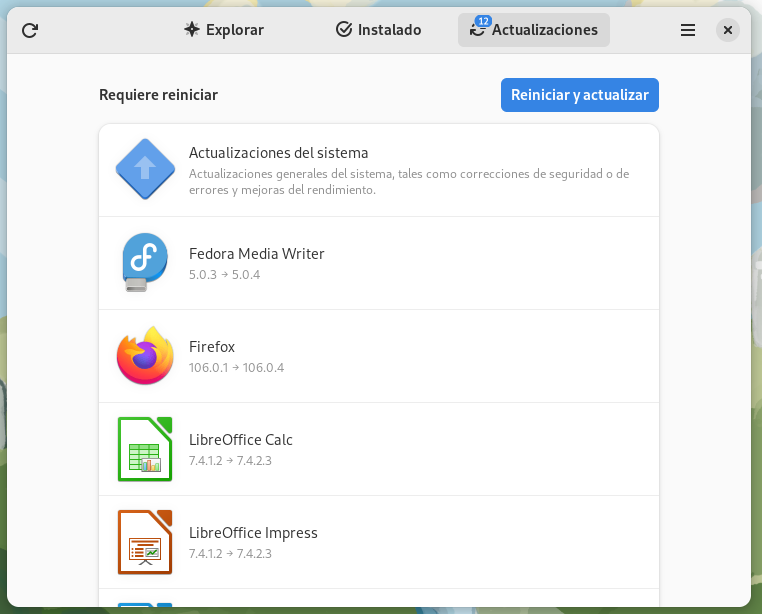
Por lo tanto, una de las primeras cosas que tienes que hacer es visitar la aplicación GNOME Software y actualizar los paquetes de tu distribución. Si has elegido un spin de Fedora, como el de KDE, el proceso cambiará. En este caso, por ejemplo, podrías usar KDE Discover.

Si no, siempre te quedará lanzar una terminal y ejecutar sudo dnf upgrade. Después de hacer esto, deberás reiniciar tu ordenador. Esto es así porque muchas actualizaciones atacan a componentes esenciales del ordenador, tales como el kernel, el cargador de arranque o algunos drivers del sistema, por lo que hasta que no se reinicie, no se puede asegurar que se está usando la versión actualizada.

Gestor de actualizaciones de GNOME Software
Actualizaciones de software pendientes de ser instaladas en Fedora

Instala software imprescindible

El navegador Brave

Mozilla Firefox viene preinstalado por defecto y es un navegador excelente para el día a día. Sin embargo, algunas personas preferirán usar Brave por su interfaz, sus extensiones o porque ya lo usen en otros dispositivos.

Brave es compatible con Fedora. De acuerdo con las instrucciones de su página web oficial, todo lo que tienes que hacer es abrir una terminal de tu ordenador y ejecutar los siguientes comandos:

sudo dnf install dnf-plugins-core
sudo dnf config-manager --add-repo https://brave-browser-rpm-release.s3.brave.com/x86_64/
sudo rpm --import https://brave-browser-rpm-release.s3.brave.com/brave-core.asc
sudo dnf install brave-browser 

Como siempre, es altamente recomendable que prestes atención a lo que estás enviando a la terminal en vez de copiar y pegar a ciegas. Una vez ejecutes estos comandos, tendrás en tu ordenador Brave. Lo encontrarás abriendo el menú Actividades y buscando Brave. Una vez abierto, lo puedes fijar como aplicación favorita para mostrarla siempre en la bandeja de aplicaciones.

VLC y otros plugins para reproducir vídeo

Si en Fedora visitas sitios como twitch.tv, es posible que te encuentres un error al reproducir vídeo por falta de codecs. Por seguridad, Fedora no empaqueta cierto tipo de plugins necesarios para poder reproducir vídeo, debido a que no siempre están claras las licencias de uso de ese software.

Sin embargo, buena parte de ese software es portado por los repositorios de RPMFusion, por lo que si has agregado los repositorios de RPMFusion, todo lo que tienes que hacer es instalar los plugins para agregarle el soporte para ese tipo de formatos multimedia a Fedora: H264, H265, etc.

Mi recomendación aquí es simplemente instalar VLC Player. Se encuentra en los repositorios de RPMFusion también. «Pero Dani -me dirás-, yo no pretendo usar VLC, todo lo que consumo está en la nube». No hace falta que lo abras, pero como VLC tiene como dependencia a casi cualquier códec de vídeo existente, si instalas VLC desde RPM te asegurarás de que ya no te falta de nada. No suelo abrir VLC, pero hasta que no lo instalo, hay livestreams en plataformas como YouTube o Twitch que no cargan.

GNOME Extensions

GNOME de por si trata de ofrecer unos defaults sensibles que tratan de complacer a la mayoría. Pero sabemos de sobra que la mayoría no siempre es el todo. Por eso GNOME es extensible y mediante plugins soporta personalizar su comportamiento.

Hoy en día, la forma más simple de instalar extensiones es mediante la aplicación Extensiones, que proporciona una mejor usabilidad que la manera tradicional (visitar extensions.gnome.org desde GNOME Web o desde un navegador que tenga instalado el plugin oficial de GNOME para la integración con el escritorio).

Puedes descargar Extensions desde Flathub o desde los repositorios centrales instalando dnf install gnome-extensions-app. Y, por supuesto, también lo puedes instalar desde GNOME Software.

Personaliza tu ordenador

Muestra el botón minimizar y el botón maximizar en las ventanas

Por defecto, GNOME sólo muestra el botón Cerrar en la parte superior de una ventana. Este minimalismo lo compensa con un par de atajos: para minimizar una ventana puedes usar Super+H; y para maximizarla y restaurarla puedes hacer doble clic sobre el área de título o arrastrar una ventana a la parte superior de la pantalla.

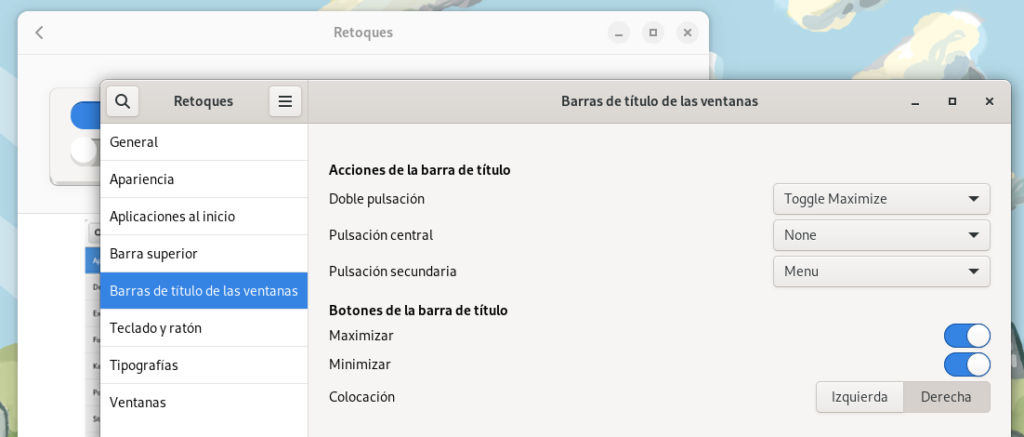
Si instalas la aplicación Retoques de GNOME (o GNOME Tweaks), fácil de encontrar desde la aplicación GNOME Software, podrás cambiar esto desde la propia aplicación, yendo a la sección «Barra de título de las ventanas» y activando las opciones Maximizar y Minimizar.

Retoques de GNOME es una aplicación sensacional que también te permite hacer más cosas, como cambiar el tema y la tipografía por defecto de las ventanas, lo que te permite personalizar tu ordenador y dejarlo más a tu gusto.

Captura de pantalla de Retoques de GNOME mostrando las opciones de ventana.
Retoques de GNOME activando los botones minimizar y maximizar de una ventana

Muestra las aplicaciones en tu dock

Cuando se despliega el menú Actividades, en la parte de abajo aparece un dock o bandeja con los accesos rápidos a las aplicaciones abiertas y favoritas. Ese menú sólo está visible por defecto mientras el menú Actividades esté desplegado, pero esto tiene solución.

Si instalas la aplicación GNOME Extensions, puedes buscar una extensión llamada Dash to Dock. Esta es una de las aplicaciones más veteranas de GNOME debido a que lleva teniendo soporte desde que GNOME 3 decidió mostrar las aplicaciones abiertas sólo en el menú Actividades.

Descarga Dash to Dock y configúralo a tu gusto para dejar el Dock en la posición que prefieras. Puedes configurarlo al estilo Ubuntu, al estilo macOS o al estilo menú inicio de Windows. Por ejemplo, puedes hacer que se mueva a la izquierda y se quede en forma vertical para hacer más hueco para las ventanas que tengas abiertas, como los navegadores web.

Cambia automáticamente tema claro y tema oscuro

Hoy en día en GNOME es posible cambiar entre tema claro y tema oscuro desde las opciones de Apariencia. Esto te permite hacer que tus ventanas se vean de colores claros o de colores oscuros según tu preferencia.

Con la extensión Night Theme Switcher, puedes llevar esto más allá y hacer que el tema oscuro se active automáticamente a partir de ciertas horas del día. Con eso puedes tener el tema claro mientras estás trabajando, y el tema oscuro mientras te relajas mirando YouTube por la noche, por ejemplo.

La extensión también te permite cambiar el fondo de pantalla automáticamente, entre otras muchas opciones disponibles, como modificar la forma en la que funciona el filtro de luz naranja de la pantalla que GNOME trae desde hace bastantes versiones.