Diccionario Linux: ¿qué es un repositorio de paquetes?

Si llegaste hace poco a GNU/Linux y te has encontrado con ese concepto (o con el del propio paquete, del cual ya hablé en una acepción anterior), te cuento hoy en qué consiste un repositorio.

Un repositorio de paquetes es un almacenamiento en la web desde el que puedes descargar paquetes en tu sistema. Por lo general, todas las distribuciones GNU/Linux montan su propio repositorio de paquetes en su página web o en un FTP para que puedas agregar paquetes en tu sistema con el centro de software o equivalente.

Esto es algo que hoy en día otros sistemas operativos también intentan ofrecer. Windows y macOS tienen sus tiendas de aplicaciones, con las que puedes descargar programas con un click desde un entorno central. GNU/Linux ya fue pionero en esto de evitarte andar metiéndote por páginas web extrañas, y ofreciéndote en su lugar una forma rápida de descargar programas en tu sistema desde un lugar común.

Es común que las distribuciones tengan al menos un repositorio oficial. Por ejemplo, en el caso de Ubuntu, el repositorio oficial es https://archive.ubuntu.com. Instalar software desde ahí aporta algunas ventajas.

Una de las más importantes es que los paquetes de un repositorio oficial están probados para asegurarse de que son compatibles con tu distribución. Con esto, te evitas dar pasos para que luego el programa ni siquiera abra. Por eso a veces hay paquetes, sobre todo entornos de escritorio, que tardan un par de días o semanas en llegar a los repositorios centrales de algunas distribuciones. Los están probando para asegurarse de que funcionan bien con la distro, y si no, están haciendo algunos ajustes para que se adapten bien.

Porque esa es otra ventaja. A veces los paquetes que hay en un repositorio han sido modificados ligeramente por gente que contribuye a la propia distribución, para asegurarse de que se integra bien con las normas. Uno de los ejemplos más claros es como muchas distribuciones modifican la versión de Mozilla Firefox que empaquetan en sus repositorios para desactivar a la fuerza la telemetría y otras características que podrían comprometer la privacidad de sus usuarios.

Algunas distribuciones, además de los repositorios oficiales, tienen otros repositorios adicionales, que pueden contener software extra que no forme parte del repositorio central. Estos son algunos ejemplos.

  • Debian tiene repositorios adicionales, como non-free o backports. El primero sirve para instalar paquetes que no son libres, por ejemplo, algunos drivers que tengan componentes privativos. El segundo contiene software que ha sido publicado posterior a la salida de la versión de Debian, para intentar acercar las funciones más recientes de esos programas a la versión en curso de Debian.
  • En Ubuntu, es común el uso de PPAs para agregar repositorios de código adicionales empaquetados por terceras personas. Por ejemplo, si un desarrollador independiente fabrica su propio programa, puede crear un PPA para distribuirlo a través de su propio repositorio, que se integra con el gestor de paquetes para controlar las instalaciones y las actualizaciones.
  • En Arch Linux existe el AUR, un repositorio de paquetes para Arch creado por los usuarios, que permite instalar miles de paquetes de todo tipo que, por otra parte, no han sido tan verificados como los que sí hay dentro del repositorio principal de Arch Linux.
Internet Archive vuelve a la vida tras su ciberataque

Internet Archive vuelve a estar disponible, aunque de momento en modo de sólo lectura. Lo importante es que en este momento ya vuelve a ser posible utilizar el buscador, examinar artículos de la biblioteca y descargarlos en el ordenador. Este acceso es de sólo lectura y como han confirmado en su blog, de momento no es posible hacer cosas como cargar contenido o solicitar préstamos.

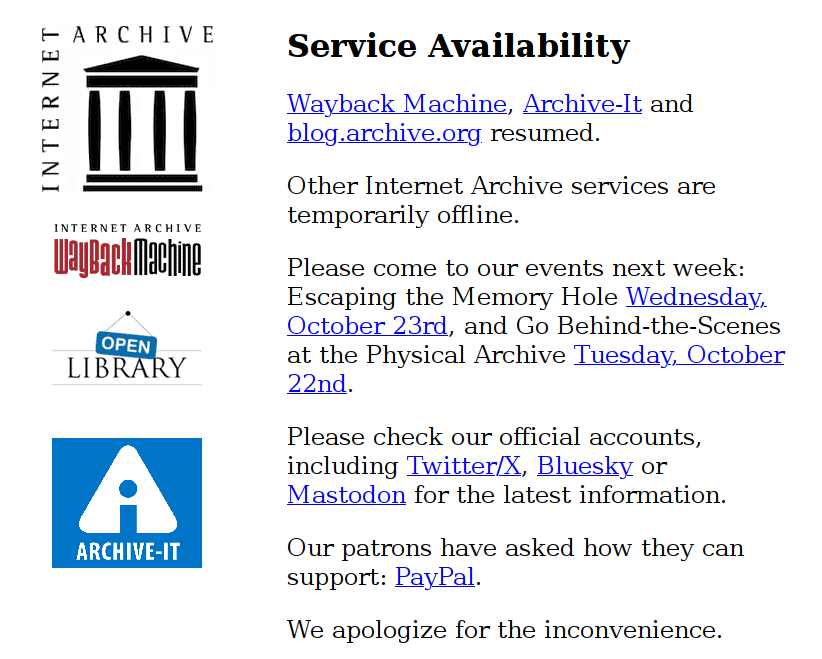
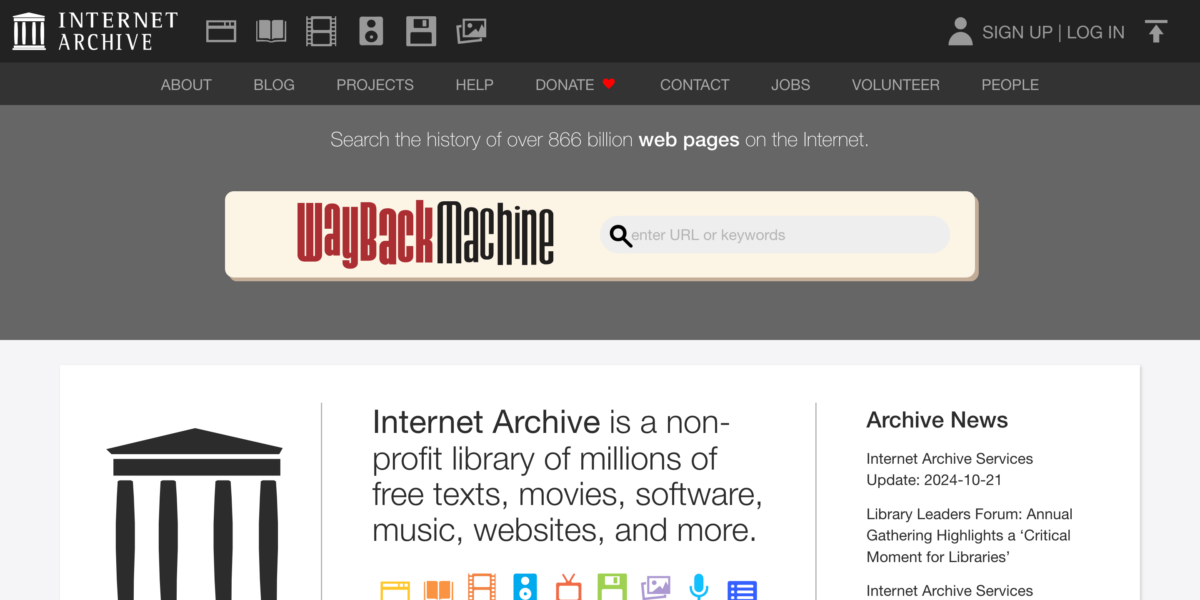
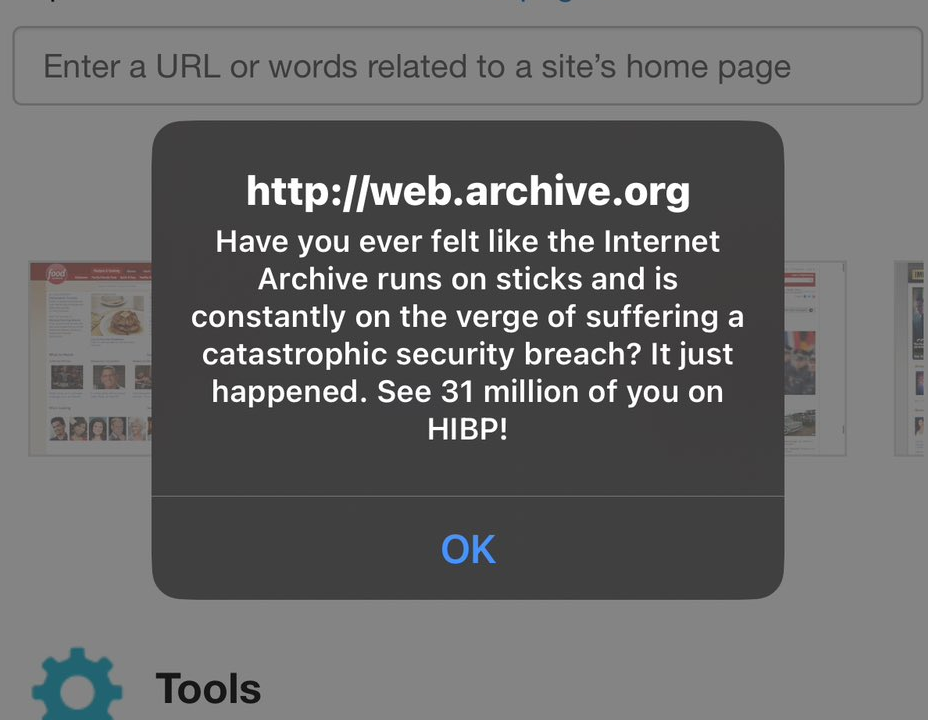
Este es el aspecto del Wayback Archive el día del primer ciberataque.

Internet Archive ha sufrido varios ciberataques estos días. Tras el primero, el pasado 10 de octubre, el sitio web fue desconectado para evitar males mayores. En este ataque, además de un DDoS, fueron robados identificadores y otros datos de inicio de sesión de 31 millones de usuarios. Además, los atacantes lograron inyectar código propio en algunas de las páginas web.

Para poder hacer una medición del impacto, los servidores fueron desconectados de internet. Un par de días después, Internet Archive regresó de forma parcial. Solamente Wayback Machine estaba disponible, y en modo solo lectura; es decir, no se pueden agregar páginas nuevas al catálogo pidiendo a su red de indexadores que visiten una página para archivarla.

Así se veía la web de Internet Archive hace unos días.

El segundo ataque se produjo un par de días después aprovechando que las contraseñas de su plataforma de soporte técnico todavía no habían sido rotadas. Algunas personas reportaron haber recibido correos electrónicos en respuesta a incidencias abiertas en la plataforma por parte de personas no autorizadas, en nombre de Internet Archive. De acuerdo con los mensajes recibidos, más de 800.000 incidencias registradas desde 2018 ahora podrían estar en manos de personas con malas intenciones.

Estos gestos son bastante cobardes. Internet Archive es la biblioteca digital más grande del planeta, que opera de forma abierta. Posiblemente la conozcas por Wayback Machine, el servicio que te permite volver atrás en el tiempo y ver cómo era una página web en el pasado. Por ejemplo, podrías consultar la portada de la web de un periódico, o la página de inicio de una empresa, tal como era hace meses o años. Pero también tiene otras partes: software abandonado, imágenes, vídeos, libros… El impacto cultural que podría tener perder un sitio tan importante como este es algo de lo que tal vez muchos no sean conscientes, pero hubiese sido terrible decirle adiós a un proyecto que se está ocupando de archivar nuestro presente para que no se pierda en el futuro.

Activar Backports en Debian 12

Debian Backports es un repositorio que contiene algunos paquetes selectos tomados de una versión en desarrollo de Debian, que han sido recompilados para que se puedan instalar en una versión anterior de Debian.

El problema de Debian (si es que se le puede llamar problema), es que cuando va a salir una nueva versión, congelan los repositorios. Esto quiere decir que a partir de ese momento, si alguno de los programas que hay en el repositorio recibe una actualización significativa, no va a actualizarse la versión del programa que hay en el repositorio.

Imagina que a los dos meses de salir una versión de Debian se publica la siguiente versión de GIMP o de Inkscape. Por muchas novedades que veas en internet, vas a tardar un par de años en verlas en Debian, porque el paquete del repositorio continuará siendo una versión más antigua. Cuando haces apt upgrade, todo lo que instalas son correcciones de fallos y mejoras de seguridad.

Algunos paquetes pueden optar a ser adaptados para que se pueda instalar una versión más reciente. A modo de ejemplo, si bien en Debian 12 normal, la versión de LibreOffice es la 7.4, la que hay en Backports es, en el momento de escribir esto, la 24.8. Hay una diferencia de dos años entre una versión y otra.

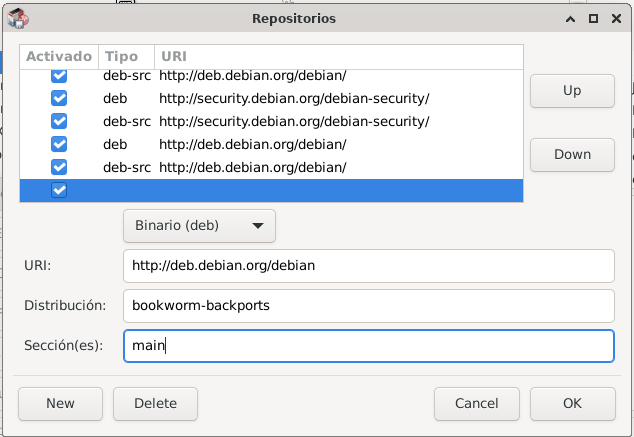
Para activar estos repositorios, si tienes en tu máquina Synaptic, puedes abrirlo, y luego ir al menú Configuración > Repositorios. Pulsa sobre el botón Nuevo (New) para crear un nuevo repositorio, y en la configuración del mismo introduce lo siguiente en los campos:

  • Deja el desplegable como Binario (deb)
  • URI: http://deb.debian.org/debian
  • Distribución: bookworm-backports
  • Sección(es): main
Captura de pantalla de Synaptic
Cómo configurar Backports desde Synaptic

Luego pulsa OK para guardar los cambios, y recarga los repositorios cuando te invite a hacerlo.

Si prefieres hacerlo por la terminal, crea un archivo en /etc/apt/sources.list.d con un nombre que termine en .list con un editor de textos. Por ejemplo, crea un archivo llamado /etc/apt/sources.list.d/bookworm-backports.list. Dentro de ese archivo, pon lo siguiente:

deb http://deb.debian.org/debian bookworm-backports main

Después de guardar los cambios, ejecuta apt update para refrescar los repositorios.

Para instalar un paquete, ten en cuenta que los paquetes de Backports tienen una prioridad menor que los del sistema central. Eso significa que, ante la duda, Debian instalará siempre el paquete que hay en el repositorio principal de Debian antes que el que hay en el repositorio de Backports.

Si quieres instalar un paquete mediante Backports, tendrás que pedirlo explícitamente en el momento de instalarlo. Vamos a poner un ejemplo con Emacs, ya que es un paquete que está en Bookworm-Backports. Si únicamente hicieses apt install emacs, instalarías la versión 28.2, que es la que hay en Bookworm.

Captura de pantalla de Emacs

Para instalar la versión de Bookworm-Backports, que es la 29.4 ahora mismo, cuando uses APT ponle también el parámetro -t bookworm-backports. Por ejemplo, en este caso instalaría Emacs como:

apt install -t bookworm-backports emacs

En teoría, también puedes ponerle al final del nombre del paquete la terminación /bookworm-backports. Sin embargo, he apreciado que a veces esto muestra mensajes de error, porque si ese paquete depende de otros que proceden de Backports, no los va a instalar.

Una vez haya hecho eso, Emacs 29.4 estará instalado en el sistema.

Captura de pantalla de Emacs

Mensaje para seguidores del fediverso

Hasta ahora, podías seguir a @dani@nosgustalinux.es con tu cuenta de Mastodon, Pleroma, GoToSocial o equivalente, para enterarte cada vez que publicase algo nuevo en el blog. A partir de ahora, esos avisos los lanzará la cuenta @nosgustalinux, así que asegúrate de estar siguiéndola para recibir las nuevas publicaciones.

Aunque Mastodon permite migrar cuentas y mover seguidores, la integración que uso para que mi blog hable el idioma del fediverso no tiene todavía esa función. ¿La veremos algún día? Bueno, en teoría están trabajando en ello. El día que se pueda hacer, podría pulsar un botón y hacer que quien siga siguiendo todavía a la cuenta vieja, siga en su lugar a la cuenta nueva.

Lamentablemente, esa integración está desarrollada por Automattic. Cada día que veo que hay actividad en ese repositorio de GitHub, es un día feliz sabiendo que de momento las personas a cargo de la extensión no han sido purgadas por el amado líder. Preventivamente, voy a ahorrarme una espera incómoda, e invitar a mi audiencia a dar el paso por su cuenta.

El repositorio de Winamp ha sido borrado de GitHub

Hace unas semanas, Winamp, el veterano reproductor de música para Microsoft Windows, publicó su código en internet, como cubrí en el blog. Este hecho llamó mucho la atención por varias razones. Para empezar, porque Winamp era ese reproductor de música extremadamente popular a principios del siglo XXI, que desapareció de la noche a la mañana en cuanto el streaming entró en auge y en cuanto Winamp cambió de propietarios por unos que no parecían tener muy claro exactamente qué estaban comprando. La otra razón por la que llamó la atención, fue por la caótica forma en la que el código fue publicado.

La licencia que habían elegido para distribuir el código fuente no permitía crear forks, ni se podía considerar realmente abierta. Podías estudiar el código con fines personales, pero cualquier modificación que se te ocurriese debía ser enviada al repositorio central, para su valoración por parte de los desarrolladores de Winamp y su inclusión en la siguiente versión. Era ilegal crear versiones modificadas de Winamp y distribuirlas en código o binario de forma paralela. Incluso aunque técnicamente es necesario hacer un fork de Winamp para poder enviar contribuciones al repositorio, como muchos usuarios de GitHub hicieron notar.

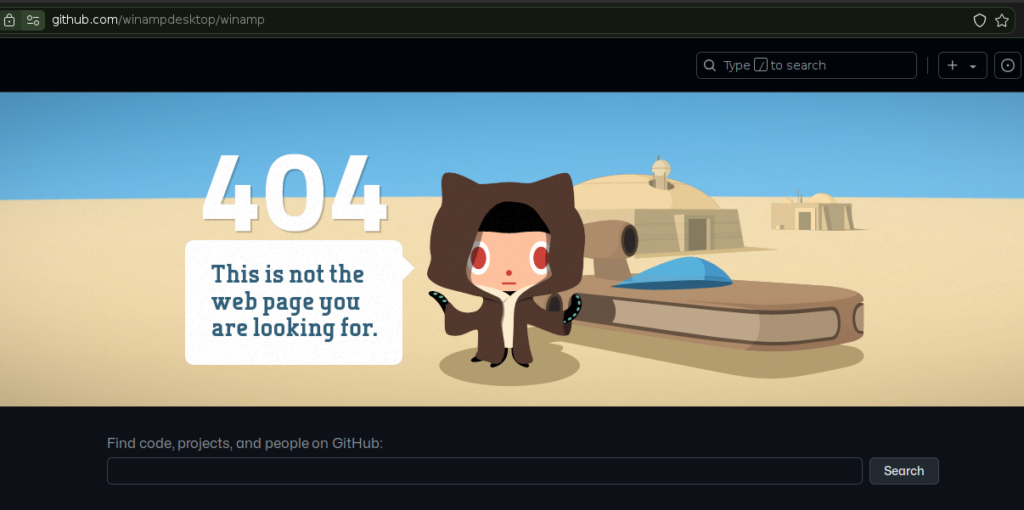
Todo ese historial, el código, los tickets abiertos, y hasta los trolleos, han desaparecido como lágrimas en la lluvia, porque tratar de visitar el repositorio de GitHub donde se alojaba el código ahora provoca un error 404.

Pantalla de error de 404 de GitHub.
Error 404 al tratar de visitar el repositorio de Winamp.

Podría haberse saltado las licencias

Aunque de momento nadie ha dado una explicación convincente, una hipótesis por la que podría haber desaparecido es debido a que la comunidad ha estado señalando estas últimas semanas bastantes faltas en torno a código que no es propio de Winamp pero que se usaba para fabricar la aplicación igualmente. Por ejemplo, se señaló que había código fuente de empresas como Dolby, Intel o Microsoft en algunos de los archivos del proyecto que estaba clasificado como «confidencial».

Otros usuarios advirtieron que algunos de los archivos del repositorio también procedían de otras bibliotecas con licencia GNU GPL, lo que ponía a Winamp en una situación delicada porque enlazar código GPL y modificar código GPL requiere que se use la misma licencia de software, y no otra.

Los autores del proyecto retiraron los archivos, pero no los purgaron del todo. Cualquier persona con conocimientos de Git podía examinar el historial y localizar esos archivos en versiones viejas del repositorio.

Un código abierto que no convence a nadie

Entre las críticas recibidas estas semanas, se encontraba gente que estuvo involucrada directamente con Winamp. Hace unas semanas, Justin Frankel, uno de los creadores originales de Winamp, decía lo siguiente:

Estos términos de uso son completamente absurdos en la forma en la que están escritos: «no puedes crear, mantener y distribuir una versión modificada del software». Hacer cualquier cambio, entonces, podría ser clasificado como «crear una verrsión modificada». Tal como están escritos, estos términos son terribles. No gracias.

En los foros de Ars Technica, una persona que trabajó hasta hace pocos meses en la empresa que actualmente poseía Winamp daba un poco más de contexto sobre cómo se ha llegado hasta aquí, indicando que los nuevos propietarios de Winamp inicialmente veían con malos ojos hacerlo de código abierto (¿para qué entregar algo que nos ha costado dinero?), como si no existiesen ya 50.000 reproductores de música a estas alturas. Sólo la propuesta de que esto tal vez mejoraría la imagen de Winamp con la comunidad les hizo cambiar de idea, y aun así el equipo que se iba a ocupar de limpiarlo para que esto no ocurriese fue despedido hace unos meses por recortes de personal.

La imagen de Winamp, efectivamente, estaba deteriorada. Años de mal uso de la marca, la incursión fallida en el mundo de los NFTs y la sensación de desenganche con la comunidad de usuarios fieles provocaron que la gente se olvidase de Winamp para bien. Este intento de lavar su imagen no va a mejorar las cosas visto cómo ha acabado.

Diccionario Linux: paquete

Si estás empezando a usar GNU/Linux, una de las palabras que te vas a encontrar y que se usa en la mayoría de distribuciones GNU/Linux es paquete. ¿Qué quiere decir esto exactamente?

Un paquete no es más que el archivo comprimido (piensa en un .zip o en un .tar) que permite instalar algo en tu ordenador. A menudo ese algo es un programa, pero los paquetes a veces también se usan para instalar manuales de usuario, archivos extra, fondos de pantalla o herramientas de desarrollo.

La ventaja de esto, sobre todo si vienes desde Microsoft Windows u otro sistema operativo donde cada programa se instale a su manera, es que esto da una forma única de instalar nuevo software en el sistema. Y como es única, también facilita que existan programas que hace más fácil instalar el programa.

Esto es algo en lo que GNU/Linux fue de los pioneros, pero que hoy en día otros sistemas han aprendido. Tanto Windows como macOS tienen una «tienda de aplicaciones» que permite instalar programas con un click, igual que en los móviles. Sin embargo, sigue siendo muy habitual que en Microsoft Windows, para instalar un reproductor de vídeo o un navegador web, tengas que descargar un programa ejecutable y seguir un asistente, que además a menudo es diferente entre un programa y otro.

Sin embargo, como en GNU/Linux cada paquete tiene la misma forma, sea lo que sea, existen los gestores de paquetes, que son los programas que se usan para instalar y borrar paquetes con el software de un sistema. Y ese gestor de paquetes es el que se ocupa de la instalación por nosotros, para que no tengamos que aprender a usar cada instalador.

Existen varios formatos de paquete, así que es normal que un programa se ofrezca en varios formatos, para que se pueda instalar en varias distribuciones GNU/Linux.

Por lo tanto, cuando en GNU/Linux quieres instalar un editor de vídeo, o un navegador web, o una hoja de cálculo, lo que haces es simplemente localizar su paquete en internet e instalarlo. Esto a menudo se puede hacer desde la terminal, pero también hay programas gráficos especializados, como el Centro de software, la aplicación Software de GNOME, o Discover de KDE, que te dejan navegar de forma gráfica por la lista e instalarlos pulsando un único botón.

El gestor de paquetes también permite desinstalar programas. Es más potente que en otros sistemas operativos, porque a la que instala un paquete lo analiza para saber qué está copiando sobre el disco exactamente, por lo que cuando vayas a borrar un paquete, conoce exactamente qué archivos forman parte del paquete para saber borrar todo lo que pueda borrarse. En conjunto, el gestor de paquetes forma un potente engranaje que permite clasificar de forma casi perfecta todos los programas que tienes en tu ordenador para que no te falte de nada. Pero eso es una definición para otro artículo.


La secuencia de As y Bs que se convirtió en Linux

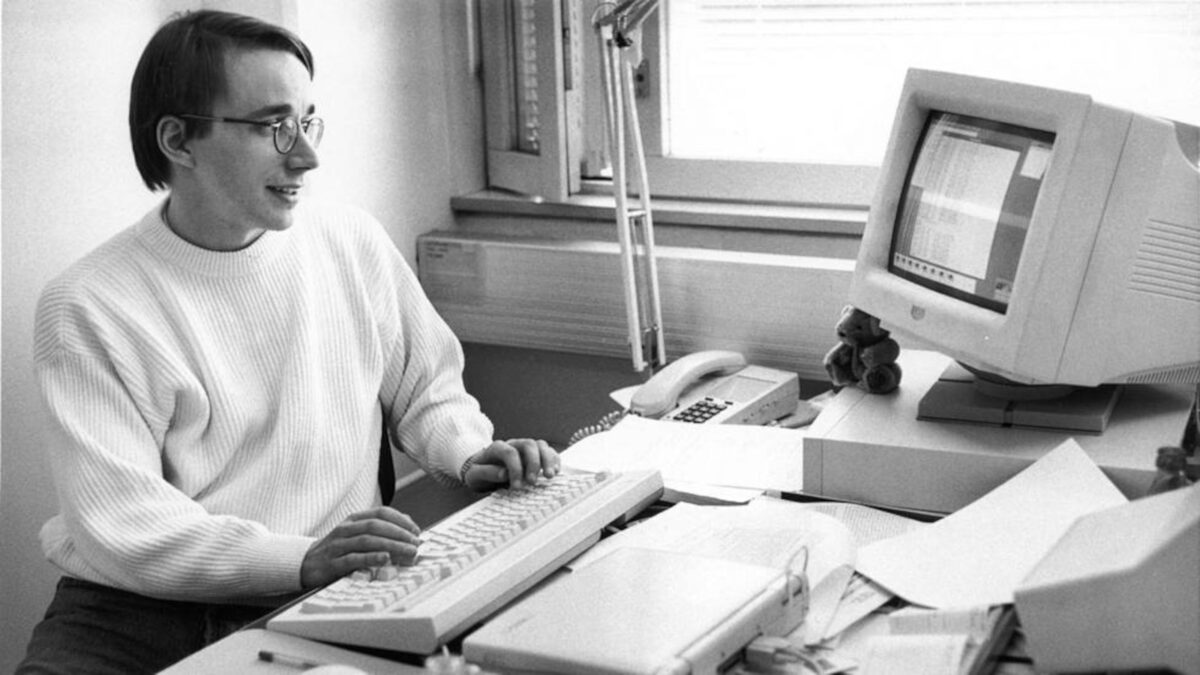
Mirando por los mastodones, me encuentro este artículo un poco antiguo de LWN, donde uno de los compañeros de universidad de Linus Torvalds, que estuvo también ahí para ver nacer Linux, comparte cómo eran los primeros días.

Lo que posteriormente se convirtió en Linux nació como un programa pequeño hecho para un primitivo sistema 386. El objetivo era practicar la multitarea, es decir, que el ordenador haga varias cosas a la vez. Una parte del programa mostraría la letra A por pantalla y otra parte la letra B, y esa sucesión de As y Bs es lo que simula la base de un sistema multitarea.

O aquella vez que Torvalds se vio forzado a implementar permisos de archivos luego de confundir su disco duro con un modem:

Un día, Linus intentó usar por accidente su disco duro para conectarse a la universidad, lo que provocó que el cargador de arranque de su disco duro se reemplazase por «ATDT», seguido del número de teléfono del módem de la universidad. Después de recuperarse de esto, agregó permisos de archivo en su núcleo.

ATDT aquí hace referencia a uno de los comandos que los ordenadores tienen que mandar por el cable a un módem para iniciar una llamada telefónica que dispare una conexión de red vía módem. Supongo que cualquier persona que se haya equivocado a la hora de usar uno de los dispositivos del directorio /dev y haya acabado formateando el disco que no tocaba formatear podrá identificarse con esta anécdota.

Un informe enumera las faltas de conducta graves de Stallman

Un grupo de investigadores anónimos ha publicado uno de los informes más detallados sobre las conductas inapropiadas de Richard Stallman que se ha hecho hasta ahora, incluyendo posiciones políticas así como hechos ocurridos y documentados de misoginia, además de opiniones difíciles de aceptar como legales en la mayoría de países del mundo.

Analizando las distintas “notas políticas” (el blog de enlaces que tiene Stallman en su web) publicadas en los últimos 20 años, así como otros documentos publicados por él mismo, junto a hechos que han ocurrido en conferencias, han fabricado un informe que pide, una vez más, la destitución de Richard Stallman de la cúpula directiva de la FSF.

Aunque el informe solo contiene enlaces y citas en forma de crónica, sugiero igualmente precaución al seguir el enlace, dada la naturaleza sensible de algunos de los temas que tratan. De este modo, el Informe Stallman recopila distintas evidencias de malos tratos en el trabajo, insinuaciones de carácter sexual no solicitadas así como puntos de vista sobre ciertos tipos de conducta que involucran a menores o animales, que la sociedad ha acordado que son ilegales en prácticamente todo el mundo por una buena razón.

Post by @report_press@mastodon.social
View on Mastodon

Los niños no se tocan

Stallman ya dimitió de sus posiciones tanto en el MIT como en la FSF en 2019, tras la presión ejercida y las protestas recibidas tras otro recopilatorio de declaraciones similares, en las que Stallman ninguneaba ciertos tipos de abuso, y en las que también se incluían actitudes capacitistas, misóginas y tránsfobas.

Volvió por sorpresa a la cúpula directiva de la FSF en 2021, lo que provocó que se iniciase una carta abierta para solicitar la anulación de su nombramiento. A esta carta se adhirieron personas relevantes en algunos de los proyectos de software libre más importantes como Debian o GNOME, ex-miembros de la FSF, organizaciones como KDE o Red Hat, y hasta la propia FSFe, que es hermana pero independiente de la FSF.

Cómo recuperar la contraseña de tu cuenta en Ubuntu 24.10

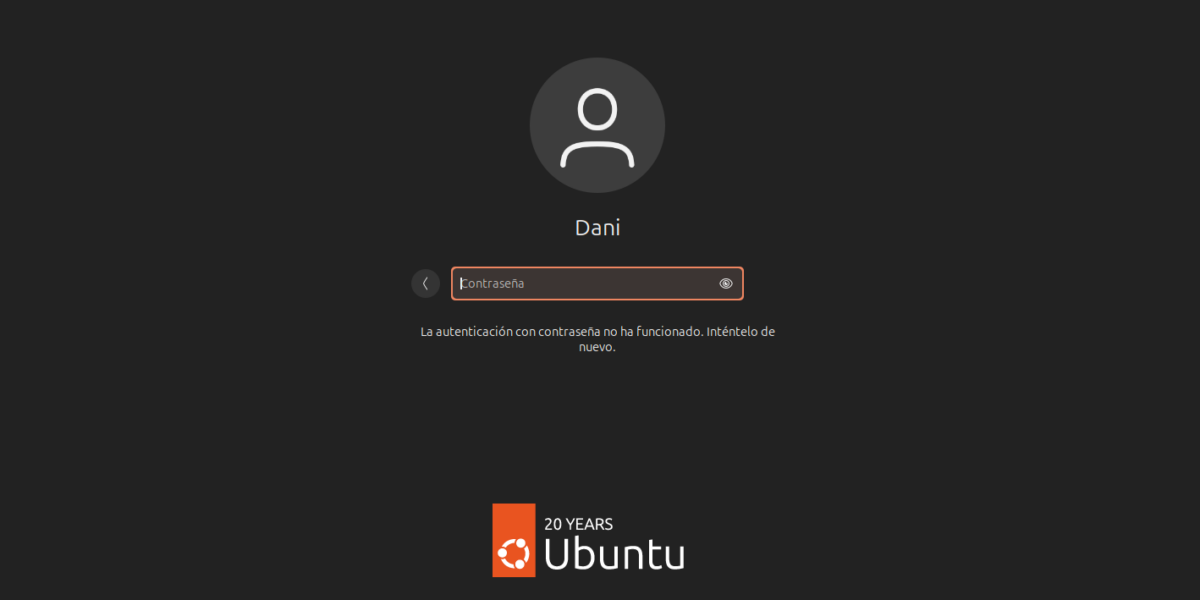
He revisado las instrucciones para asegurarme que son compatibles con Ubuntu 24.10. Ponte que un día enciendes tu ordenador y por lo que sea no logras pasar de la pantalla de inicio de sesión en Ubuntu porque has olvidado la contraseña. Por ejemplo, puede que sea una partición a la que entras una vez cada muchos meses. Esto es lo que tendrías que hacer.

Lo que vas a hacer va a ser entrar en modo recuperación. Es un tipo de arranque especial que se usa para reparar errores en el sistema. Llegar hasta este menú a veces es complicado, y hay que pulsar muchos botones, así que te recomiendo que primero leas los siguientes párrafos antes de tocar el ordenador, para que puedas prepararte.

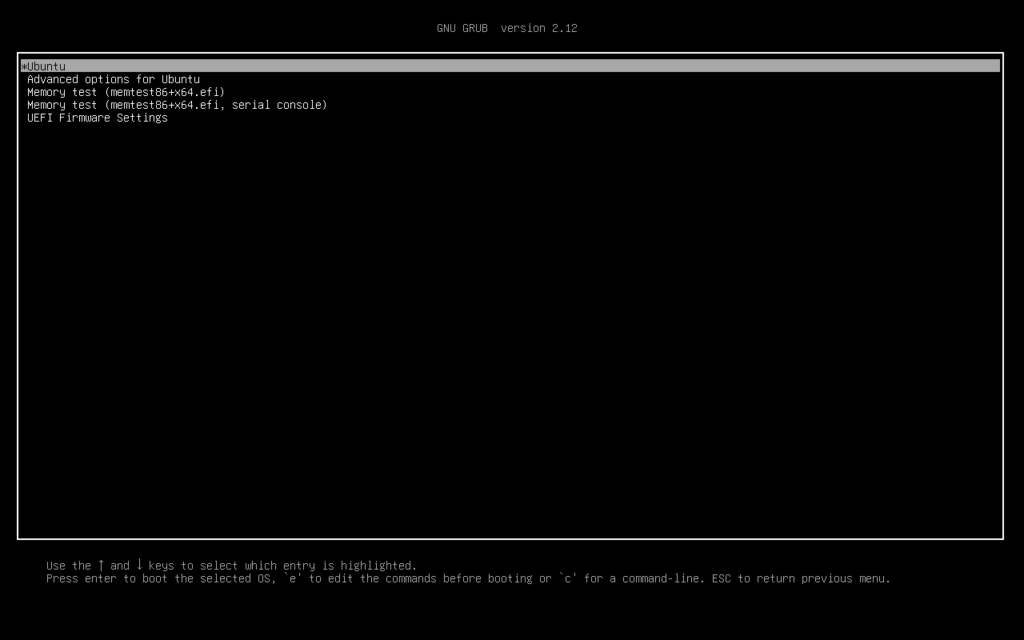
Para entrar en el modo recuperación antes tienes que lograr ver en tu ordenador una pantalla como esta:

Pantalla de inicio de GRUB.
Menú de arranque GRUB.

Si tienes más de un sistema operativo instalado en tu sistema (por ejemplo, tienes Windows y Ubuntu), es probable que, de hecho, la veas siempre que enciendes el ordenador. Sin embargo, si no recuerdas haberla visto, tal vez sea porque tu sistema la esconde para encender más deprisa.

Si no recuerdas haber visto esta pantalla, vas a tener que pulsar una tecla mientras el ordenador se enciende para forzar que aparezca. La tecla normalmente es la Escape, pero en algunos ordenadores antiguos puede ser la Mayúsculas. No te preocupes. Si no funciona y vuelves a la pantalla de contraseña de Ubuntu, puedes reiniciar y volverlo a intentar.

Cuando pulses esa tecla, pueden pasar varias cosas.

Una, sería rara, pero es que entres al menú de configuración de la placa base de tu ordenador (lo que tradicionalmente se ha venido llamando el menú BIOS). No te interesa estar aquí, porque ese menú es para cambiar cosas como el orden de los discos duros, la velocidad del ventilador, la memoria… Sal del menú como corresponda en tu placa base. La próxima vez que enciendas el sistema, espera unos segundos antes de empezar a pulsar Escape o Mayúsculas, para que el ordenador no se piense que intentas abrir el menú.

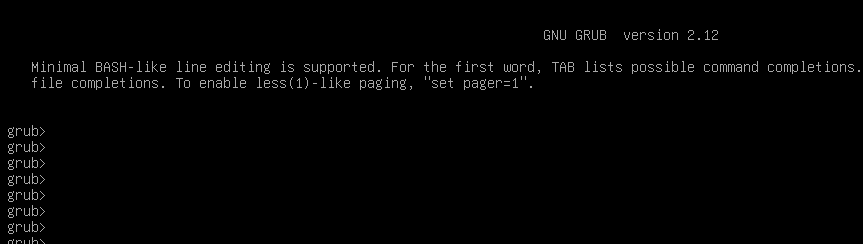
Otra cosa que puede pasar, es que veas una pantalla como esta, donde sólo se ve grub>. A lo mejor hasta varias veces, debido a que has mantenido pulsada la tecla Escape lo suficiente. Si ves esta pantalla, escribe normal y pulsa Enter. Deberías acceder al menú, aunque en mis experimentos algunas veces puede que salte directamente al arranque de Ubuntu. Reinicia y vuelve a intentarlo.

Consola interactiva de GRUB mostrando el prompt.
Si ves esta consola que dice grub, escribe normal y pulsa Enter.

Cuando veas la pantalla que nos interesa, que es la que te mostraba antes, lo primero que quiero que hagas es pulsar las teclas Abajo y Arriba del teclado. La razón es que, a menudo, esta pantalla lleva un temporizador que arranca el sistema automáticamente si no haces nada, y al pulsar una tecla lo cancelarás para que puedas tomarte tu tiempo.

Pulsa las teclas Abajo o Arriba, y selecciona desde el menú la opción Advanced options for Ubuntu. Luego pulsa Enter para activarla. Se abrirá un submenú donde debes volver a usar las teclas de dirección para seleccionar alguna opción que termine en (recovery mode), y luego pulsa Enter para iniciar el sistema así.

Menú de inicio de GRUB con la opción "recovery mode" activa.
Esta es la opción que te debe interesar.

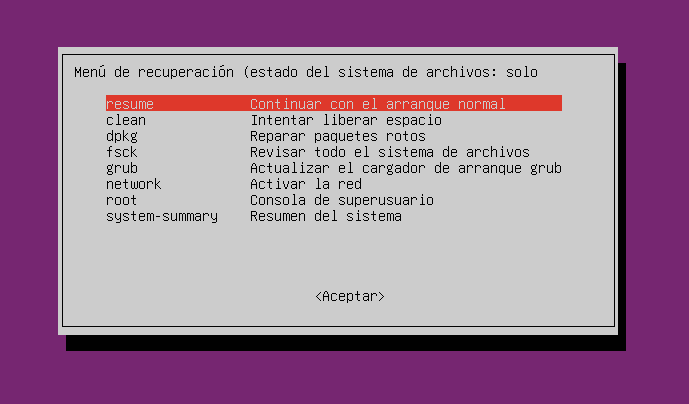
Después de un arranque caótico, deberías acabar viendo una pantalla con fondo rosa-morado y este mensaje.

Pantalla de inicio del menú de recuperación de Ubuntu.
Menú de recuperación de Ubuntu

Tendremos que hacer lo siguiente. Primero, hacer que se puedan modificar archivos sobre el disco. Para ello, utiliza la tecla Abajo para desplazarte hasta la tercera fila, la que dice dpkg, y pulsa Enter. Esto mostrará un mensaje que diga algo como: "Continuar remontará el sistema de archivos / en modo lectura/escritura y montará cualquier otro sistema de archivos definido en /etc/fstab. ¿Quiere continuar?", al que debes responder que sí pulsando Enter.

El objetivo es que el disco se monte en modo escritura, de modo que podamos cambiar la contraseña para poder usarla en el próximo reinicio. Realmente no pretendemos hacer nada con dpkg, es solamente una excusa para que cambie el disco; aunque a cambio, ahora al menos sabes que no tienes paquetes rotos en tu sistema.

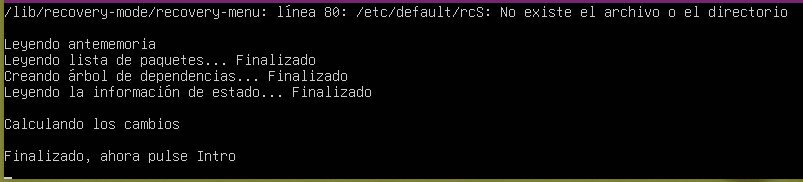
Aparecerán varios mensajes por pantalla. Esto es un proceso normal. Simplemente, espera a que diga "Finalizado, ahora pulse Intro", y entonces… pulsa la tecla correspondiente.

Regresarás al mismo menú. Ahora pulsa varias veces la tecla Abajo hasta seleccionar la entrada que dice root, y pulsa Enter. Esta es la opción para iniciar una consola de superusuario en tu ordenador. Es como haber entrado siendo root directamente, sin tener que introducir la contraseña.

Aparecerá un mensaje que diga "Pulsa Enter para mantenimiento". De nuevo, pulsa Enter. Con esto activarás una shell. Todo lo que tienes que hacer ahora es escribir el siguiente comando: passwd, luego un espacio, y luego el nombre de tu cuenta de usuario. Por ejemplo, si tu cuenta de usuario es paquita, escribirías:

passwd paquita

Te preguntará por la nueva contraseña. Escríbela despacio para no cometer errores, y luego pulsa Enter. Te pedirá que la escribas una segunda vez, para confirmar que no has cometido faltas de ortografía. Vuélvela a poner, y pulsa Enter. Verás un mensaje que dice passwd: contraseña actualizada correctamente.

Es posible que si la contraseña que escribes es demasiado corta, veas un mensaje que dice CONTRASEÑA INCORRECTA: La contraseña tiene menos de 8 caracteres. Sin embargo, como estás usando el modo de recuperación y estás en una consola de superusuario, te dejará continuar igualmente.

Con este procedimiento hecho, sólo queda reiniciar el sistema, escribiendo reboot, y ya deberías tener acceso al sistema usando la nueva contraseña que acabas de establecer.

¿Vale la pena actualizar a Ubuntu 24.10?

Ayer salió Ubuntu 24.10, la edición del 20 aniversario de Ubuntu. Incorpora novedades como Linux 6.11, o un nuevo intento de utilizar Wayland por defecto en ordenadores equipados con tarjetas gráficas NVIDIA. Además, trae algunos guiños al pasado, aprovechando precisamente su cumpleaños, como la posibilidad de reproducir al encender el ordenador el sonido de arranque de las primeras versiones de Ubuntu (¿os acordáis cuando los ordenadores reproducían un sonido para dar los buenos días?).

En fin, la cuestión es que esta es la versión que viene después de Ubuntu 24.04, que es una versión LTS, por lo que alguien que lleve poco tiempo en GNU/Linux, y más concretamente en Ubuntu, tal vez se esté preguntando si es buen momento para actualizar a Ubuntu 24.10 o no desde Ubuntu 24.04.

Una edición de tipo LTS, como ya he contado anteriormente, es un tipo de versión donde se reciben actualizaciones de software durante un mayor periodo de tiempo. En el caso de Ubuntu LTS, este plazo es de al menos 3 años. Pero en el caso de Ubuntu 24.10, al no ser LTS, dentro de 9 meses habrá que desalojar y actualizar a Ubuntu 25.04.

Actualizar Ubuntu es fácil y conveniente en la mayoría de casos. Sin embargo, como todo en esta vida, puede haber excepciones. Si lo único que haces tras instalar Ubuntu es abrir el navegador web y descargar archivos, y no cambias ni el fondo de pantalla, raro sería que pasase algo si te decides a abrir el actualizador.

Pero si has instalado drivers, has cambiado el aspecto de tu entorno gráfico mediante extensiones o mods, o has modificado el comportamiento interno de la máquina con algún programa de administración, es verdad que actualizar el sistema puede costar un tiempo adicional a la vez que verificas que todos esos cambios que has hecho continúan funcionando tras actualizar.

Por lo tanto, saber si actualizar a cualquier última versión de Ubuntu o no es una cuestión de decidir qué es más importante: si que te sorprenda tu ordenador la próxima vez que lo enciendas, o tener paz y no perder tiempo innecesario en volver a dejarlo como estaba antes.

Es verdad que Ubuntu 24.10 está empaquetado de novedades. Debido a que ahora usa GNOME 47, podrás usar sus nuevas características que mejoran el día a día. Por ejemplo, ¿sabías que trae una ventana de seleccionar archivo completamente renovada cuando usas un control para seleccionar archivos, como el menú Abrir? Además ahora en ese diálogo puedes directamente arrastrar un archivo que tengas localizado en otra ventana, para no tener que buscar la carpeta otra vez.

¿Cómo sé si me conviene quedarme en la 24.04 o actualizar a la 24.10?

Logo de Ubuntu.

En líneas generales, si eres el tipo de persona que valora siempre poder probar las nuevas funciones que acaban de agregar a los programas que utilizan para poder disfrutar de la ergonomía que puede aportar en el día a día, tal vez te interese mantener tu sistema actualizado siempre a la última edición.

A cambio, ten en cuenta que si actualizas con frecuencia, tendrás que solucionar todos esos problemas que mencionaba antes que pueden ocurrir cuando personalizas tu sistema. Es posible que algunas extensiones dejen de funcionar. O bien, que algún driver del sistema deje de funcionar como hasta ahora, lo que puede dificultarte regresar a la normalidad tras actualizar la máquina.

La apuesta más sólida si te preocupan estas cosas y no puedes perder ni un minuto con tus quehaceres diarios debido a este tipo de problemas, es mantenerte en una versión LTS. Estas versiones, como he dicho antes, tienen soporte por varios años. El trámite de actualizar lo tendrás que pagar igualmente, pero a cambio lo distanciarás en el tiempo más. Incluso puede que para entonces ni siquiera sigas usando Ubuntu o que hayas cambiado de máquina.

Sin embargo, esto no es gratis. Ten en cuenta que con el tiempo, algunos paquetes del repositorio de Ubuntu pueden empezar a ser más antiguos. Te perderás las nuevas funciones, así que si te enteras que el editor de imágenes ahora tiene un filtro nuevo, probablemente no lo puedas usar a la primera. Además, algunas dependencias podrían ser tan antiguas que incluso software nuevo que vaya saliendo podría resultar incompatible. Este tipo de problemas quedan solucionados usando Snap o Flatpak, que permiten separar la actualización de las aplicaciones de lo que hagan los repositorios centrales.

Así que, concluyendo, la decisión de si actualizar a Ubuntu 24.10 o quedarte en la 24.04 dependerá sobre todo de saber qué valoras más: si tener un sistema completamente al día que huele a coche nuevo, o de si tu sistema tiene tantos parches y cosas pegadas con cinta adhesiva que es mejor actualizarlo con menos frecuencia.

Diccionario: ¿qué es una distro rolling release?

Una distribución GNU/Linux de tipo rolling release es una distro en la que las actualizaciones de paquetes y de la propia infraestructura de la distro entran todo el tiempo y a todas horas, así que siempre usas la última versión de los programas que trae.

Esto contrasta con las que no son rolling release. Ubuntu, Fedora, Debian, NixOS… son ejemplos de distros donde cada pocos meses o años, celebran con un jolgorio el lanzamiento de una nueva versión, como por ejemplo, Ubuntu 24.10 o Fedora 42. Una vez que esa versión sale, los paquetes que hay en los repositorios de esa versión únicamente reciben actualizaciones con correcciones de errores o seguridad, pero si sale una nueva versión de LibreOffice, por ejemplo, la versión de LibreOffice que trae el repositorio de APT de esa versión de Ubuntu no se actualiza; si acaso, lo hará el de la próxima versión que Ubuntu publique.

Esto no afecta a otras formas de distribuir una aplicación, como Snap o Flatpak. En los últimos años, algunos distribuidores como Mozilla o GNOME han tratado de impulsar el uso de estas plataformas porque precisamente pueden esquivar el ciclo de actualizaciones regular de la distribución, y así ofrecer paquetes más modernos.

Las principales distros ahora mismo que usan rolling release son, entre otras, Manjaro Linux, Arch Linux, EndeavourOS o Void Linux. También es posible usar Debian Testing, que es una versión preliminar de Debian que también se comporta como si fuese rolling.

Características de una distribución rolling

La principal característica de estas distribuciones es que, por lo tanto, si mañana sale una nueva versión del entorno de ventanas, de Bash, de LibreOffice o de algún otro programa importante, notarás que al cabo de unos días podrás actualizar directamente a la última versión de tu programa, porque a medida que los paquetes se actualizan por sus autores, los cambios entran en un repositorio central que está en continuo cambio.

Las distribuciones rolling release no suelen ocuparse mucho de las versiones de la propia distro como tal. Arch Linux, por ejemplo, es simplemente Arch Linux. Es verdad que la ISO que obtienes de la página web está etiquetada con el mes en el que estás, porque renuevan el instalador mensualmente para actualizar los paquetes que trae, pero una vez lo instales ya da igual. Manjaro utiliza números, como puede ser 24.1, pero lo hace por la misma razón. Una vez instalado, el sistema se actualiza continuamente.

Ventajas y desventajas

Entonces, ¿qué ventaja puede aportar usar una distribución rolling release? Si eres una persona a la que le gusta utilizar siempre las últimas mejoras y novedades de los programas que usa a diario, puede que una distribución rolling release sacie tu necesidad. GNOME, KDE, Xfce… se actualizarán en los repositorios de tu distribución rolling al poco de estar disponible, aunque esto siempre depende de que se pruebe que no rompe la integridad de la distribución porque algo haya cambiado, así que en algunos casos puede tardar un par de semanas en estar disponible una nueva versión de un programa grande como GNOME.

Sin embargo, ten en cuenta que esto también tiene consecuencias. Por ejemplo, es difícil retener un paquete si quieres evitar que se actualice. Esto ocurre porque las dependencias de ese paquete también se podrían actualizar, provocando errores de compatibilidad, así que además también requieren que frecuentemente andes actualizando el ordenador para garantizar que todos los paquetes siguen funcionando.

Mastodon 4.3 trae cambios en la interfaz de usuario y hace más fácil descubrir cuentas

Si tienes cuenta en mastodon.social o en algún servidor donde ya se haya estado usando la versión en desarrollo hasta el momento, esto no te será de utilidad, pero Mastodon ya ha publicado la versión 4.3, así que ahora sí es probable que tu instancia se actualice a esta versión.

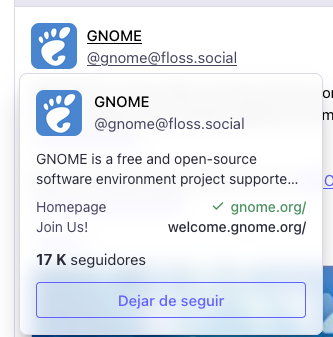
De la lista completa de novedades, un cambio que notarás inmediatamente es el cambio visual que ha experimentado. Esto incluye tonos nuevos para la interfaz, elementos más fáciles de ver, y un nuevo modo oscuro automático, lo que significa que podrás configurar Mastodon para que cambie de tema claro a oscuro a la vez que lo hace el resto de tu ordenador desde las opciones de tu sistema operativo. Este refresco se complementa con nuevos iconos y con un pop-up que aparece cuando pones el ratón sobre el nombre o foto de perfil de una cuenta en tu cronología, para ver su información.

Pantallazo de Mastodon mostrando una tarjeta que aparece al poner el cursor sobre una foto de perfil.
Ahora puedes ver información sobre un perfil desde tu cronología.

Otra de las novedades importantes es que se introducen nuevos tipos de notificaciones para que una cuenta de usuario esté informada de las acciones que toma la moderación del servidor.

Por ejemplo, cuando ahora los administradores de un servidor de Mastodon decidan bloquear todo un dominio, recibirás una notificación si seguías a alguna cuenta de esos servidores para que sepas que seguramente habrás perdido seguidores debido a que un bloqueo de administración impide que tus mensajes le lleguen a su instancia. Podrás exportar la lista de seguidores perdidos por si en algún momento decides volver a seguirles desde otra cuenta que tengas.

Además, ahora existe una mejor gestión de las notificaciones cuando se repiten mucho. Por ejemplo, hasta ahora si un post recibía muchas interacciones y se volvía viral, cada boost que recibía o cada vez que se marcaba como favorito, se generaba una notificación nueva, que podía resultar molesto e inundar la lista de notificaciones. Ahora, estas notificaciones se compactarán para que no las veas tan repetidas.

Más fácil descubrir cuentas nuevas

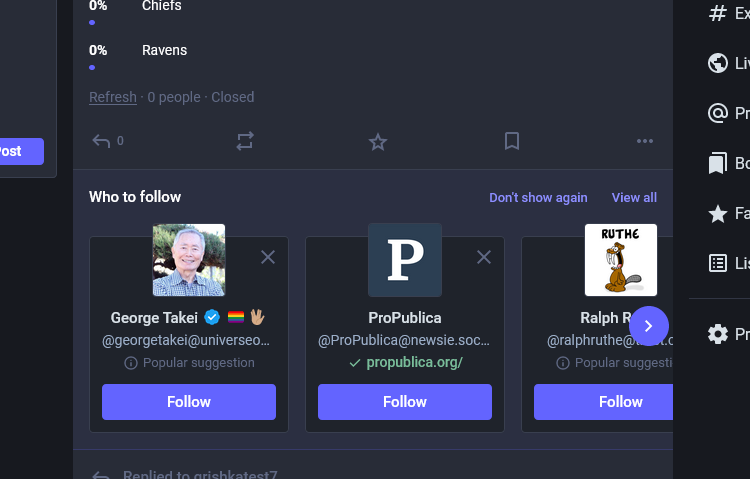
Una de las quejas típicas de Mastodon es no saber a quién seguir tras crearse una cuenta. Aunque desde la sección Explorar puedes encontrar cuentas a través de la pestaña Personas, a veces esto no es muy obvio. Por eso, ahora a veces aparecerá en tu portada directamente un visor para seguir cuentas que Mastodon recomiende. El algoritmo utiliza datos de cuentas populares entre todos los usuarios de tu instancia, así como de la gente que ya sigues.

Un pantallazo muestra sugerencias en Mastodon.
Un ejemplo de cómo se ve el carrusel de sugerencias.

Si ya sigues suficientes cuentas como para que tu portada esté florida, probablemente no verás este carrusel, aunque lo sigues encontrando en la sección de Descubrir.

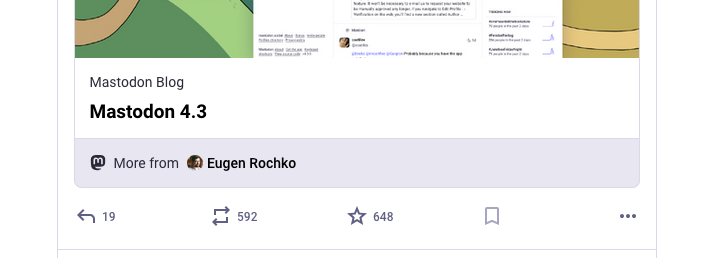
También otra característica interesante es que ahora al compartir un enlace a un sitio web compatible, además de una tarjeta con su foto, título y descripción, se podría mostrar un enlace a la cuenta de Mastodon de la persona que lo escribió. Por ejemplo, al compartir un link a una noticia, podrías ver el enlace a la cuenta de Mastodon de la persona que lo escribió. Esta característica es experimental y muchos servidores probablemente limitarán la lista de sitios web a los que se le permitirá mostrar esta información, pero en un futuro podrá hacer más fácil que conectes con los autores de los artículos que más te estén interesando.