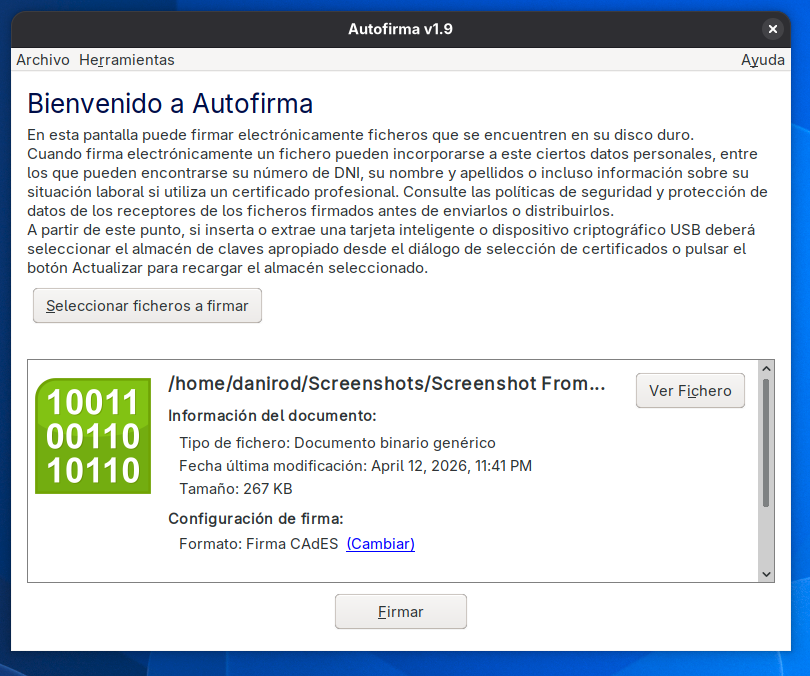
La AutoFirma es la aplicación del Gobierno de España para firmar archivos usando un certificado electrónico emitido por el gobierno, incluyendo el que trae el chip del DNI electrónico. Es una aplicación desarrollada en Java y compatible con todos los sistemas operativos, pero para usarla en GNU/Linux había que armarse de paciencia a veces.
Ivan GJ ha terminado el port para que esté disponible en Flathub como un paquete Flatpak. En este momento es posible que todavía el DNI electrónico no funcione si el servicio de tarjeta inteligente no consigue atravesar la sandbox, pero sí debería ser posible firmar documentos usando archivos de certificado p12 o pfx.
Este es un paquete no oficial y hecho por la comunidad. (Ya quisieras ver al gobierno saber lo que es un Flatpak.) Para la gente que desconfíe, recordar como siempre que los Flatpaks de Flathub tienen que tener sus manifiestos abiertos, así que siempre puedes compilar el paquete por tu cuenta o usar otra alternativa.
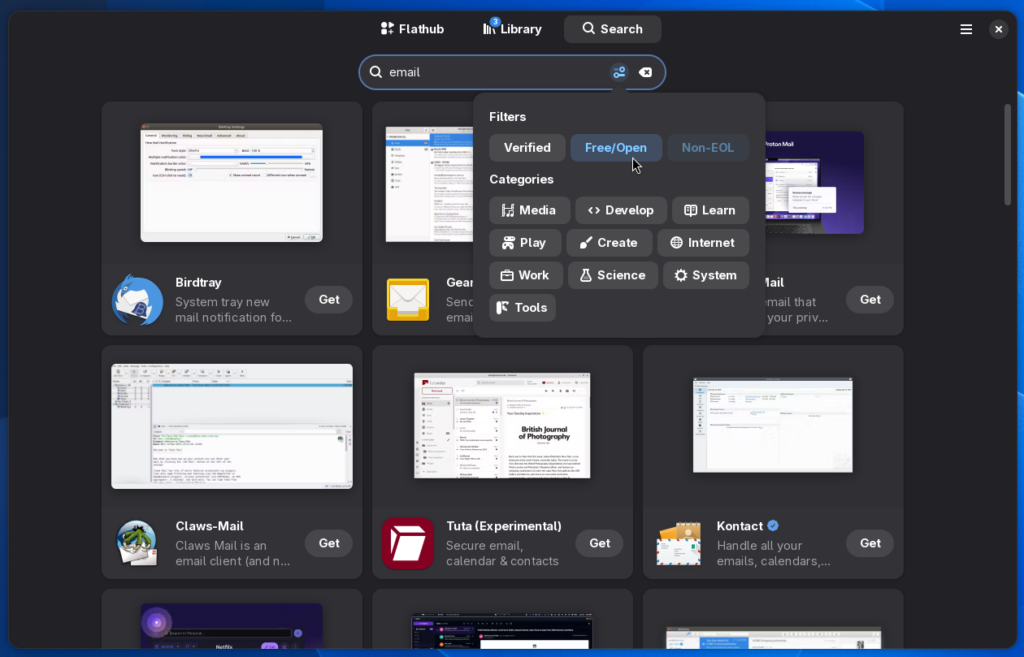
Bazaar es una aplicación para el ecosistema GNOME que permite buscar en las tiendas de aplicaciones conectadas a Flatpak, como Flathub. Es una alternativa al centro de software de GNOME.
En su última versión, ha incorporado nuevos filtros al buscador, que permiten limitar los resultados de búsqueda a aquellos que estén verificados, o para excluir aquellos que no sean libres.
Parolu es un programa para crear texto a voz en GNU/Linux. Sin embargo, a diferencia del espeak tradicional, este programa usa por debajo los modelos de voz abiertos de Piper, por lo que el resultado, cuando le da la gana, es de bastante mejor calidad.
El texto a voz es la tecnología que permite a tu ordenador hablar a partir de un texto de entrada. Las personas con problemas de visión están muy acostumbradas a su uso, pero en cualquier momento puede surgir la necesidad de que el ordenador te lea un texto en voz alta: para montarte un audiolibro rápido cuando no puedes mirar la pantalla, para montar un asistente virtual…
Sin embargo, pese a que en otros sistemas operativos exista software como Loquendo desde hace ya varias décadas, en GNU/Linux, típicamente el lector de pantalla ha tenido una voz terriblemente robótica. Si alguna vez has activado Orca, aunque sea por accidente, sabrás a qué me refiero. Es como meter accidentalmente el dedo en el enchufe.
Por suerte, el machine learning también puede tener cosas buenas y abiertas, y Piper es un ejemplo de ello. Piper es un modelo de voz libre y publicado con licencia GPL. Tiene una larga trayectoria que se remonta a un intento que tuvo Mozilla hace casi una década de fabricar un dataset abierto de voces que pudiese ser usado para entrenar modelos de voz libres. Actualmente, Piper lo mantiene la Open Home Foundation, que es la fundación que está detrás de Home Assistant, la herramienta abierta de domótica.
Pero Piper es un modelo, y hacerlo funcionar puede ser complicado si no sabes programar en Python o no tienes paciencia. Y aquí es donde entra Parolu, que es una aplicación que oculta la complejidad para que sea sencillo y accesible. No tiene en este momento todas las funciones del mundo, pero es una primera versión que tiene potencial de evolucionar, y que para tareas puntuales ahora mismo funciona bien.
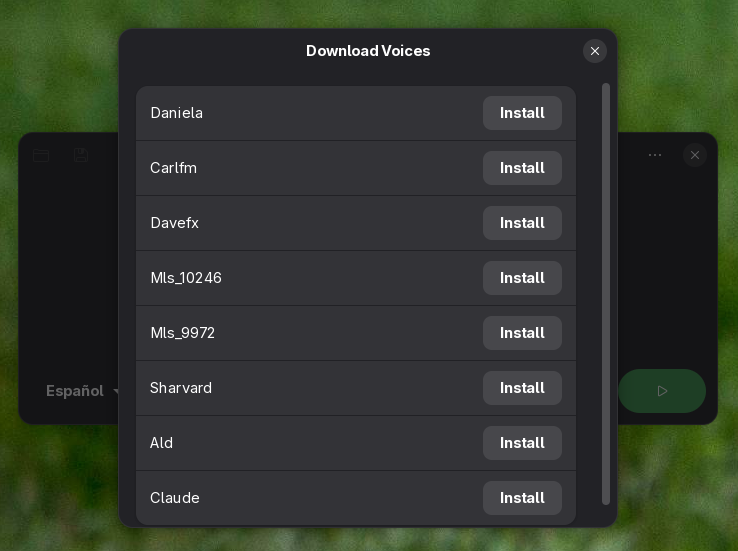
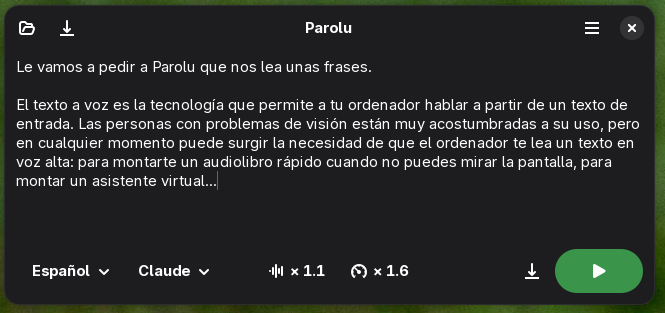
Parolu se puede instalar a través de Flatpak, desde donde está disponible desde hace unos días. La primera vez que abras Parolu, te encontrarás con una ventana muy sencilla. Un área de escritura y una barra de herramientas para configurar el idioma, el tono y la velocidad.
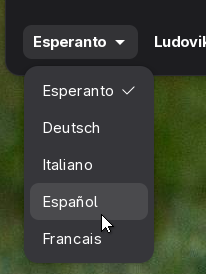
Por defecto, Parolu utiliza una voz llamada Ludoviko y el idioma se configura a esperanto. Parolu de hecho se traduce por el verbo imperativo habla. En cualquier caso, su selector de idiomas te deja elegir español, entre otros idiomas (aunque de momento no el inglés).
Para usarlo en español, tendrás que descargar al menos un modelo de voz. Los modelos pueden pesar más o menos dependiendo de su capacidad. No todos los modelos funcionan igual de bien. Abajo te cuento cuáles he encontrado que funcionan mejor.
Con el modelo descargado, todo lo que te queda es elegir la voz que quieras usar, escribir el texto y pulsar el botón Play. Puedes configurar antes la velocidad y el tono con el que quieras que hable, si más agudo o más grave. También puedes exportar a un archivo la voz si le das al botón de Guardar que hay junto al botón de Reproducir. Se exporta como archivo .wav.
Tienes que tener en cuenta una limitación muy importante: los modelos necesarios para generar la voz se tienen que descargar en tu disco y ocupan espacio. No es mucho, pero son entre 20 y 100 MB por voz. Además, debido a que son más avanzados que un texto a voz tradicional, hay cierta latencia. Cuando reproduzcas el sonido, verás brevemente una ventana con una barra de progreso en lo que se genera la voz. A cambio, el sonido será de bastante buena calidad en algunos casos.
Además, algunas voces pueden presentar fallos. Por ejemplo, he encontrado que Parolu es muy sensible a las faltas de ortografía y que aun así algunas voces tienen problemas para pronunciar algunas palabras.
¿Qué voces funcionan mejor? Después de hacer varias pruebas aquí te traigo algunas evidencias con las voces en español después de ejecutarlas en mi ordenador. No sé si los resultados son consistentes entre máquina y máquina o si es mi tarjeta gráfica, que me odia.
Claude: Habla bastante bien. La que recomendaría por ser la que mejor lo hace de todas. Nota: 9/10.
Daniela: También habla muy bien y entona bien las palabras. Acento bastante argentino. Nota: 8/10.
Sharvard: Entona un poco regular y no sabe lo que es esperar entre frase y frase, pero a cambio la voz tiene un timbre agradable. Nota: 6/10.
Davefx: Habla bien y tiene un tono de voz aceptable. Se escucha eco, parece que te está hablando en un submarino. Nota: 5/10.
Carlfm: Tono de voz muy pitufado. Habla bien, pero no la recomendaría para textos muy largos. Nota: 5/10.
Mls9972: Cómicamente mal. Lo hace peor aún que Mls10246 en muchos casos, aunque compiten por ver quién lo hace peor. Nota: 1/10.
Mls10246: Lee mal. Cuando no le dan embolias, no acentúa bien las palabras, se inventa las comas. No la recomendaría. Nota: 1/10.
Ald: (Dio un mensaje de error, así que no puedo opinar.) Nota: 0/10.
Aun así, si buscas una voz para tu ordenador y no te convence la voz por defecto que trae espeak, tal vez esto te sirva si sólo necesitas generar .wavs o si buscas leer en voz alta un texto y no te importa instalar aplicaciones extra, esta aplicación resultará de gran utilidad para poder completar esta tarea por fin en GNU/Linux sin tener que tirar de otros sistemas operativos o de soluciones cloud privativas como las de OpenAI o Elevenlabs.
Es “curioso” como dar acceso a programas privativos y de código cerrado, aunque sean empaquetados dentro de entornos restringidos, introducen sorpresas interesantes.
Flatpak es un formato de distribución de aplicaciones para GNU/Linux que funciona de forma paralela al gestor de paquetes del sistema operativo. Entre las características de Flatpak se incluye la posibilidad de enlazar un paquete de aplicación con otros paquetes de dependencias, de tal manera que al instalar un programa también se instalen los paquetes de los que depende para funcionar (versiones del sistema de ventanas, drivers de NVIDIA, packs de iconos…). Es conveniente, sobre todo por la posibilidad de tener programas con distintas versiones de una dependencia conviviendo sin problemas, y por la (aparente) seguridad que transmite su sandbox, donde se puede restringir la capacidad de un programa de conectarse a la red, acceder al almacenamiento o usar el hardware del ordenador.
Sin embargo, también hay mucha gente que no tolera Flatpak, y hay muchas distribuciones que no incorporan Flatpak preinstalado porque consideran que la labor de instalar programas depende del gestor de paquetes del sistema operativo y no de otras ruedas reinventadas que a la gente se le ocurre. Debian es una de estas distros, por lo que si quieres usar Flatpak en Debian 12, lo primero que tendrás que hacer es instalarlo.
Flatpak es un sistema de distribución de aplicaciones para GNU/Linux alternativo a los paquetes que se instalan mediante una distribución. Aunque el gestor de paquetes sigue siendo la mejor forma de obtener paquetes para GNU/Linux, a veces para programas que tienen un ciclo de actualización diferente al del sistema operativo, sobre todo en sistemas que no son rolling release, es más conveniente para obtener las versiones más recientes de programas de escritorio.
Si estás empezando a usar GNU/Linux, una de las palabras que te vas a encontrar y que se usa en la mayoría de distribuciones GNU/Linux es paquete. ¿Qué quiere decir esto exactamente?
Un paquete no es más que el archivo comprimido (piensa en un .zip o en un .tar) que permite instalar algo en tu ordenador. A menudo ese algo es un programa, pero los paquetes a veces también se usan para instalar manuales de usuario, archivos extra, fondos de pantalla o herramientas de desarrollo.
La ventaja de esto, sobre todo si vienes desde Microsoft Windows u otro sistema operativo donde cada programa se instale a su manera, es que esto da una forma única de instalar nuevo software en el sistema. Y como es única, también facilita que existan programas que hace más fácil instalar el programa.
Esto es algo en lo que GNU/Linux fue de los pioneros, pero que hoy en día otros sistemas han aprendido. Tanto Windows como macOS tienen una «tienda de aplicaciones» que permite instalar programas con un click, igual que en los móviles. Sin embargo, sigue siendo muy habitual que en Microsoft Windows, para instalar un reproductor de vídeo o un navegador web, tengas que descargar un programa ejecutable y seguir un asistente, que además a menudo es diferente entre un programa y otro.
Sin embargo, como en GNU/Linux cada paquete tiene la misma forma, sea lo que sea, existen los gestores de paquetes, que son los programas que se usan para instalar y borrar paquetes con el software de un sistema. Y ese gestor de paquetes es el que se ocupa de la instalación por nosotros, para que no tengamos que aprender a usar cada instalador.
Existen varios formatos de paquete, así que es normal que un programa se ofrezca en varios formatos, para que se pueda instalar en varias distribuciones GNU/Linux.
Por lo tanto, cuando en GNU/Linux quieres instalar un editor de vídeo, o un navegador web, o una hoja de cálculo, lo que haces es simplemente localizar su paquete en internet e instalarlo. Esto a menudo se puede hacer desde la terminal, pero también hay programas gráficos especializados, como el Centro de software, la aplicación Software de GNOME, o Discover de KDE, que te dejan navegar de forma gráfica por la lista e instalarlos pulsando un único botón.
El gestor de paquetes también permite desinstalar programas. Es más potente que en otros sistemas operativos, porque a la que instala un paquete lo analiza para saber qué está copiando sobre el disco exactamente, por lo que cuando vayas a borrar un paquete, conoce exactamente qué archivos forman parte del paquete para saber borrar todo lo que pueda borrarse. En conjunto, el gestor de paquetes forma un potente engranaje que permite clasificar de forma casi perfecta todos los programas que tienes en tu ordenador para que no te falte de nada. Pero eso es una definición para otro artículo.
Si utilizas con regularidad aplicaciones Flatpak seguramente ya sepas que muchas de estas aplicaciones vienen por seguridad limitadas para que no tengan acceso más allá de donde realmente les haga falta. De este modo, si una aplicación todo lo que va a hacer es mostrar una página web dentro de algún tipo de ventana Electron, no habría por qué darle permisos para acceder a la carpeta personal (como mucho a la carpeta de descargas) o a los dispositivos de hardware como webcams o micrófonos.
Sin embargo, en algunas ocasiones nos podemos encontrar con aplicaciones que tienen más o menos permisos de lo que consideramos aceptable. ¿Por qué una aplicación de reloj debería tener acceso a internet? O por el lado contrario, si una aplicación de telecomunicaciones no tiene acceso por defecto a la webcam y al micrófono, difícilmente vamos a poder iniciar videollamadas.
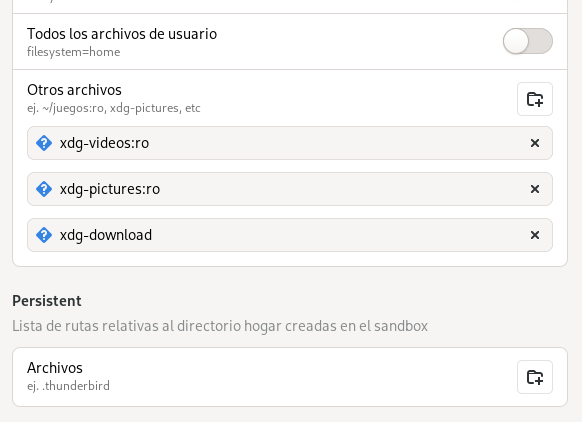
Para este tipo de situaciones existen herramientas como Flatseal. Se trata de una aplicación gráfica que todo lo que hace es permitir hacer mediante clics lo que de otro modo tendríamos que hacer desde una terminal con la ayuda del comando flatpak override. Permite modificar los permisos que se le entregan a las aplicaciones instaladas desde Flatpak para así, o agregarle permisos para que puedan acceder a directorios adicionales que no se vieron venir si están provocando problemas de ejecución, o restringir todavía más los permisos de una aplicación si no confiamos del todo en ella.
Hay que tener en cuenta que, si bien algunas distribuciones se preocupan más del software que portan sus gestores de paquetes, Flatpak se ha convertido en el lugar del que descargar clientes gráficos de aplicaciones no tan libres y donde se desconoce del todo su funcionamiento. No estoy diciendo con esto que las aplicaciones de Flatpak sean inseguras, pero en algunos casos no se pierde nada por restringir a una aplicación cloud, como Discord, para que no tenga acceso a nada más que la carpeta de descargas, o para que no pueda ver la lista de procesos en ejecución, por si acaso están compartiendo esa información con terceras personas.
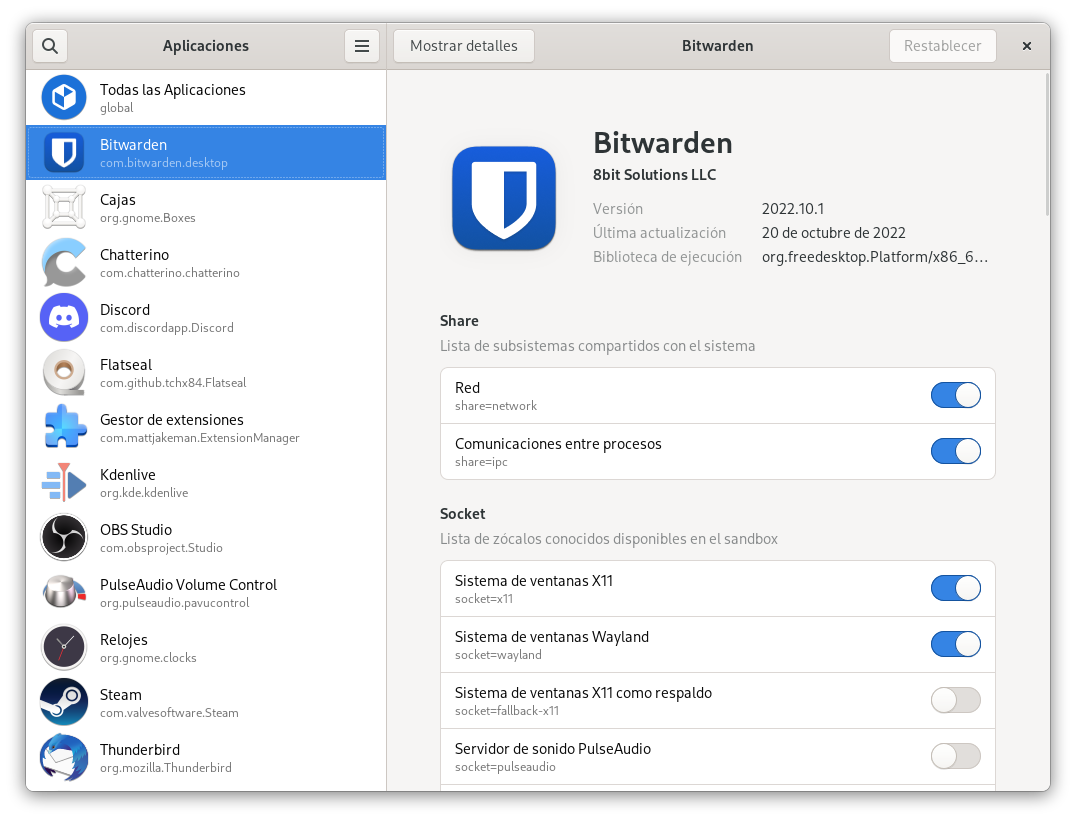
Flatseal mostrando una ventana de permisos.
La forma de utilizar Flatseal es sencilla. Después de instalarla desde Flathub, la ejecutas. Encontrarás en el panel de la izquierda una lista de las aplicaciones que tienes instaladas en tu equipo. También habrá una opción global arriba que te permitirá ajustar los permisos de todas las aplicaciones.
Una vez tengas marcada una aplicación, el panel de la derecha puede usarse para revocar permisos proporcionados por defecto cuando la aplicación se instala, o para proporcionarle permisos extra. Admisiblemente, no todos los permisos son fáciles de comprender. Esta es la razón por la que Flatseal tiene en su página de GitHub una documentación en forma de manual que te enseña para qué vale cada cosa y qué consecuencias puede tener encender o apagar una opción.
Tienes que tener en cuenta, para acabar, que no todas las aplicaciones van a reaccionar igual de bien a que se le prive de un permiso que da por sentado. Por ejemplo, es posible que algunas aplicaciones empiecen a fallar de formas feas si no tienen permiso para abrir la carpeta de descargas y esperan que puedan. En caso de que una aplicación deje de comportarse como lo normal, siempre puedes utilizar el botón Restablecer que hay en Flatseal para volver a dejarlo todo como estaba.
Fedora 37 ha salido. Y si lo acabas de instalar en tu ordenador y te estás preguntando qué puedes hacer ahora, en este post te cuento 9 cosas con las que puedes ir abriendo boca.
Fedora 37 ya ha salido y, si usas el spin oficial, una vez hayas instalado o actualizado, tendrás acceso a la última versión de muchos paquetes de software disponibles para tu ordenador, desde herramientas para el día a día como navegadores y editores de textos, hasta entornos de ejecución y desarrollo pensados para profesionales de IT.
Si bien Fedora y GNOME se ocupan de traer unos defaults sensibles y agradables que normalmente no es necesario modificar, existen algunas cosas que conviene hacer una vez se instala el sistema que pueden serte de utilidad para mejorar la experiencia de uso de la máquina.
RPMFusion es un repositorio que contiene paquetes extra que por cuestiones de licencia o por su carácter propietario, no pueden ser incorporadas en el repositorio principal de Fedora.
Para activar RPMFusion deberás ejecutar los siguientes comandos en una terminal:
# Para activar el repositorio Freesudo dnf install https://download1.rpmfusion.org/free/fedora/rpmfusion-free-release-$(rpm -E %fedora).noarch.rpm# Para activar el repositorio non-freesudo dnf install https://download1.rpmfusion.org/nonfree/fedora/rpmfusion-nonfree-release-$(rpm -E %fedora).noarch.rpm
Puedes ejecutar el primer comando o los dos. Con el segundo, se activa el repositorio non-free, para incluir también código abiertamente privativo. De cualquier modo, este paso será necesario si quieres obtener software gratuito pero no libre fácil, como Acrobat Reader (si es que queda alguien usando eso), o los controladores oficiales de NVIDIA.
Flatpak es un formato de aplicaciones portables que permite distribuir e instalar fácilmente aplicaciones en distribuciones GNU/Linux independientemente del gestor de paquetes. Muchos programas de software de escritorio ahora están disponibles en formato Flatpak porque permiten distribuir fácilmente y sin riesgos de compatibilidad entre versiones o distribuciones programas de todo tipo.
Fedora trae Flatpak preinstalado. Sin embargo, los repositorios de Flathub no siempre vienen activos por defecto. Si tratas de buscar aplicaciones de Flatpak en GNOME Software pero no las encuentras, es posible que tengas que tengas que activar antes su repositorio, ya que Flathub es el principal repositorio de software de Flatpak.
Lo puedes activar de dos formas. La primera es simplemente descargando el archivo .flatrepo y abriéndolo con GNOME Software. Lo puedes obtener haciendo clic en el siguiente enlace: https://flathub.org/repo/flathub.flatpakrepo. La segunda forma es mediante la terminal, ejecutando el siguiente comando:
La ISO de Fedora 37 se publica cuando se lanza la versión. Desde entonces, cualquier corrección de errores al software que se preinstala con la ISO (por ejemplo, GNOME) se publica a través del gestor de paquetes. Pero no siempre se genera una nueva ISO para descargar, lo que significa que es muy posible que el software que traiga tu ISO tenga parches disponibles en el gestor de paquetes.
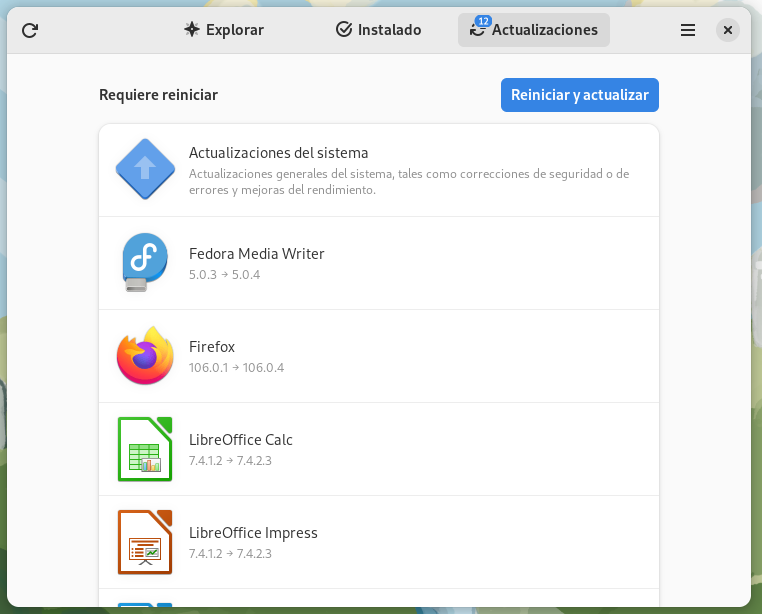
Por lo tanto, una de las primeras cosas que tienes que hacer es visitar la aplicación GNOME Software y actualizar los paquetes de tu distribución. Si has elegido un spin de Fedora, como el de KDE, el proceso cambiará. En este caso, por ejemplo, podrías usar KDE Discover.
Si no, siempre te quedará lanzar una terminal y ejecutar sudo dnf upgrade. Después de hacer esto, deberás reiniciar tu ordenador. Esto es así porque muchas actualizaciones atacan a componentes esenciales del ordenador, tales como el kernel, el cargador de arranque o algunos drivers del sistema, por lo que hasta que no se reinicie, no se puede asegurar que se está usando la versión actualizada.
Actualizaciones de software pendientes de ser instaladas en Fedora
Instala software imprescindible
El navegador Brave
Mozilla Firefox viene preinstalado por defecto y es un navegador excelente para el día a día. Sin embargo, algunas personas preferirán usar Brave por su interfaz, sus extensiones o porque ya lo usen en otros dispositivos.
Como siempre, es altamente recomendable que prestes atención a lo que estás enviando a la terminal en vez de copiar y pegar a ciegas. Una vez ejecutes estos comandos, tendrás en tu ordenador Brave. Lo encontrarás abriendo el menú Actividades y buscando Brave. Una vez abierto, lo puedes fijar como aplicación favorita para mostrarla siempre en la bandeja de aplicaciones.
VLC y otros plugins para reproducir vídeo
Si en Fedora visitas sitios como twitch.tv, es posible que te encuentres un error al reproducir vídeo por falta de codecs. Por seguridad, Fedora no empaqueta cierto tipo de plugins necesarios para poder reproducir vídeo, debido a que no siempre están claras las licencias de uso de ese software.
Sin embargo, buena parte de ese software es portado por los repositorios de RPMFusion, por lo que si has agregado los repositorios de RPMFusion, todo lo que tienes que hacer es instalar los plugins para agregarle el soporte para ese tipo de formatos multimedia a Fedora: H264, H265, etc.
Mi recomendación aquí es simplemente instalar VLC Player. Se encuentra en los repositorios de RPMFusion también. «Pero Dani -me dirás-, yo no pretendo usar VLC, todo lo que consumo está en la nube». No hace falta que lo abras, pero como VLC tiene como dependencia a casi cualquier códec de vídeo existente, si instalas VLC desde RPM te asegurarás de que ya no te falta de nada. No suelo abrir VLC, pero hasta que no lo instalo, hay livestreams en plataformas como YouTube o Twitch que no cargan.
GNOME Extensions
GNOME de por si trata de ofrecer unos defaults sensibles que tratan de complacer a la mayoría. Pero sabemos de sobra que la mayoría no siempre es el todo. Por eso GNOME es extensible y mediante plugins soporta personalizar su comportamiento.
Hoy en día, la forma más simple de instalar extensiones es mediante la aplicación Extensiones, que proporciona una mejor usabilidad que la manera tradicional (visitar extensions.gnome.org desde GNOME Web o desde un navegador que tenga instalado el plugin oficial de GNOME para la integración con el escritorio).
Puedes descargar Extensions desde Flathub o desde los repositorios centrales instalando dnf install gnome-extensions-app. Y, por supuesto, también lo puedes instalar desde GNOME Software.
Personaliza tu ordenador
Muestra el botón minimizar y el botón maximizar en las ventanas
Por defecto, GNOME sólo muestra el botón Cerrar en la parte superior de una ventana. Este minimalismo lo compensa con un par de atajos: para minimizar una ventana puedes usar Super+H; y para maximizarla y restaurarla puedes hacer doble clic sobre el área de título o arrastrar una ventana a la parte superior de la pantalla.
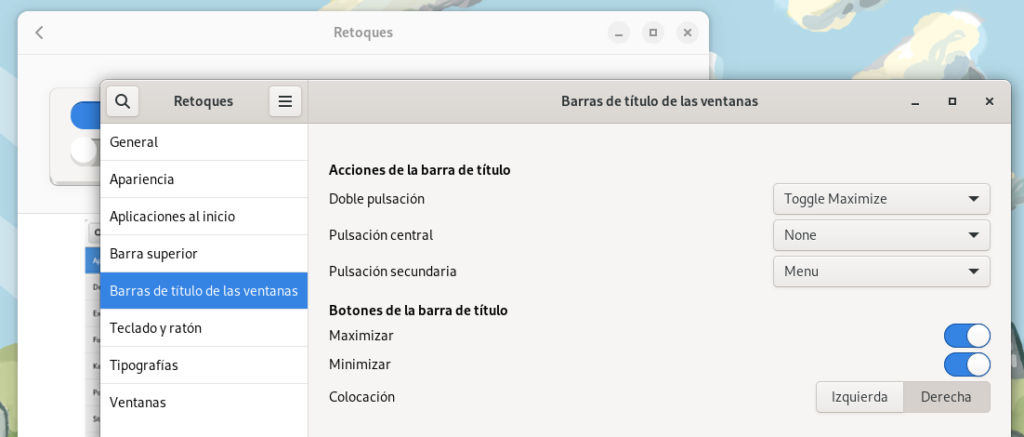
Si instalas la aplicación Retoques de GNOME (o GNOME Tweaks), fácil de encontrar desde la aplicación GNOME Software, podrás cambiar esto desde la propia aplicación, yendo a la sección «Barra de título de las ventanas» y activando las opciones Maximizar y Minimizar.
Retoques de GNOME es una aplicación sensacional que también te permite hacer más cosas, como cambiar el tema y la tipografía por defecto de las ventanas, lo que te permite personalizar tu ordenador y dejarlo más a tu gusto.
Retoques de GNOME activando los botones minimizar y maximizar de una ventana
Muestra las aplicaciones en tu dock
Cuando se despliega el menú Actividades, en la parte de abajo aparece un dock o bandeja con los accesos rápidos a las aplicaciones abiertas y favoritas. Ese menú sólo está visible por defecto mientras el menú Actividades esté desplegado, pero esto tiene solución.
Si instalas la aplicación GNOME Extensions, puedes buscar una extensión llamada Dash to Dock. Esta es una de las aplicaciones más veteranas de GNOME debido a que lleva teniendo soporte desde que GNOME 3 decidió mostrar las aplicaciones abiertas sólo en el menú Actividades.
Descarga Dash to Dock y configúralo a tu gusto para dejar el Dock en la posición que prefieras. Puedes configurarlo al estilo Ubuntu, al estilo macOS o al estilo menú inicio de Windows. Por ejemplo, puedes hacer que se mueva a la izquierda y se quede en forma vertical para hacer más hueco para las ventanas que tengas abiertas, como los navegadores web.
Cambia automáticamente tema claro y tema oscuro
Hoy en día en GNOME es posible cambiar entre tema claro y tema oscuro desde las opciones de Apariencia. Esto te permite hacer que tus ventanas se vean de colores claros o de colores oscuros según tu preferencia.
Con la extensión Night Theme Switcher, puedes llevar esto más allá y hacer que el tema oscuro se active automáticamente a partir de ciertas horas del día. Con eso puedes tener el tema claro mientras estás trabajando, y el tema oscuro mientras te relajas mirando YouTube por la noche, por ejemplo.
La extensión también te permite cambiar el fondo de pantalla automáticamente, entre otras muchas opciones disponibles, como modificar la forma en la que funciona el filtro de luz naranja de la pantalla que GNOME trae desde hace bastantes versiones.
Flatpak es un formato neutro para la distribución de aplicaciones gráficas en GNU/Linux, y en este artículo te explico cómo puedes instalar el soporte para Flatpak en Debian 11.
Flatpak es un formato de distribución de aplicaciones que se ha vuelto bastante popular en los últimos años porque permite fácilmente distribuir versiones consistentes, estables y seguras de aplicaciones en una gran variedad de distribuciones GNU/Linux.
De este modo, los desarrolladores que fabrican las aplicaciones tienen una forma unificada de distribuir de forma segura aplicaciones para que las últimas versiones del software que desarrollan pueda ser utilizado por los usuarios finales, independientemente de la política de actualizaciones que tenga la distribución que se esté usando.
Otra de las ventajas de Flatpak es el hecho de que las aplicaciones pueden correr bajo una política de seguridad especial, que impida a las aplicaciones tener acceso a más directorios del ordenador de lo que sea estrictamente necesario para hacer funcionar la aplicación, o aislar completamente al proceso para que no pueda ver la lista real de procesos que se están ejecutando en el sistema.
Debido a que en Flatpak se proporciona una forma clara de instalar las dependencias, también ahorra los problemas derivados de que un paquete dependa de una biblioteca que no está disponible en el ordenador. Por ejemplo, es posible usar paquetes que usan la versión más reciente de Qt o de GTK+, incluso si tu Debian te instaló una versión más vieja.
Instalar Flatpak en Debian 11
Flatpak está disponible en los repositorios centrales de Debian, por lo que es muy fácil de activar esta función, si instalas el paquete flatpak. Esto lo puedes hacer desde un gestor de paquetes visual (como Synaptic o GNOME Software), o bien desde la línea de comandos usando el siguiente comando
sudo apt install flatpak
Configurar Flathub
Las aplicaciones en Flatpak se organizan en repositorios. El principal repositorio de Flatpak es Flathub, donde encontrarás un catálogo de software libre y no libre que puedes instalar fácilmente en tu ordenador si estás usando Flatpak.
Ten en cuenta que existen más repositorios de Flatpak por ahí. Por ejemplo, tanto GNOME como KDE tienen su propio repositorio Flatpak adicional, donde publican sus propias aplicaciones, para que las puedas instalar independientemente del ciclo de vida de los paquetes de tu sistema operativo.
En una terminal, utiliza el siguiente comando para agregar el repositorio de Flathub a tu ordenador:
Instalar aplicaciones Flatpak desde la línea de comandos
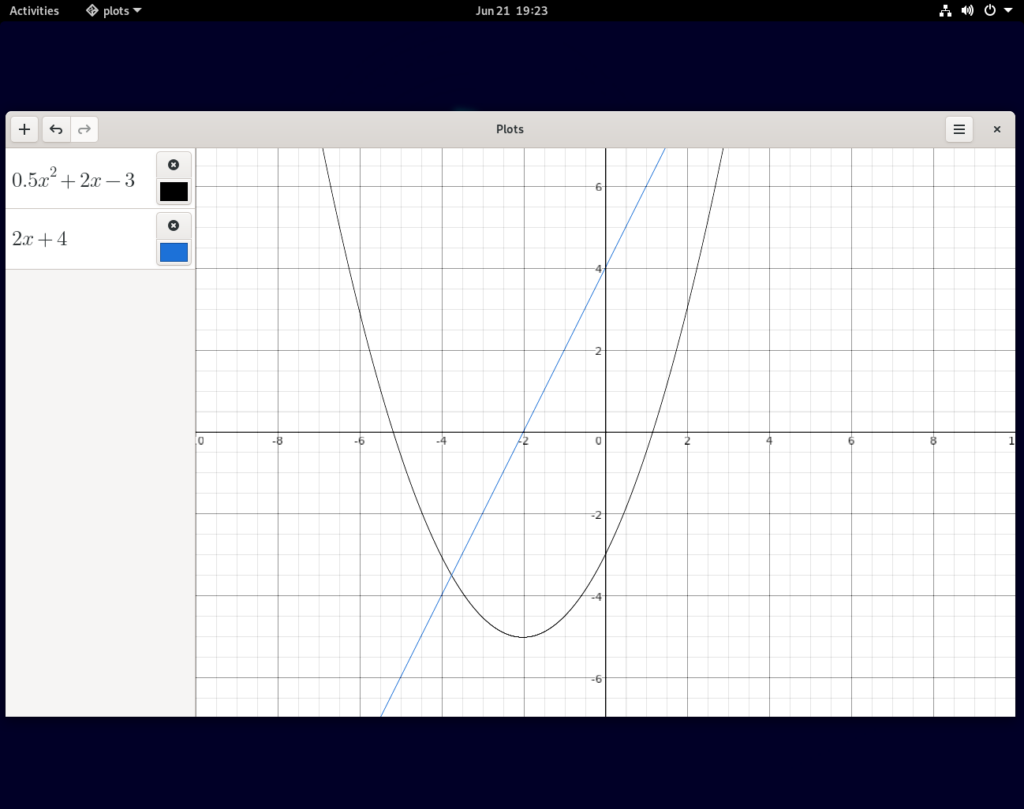
Ahora que hemos metido Flathub como repositorio en nuestra máquina, podemos instalar paquetes de Flathub. En el siguiente ejemplo, me voy a fijar en Plots, una aplicación que sirve para dibujar gráficas, y que está disponible en Flathub.
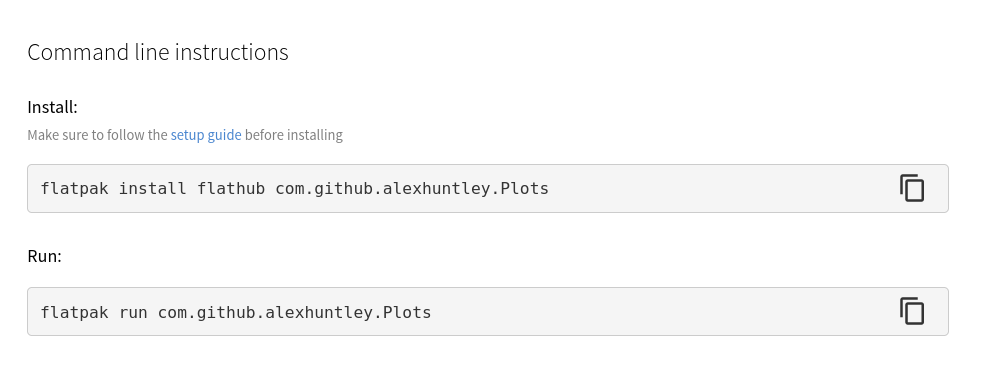
Si visitamos la página de Flathub, encontramos instrucciones que nos guían en el proceso de instalación de una aplicación.
Instrucciones para instalar aplicaciones en Flathub
Si copio y pego el primer comando (flatpak install...), el sistema me hará varias preguntas para confirmar si estoy de acuerdo con los cambios que va a hacer en mi ordenador. Principalmente, me listará los paquetes que va a instalar, que no tiene por qué ser únicamente la aplicación, sino también algunos runtimes como GTK+, GNOME Platform, KDE Platform…
Todo lo que tengo que hacer es confirmar los cambios si estamos de acuerdo respondiendole afirmativamente a las preguntas que nos hará. Una vez se hayan descargado e instalado los distintos paquetes (que puede tardar sobre todo si es la primera vez por aquello de que hay que instalar bastantes entornos de ejecución), podremos lanzar la aplicación usando el comando flatpak run que también podemos copiar y pegar, o bien desde el menú de aplicaciones si lo tenemos bien configurado.
Plots ejecutándose desde Flatpak
Instalar aplicaciones de forma gráfica
Si no te gusta la terminal, es posible también usar herramientas gráficas. Flatpak se integra con KDE Discover, así que si utilizas KDE, es muy posible que ya puedas buscar e instalar aplicaciones desde Discover.
Sin embargo, si estás usando GNOME, deberás instalar también un plugin para que se puedan listar desde GNOME Software. Este paquete se llama gnome-software-plugin-flatpak y lo puedes instalar usando APT o un cliente gráfico como Synaptic.
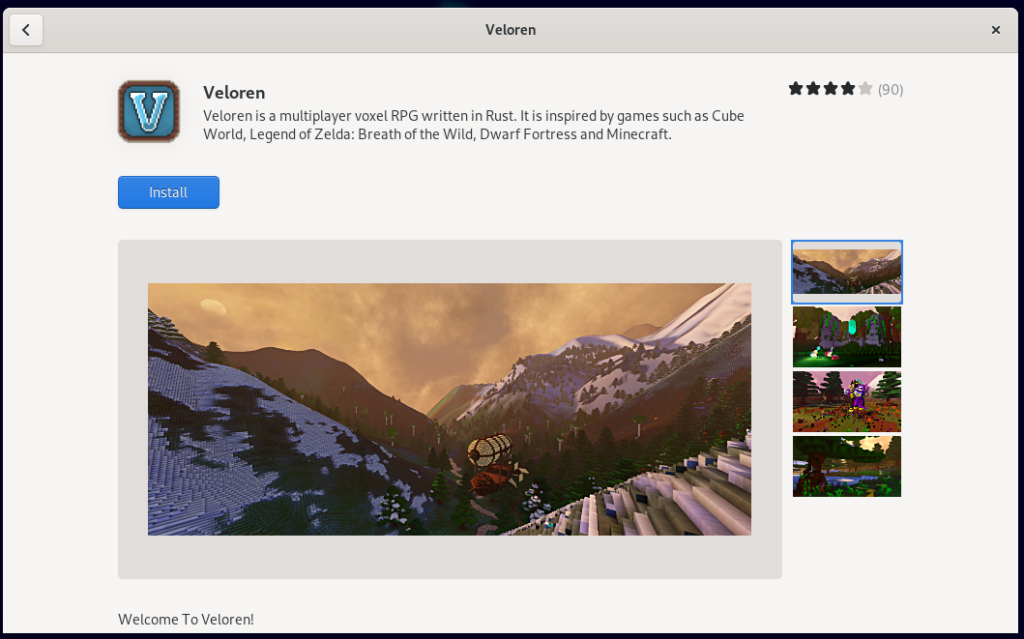
A partir de este momento, podremos listar e instalar aplicaciones de forma gráfica usando GNOME Software:
Veloren es un videojuego que se distribuye mediante Flatpak
Con la ayuda de Flatpak podemos activar el repositorio de GNOME Nightly y así probar la versión no estable más reciente de GNOME Web, por si no quieres esperar a GNOME 43 este otoño.
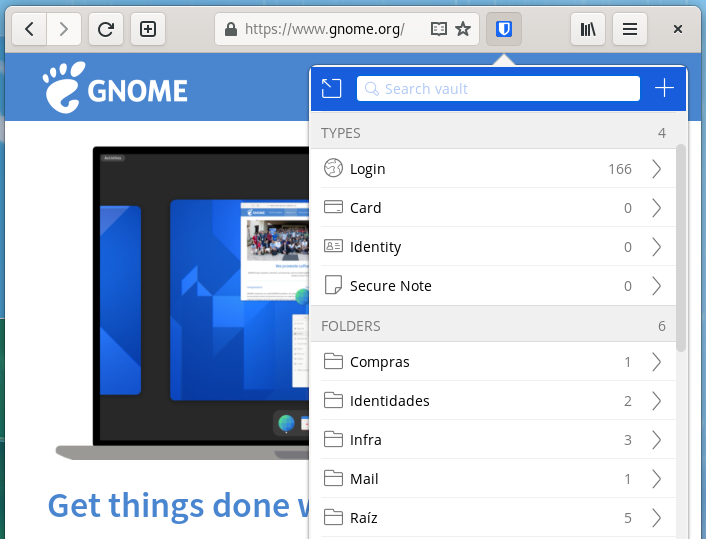
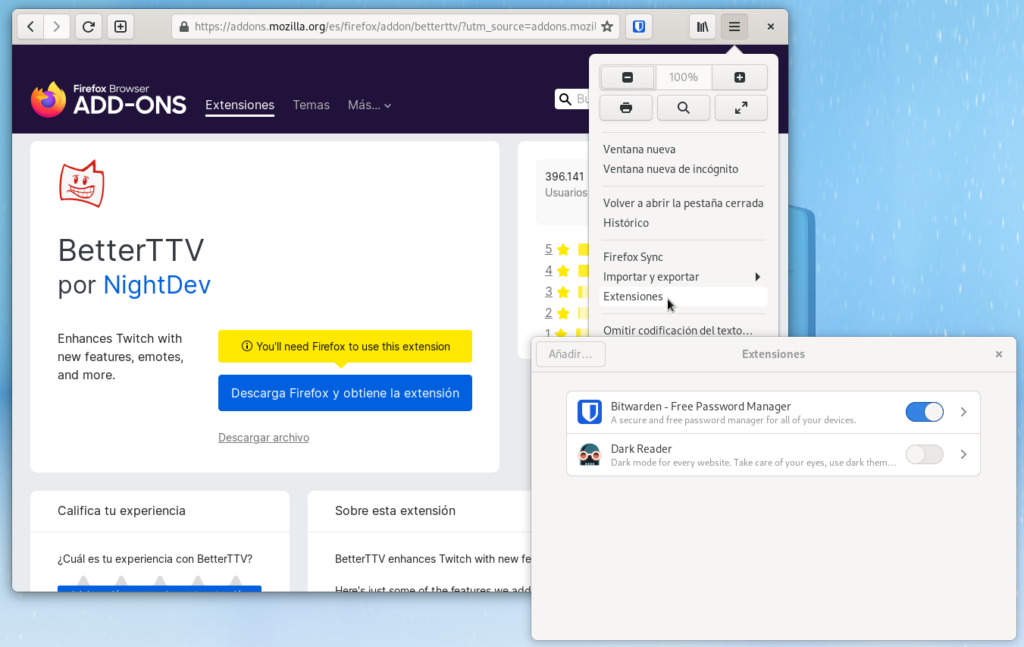
La próxima versión de GNOME Web dispondrá de soporte para WebExtensions, el formato interoperable de extensiones web que hoy en día utilizan los navegadores principales (Firefox, Chrome, Microsoft Edge…). Esto abre una nueva era en las capacidades de GNOME Web, ya que a partir de entonces podrás utilizar en GNOME Web extensiones populares como uBlock, Bitwarden o Decentraleyes. Si no te apetece esperar a la inminente llegada en otoño de GNOME 43, siempre puedes probarlo ya desde la versión Nightly, que es el sistema de distribución de GNOME para versiones inestables de su software.
Con versión inestable no me refiero necesariamente a que vaya a fallar o a dar problemas, pero tampoco quiero dar a entender que son versiones que vayan a funcionar bien todo el tiempo. En realidad nunca se sabe cómo puede funcionar una versión nightly, y esta percepción puede cambiar cada día, ya que se actualizan constantemente. Una parte muy importante cuando se fabrica software es la etapa de validación y pruebas, midiendo que el software se comporte como cabe esperar sin errores ni incompatibilidades. El software que está disponible en la rama Nightly de GNOME acaba de ser desarrollado, pero su etapa de pruebas todavía no se ha completado, por lo que podría dar problemas que todavía no hayan sido detectados ni reparados. Deberías probarlo solamente bajo tu propio riesgo y sin hacer actividades importantes en este navegador si lo no ves robusto en este momento.
GNOME Nightly se distribuye en formato Flatpak. Es lo más conveniente para poder instalar de forma aislada todos los entornos de ejecución de la próxima versión de GNOME, de una forma que no sea global para evitar comprometer el resto del equipo. Instalar paquetes de GNOME Nightly desde Flatpak no va a perjudicar en absoluto ningún otro paquete que tengas descargado, ni ningún otro Flatpak que hayas instalado. De hecho, podrás instalar en paralelo la versión Nightly y la versión normal.
Para poder activar GNOME Nightly, tal como dicen sus instrucciones de instalación, tendrás que activar el repositorio remoto en primer lugar. Para ello, primero te tienes que asegurar de haber instalado Flatpak. Según tu distribución es posible que ya lo tengas instalado, pero a lo mejor tienes que configurarlo antes. Hace poco te contaba en YouTube cómo instalar Flatpak en Debian 11. En mi caso, voy a hacer esta prueba sobre Fedora 36, de modo que ya tengo Flatpak preinstalado, solo me hace falta ejecutar el comando:
Si no dice nada más, es que hemos terminado de instalar el repositorio. Esto lo puedes confirmar ejecutando flatpak remotes y confirmando que puedes ver una entrada para gnome-nightly. De ser así, ya puedes instalar GNOME Web Nightly usando el comando:
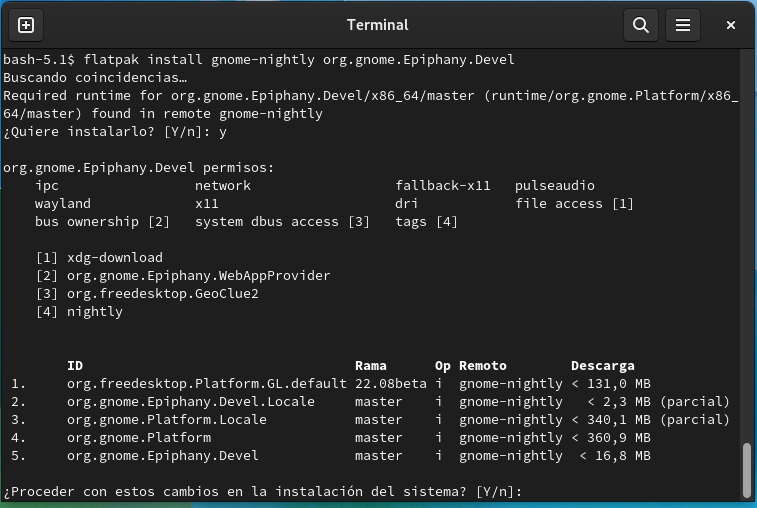
Al hacer esto, te mostrará todo el camino de instalación que debe tomar, y te hará una serie de preguntas a las que deberás responder afirmativamente según el idioma en el que te haga la pregunta, respondiendo Y o respondiendo S. El nombre con el que encontrarás GNOME Web Nightly en tu menú Aplicaciones una vez instalado es Web (Epiphany Technology Preview).
Flatpak pidiendo confirmación antes de instalar GNOME Web Nightly (nombre en clave Epiphany).
Debido a que el soporte para Web Extensions apenas acaba de aterrizar, la forma de utilizarlas todavía no es lo mejor del mundo. Todavía no hay nada para instalar visualmente extensiones a partir de una lista. Quiero imaginar que en un futuro no muy distante, las extensiones se podrán obtener desde GNOME Software o desde algún tipo de panel en las opciones de GNOME Web. Por el momento, habrá que activar a mano el soporte para Web Extensions invocando un comando en la terminal, ejecutando los siguientes tres comandos:
flatpak run --command=gsettings org.gnome.Epiphany.Devel set org.gnome.Epiphany.web:/org/gnome/epiphany/web/ enable-webextensions true

mkdir -p ~/.var/app/org.gnome.Epiphany.Devel/config/epiphany/web_extensions/

mkdir -p ~/.var/app/org.gnome.Epiphany.Devel/data/epiphany/web_extensions/
El soporte estará limitado a las extensiones compatibles en formato manifest.json o en formato XPI. Se pueden descargar extensiones desde el web de Firefox Add-Ons, porque desde un navegador web que no sea Firefox, mostrará un enlace llamado Descargar archivo que será el que permita descargar la extensión en formato XPI. A partir de ahí, se pueden organizar e instalar extensiones nuevas en GNOME Web desde el menú lateral, entrando en la sección Extensiones.
Una extensión siendo instalada en GNOME Web Nightly.