Fedora 44: lista de novedades

Fedora 44 está al caer. Buen momento para hacer un recopilatorio con las novedades que te encontrarás cuando actualices desde una versión anterior o, en general, las cosas que han cambiado desde Fedora 43.

Fedora 44 está al caer. Buen momento para hacer un recopilatorio con las novedades que te encontrarás cuando actualices desde una versión anterior o, en general, las cosas que han cambiado desde Fedora 43.

Mejor integración con KDE

A partir de esta versión, se empieza a usar plasma-setup. Es decir, en el primer arranque tras instalar Fedora con KDE, verás un asistente inicial de configuración donde podrás rellenar datos y configurar tu cuenta. Además, para evitar duplicidades, el instalador de Fedora omitirá algunas preguntas que hasta ahora se hacían en tiempo de instalación y que ahora serán hechas por plasma-setup.
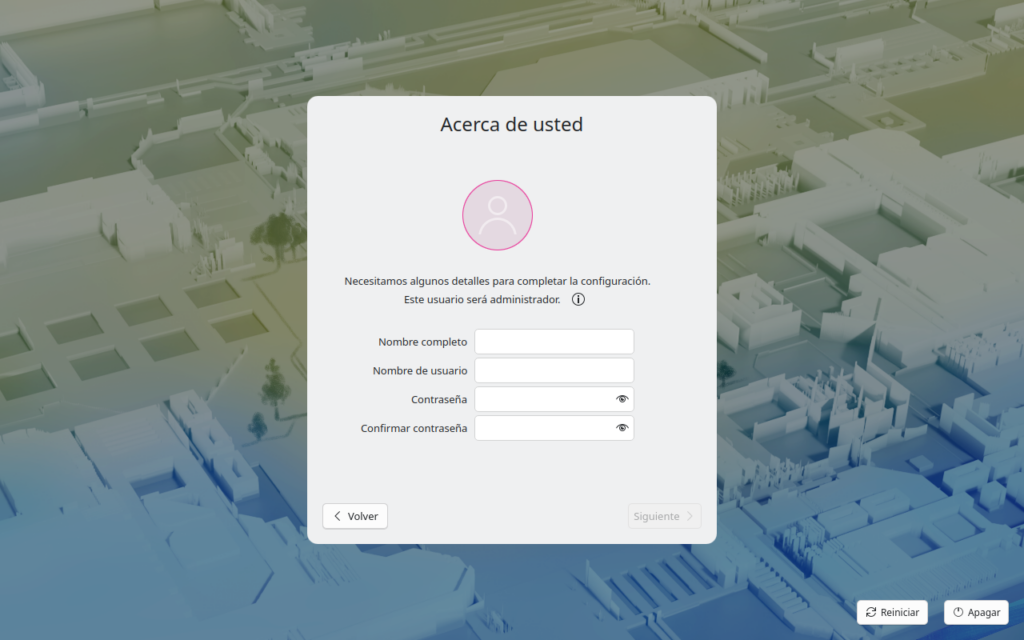
Pantallazo de plasma-setup preguntando al usuario su nombre y su contraseña.
plasma-setup permite configurar un sistema al iniciarlo por primera vez.

Pero este no es el único cambio que se viene para usuarios de KDE. Fedora 44 reemplaza SDDM por PLM (Plasma Login Manager). PLM es una versión modernizada y mantenida del veterano SDDM pero con una mejor integración con KDE. Facilitará el uso de temas para modificar el aspecto de la pantalla de arranque.

Mejorado el soporte para ARM64 (aarch64)

Los ordenadores portátiles equipados con procesadores ARM poco a poco empiezan a asomarse al mercado. Cada vez se ven más portátiles que traen un procesador Snapdragon, y que salen de fábrica ejecutando Windows 11 para ARM.

Fedora 44, que naturalmente soporta ARM, en esta versión hace más fácil el arranque de dispositivos con procesador ARM. Se incorpora un módulo de kernel que selecciona automáticamente el DTB a utilizar en el momento de arrancar el sistema.

Por resumir qué es un DTB, son el sistema que tiene el núcleo de Linux para saber qué placa y qué componentes hardware tiene un SoC ARM. Em ARM tampoco hay una mejor manera de saber qué componentes y qué hardware tiene un ordenador ARM. Por cosas como estas, históricamente para descargar una distribución GNU/Linux para ARM era necesario que en la misma página web de descarga especificases si se trata de una Raspberry Pi, un PINE, o un dispositivo genérico.

Fedora 44 en ARM ahora equipa una versión modificada del kernel que contiene un stub para systemd que detectará cuál es el DTB correcto para ese ordenador y lo cargará automáticamente. Parece mucho trabajo, pero la realidad es que Ubuntu también ha estado trabajando en una característica similar que viene integrada en la versión de ARM desde Ubuntu 25.10.

PackageKit ahora usa DNF5

Tengo la sensación de que lo de la migración a DNF5 está siendo como el día de la marmota, porque llevo años leyendo changelogs donde se dice que Fedora se actualiza a DNF5.

En realidad, Fedora 40 y Fedora 41 empezaron cambiando las herramientas internas del sistema, como el propio comando dnf. Pero todavía quedaba una parte importante: PackageKit. Esta biblioteca es clave porque es la que usan otros programas que se integran con el gestor de paquetes del sistema, como KDE Discover o GNOME Software.

Y así es, en Fedora 44, PackageKit ya se migra a libdnf5, lo que significa que ahora al interactuar con el gestor de paquetes usando aplicaciones compatibles, como KDE Discover, se hará mediante dnf5.

Empieza el plan para unificar las actualizaciones del cargador de arranque

Fedora 44 empieza un plan que va a durar varias iteraciones para unificar la manera en la que se configura el cargador de arranque GRUB.

Hasta ahora, en instalaciones de Fedora tradicionales, el paquete de grub extraía directamente los componentes sobre el directorio /boot o el directorio /boot/efi, para dejarlo en una zona que pueda ser pillada por el firmware del sistema. Mientras que las instalaciones inmutables, como CoreOS o los escritorios atómicos, instalaban el cargador de arranque GRUB en una ubicación de sistema y luego lo copiaban a /boot tras terminar de instalar paquetes.

Precisamente lo que Fedora quiere empezar a hacer es usar bootupd en todas partes. El cargador de arranque GRUB primero se extraerá sobre /usr/lib, y luego un proceso de post-actualización activará GRUB.

Y tú dirás… ¿de qué forma me afecta esto? En la práctica, no debería afectarte mucho. Es un archivo más. Pesa, pero hay sospechosos más preocupantes en un ordenador hoy en día. Mientras el sistema de rutas funcione igual, tampoco debería ser un trastorno si tienes un cargador UEFI personalizado.

Sin embargo, este está siendo uno de los puntos críticos para probar Fedora 44. Una de las razones por las que Fedora 44 se está retrasando tiene que ver precisamente con un bug que afecta a GRUB y que corrompe el cargador de arranque en el primer inicio. No quiero trazar una correlación demasiado rápido e insinuar que ambos eventos están relacionados, pero el timing es terrible.

Módulo NTSYNC al usar Fedora para jugar

NTSYNC es un módulo de kernel que implementa un driver específico denominado NT Synchronization. Se trata de un mecanismo que permite que Wine y Proton obtengan mejor rendimiento a la hora de ejecutar juegos de Microsoft Windows.

A parwtir de Fedora 44, cuando se instala Wine, el Steam que hay en RPMFusion o algún otro lanzador de juegos que hay en los repositorios de Fedora (como Lutris o Heroic) se instalará y activará también el módulo de kernel que activa NTSYNC y que beneficiará la ejecución de aplicaciones y juegos de Microsoft Windows en Fedora.

Paquetes actualizados

Como siempre, Fedora actualiza las versiones de los paquetes disponibles por defecto en el gestor. En el caso de Fedora 44, la ISO saldrá inicialmente con Linux 6.19, GNOME 50 y KDE Plasma 6.6.1. Algunos de estos paquetes continuarán actualizándose durante el ciclo de vida de la distro, que será, como de costumbre, de algo más de un año.

Para desarrolladores, se han actualizado los siguientes paquetes:

  • Ansible 13, Django 6.
  • Golang 1.26, Ruby 4.0, LLVM 22, PHP 8.5, Haskell GHC 9.10.
  • CMake ha sido actualizado a la 4.0, y de hecho a partir de ahora su backend predeterminado será ninja, lo que lo hará más rápido de lo que era antes.
  • La toolchain de GNU: gcc 16.1, binutils 2.46, glibc 2.43, gdb 16.3.

¿Cuándo sale Fedora 44?

No es definitivo, pero en principio está prevista su salida para el 28 de abril de 2026. Si lees noticias que hablan del 21 de abril, es porque son antiguas a la decisión de retrasar su lanzamiento una semana más.

Una vez salga, no será necesario actualizar. Si ya estás usando Fedora 43, puedes seguir usándolo durante más meses, ya que el soporte para la versión anterior de Fedora siempre dura una release más. Eso sí, el soporte para Fedora 42 vence a principios de mayo. No pasa nada, tu ordenador no se va a convertir en calabaza, pero perderás el soporte y las actualizaciones de seguridad.
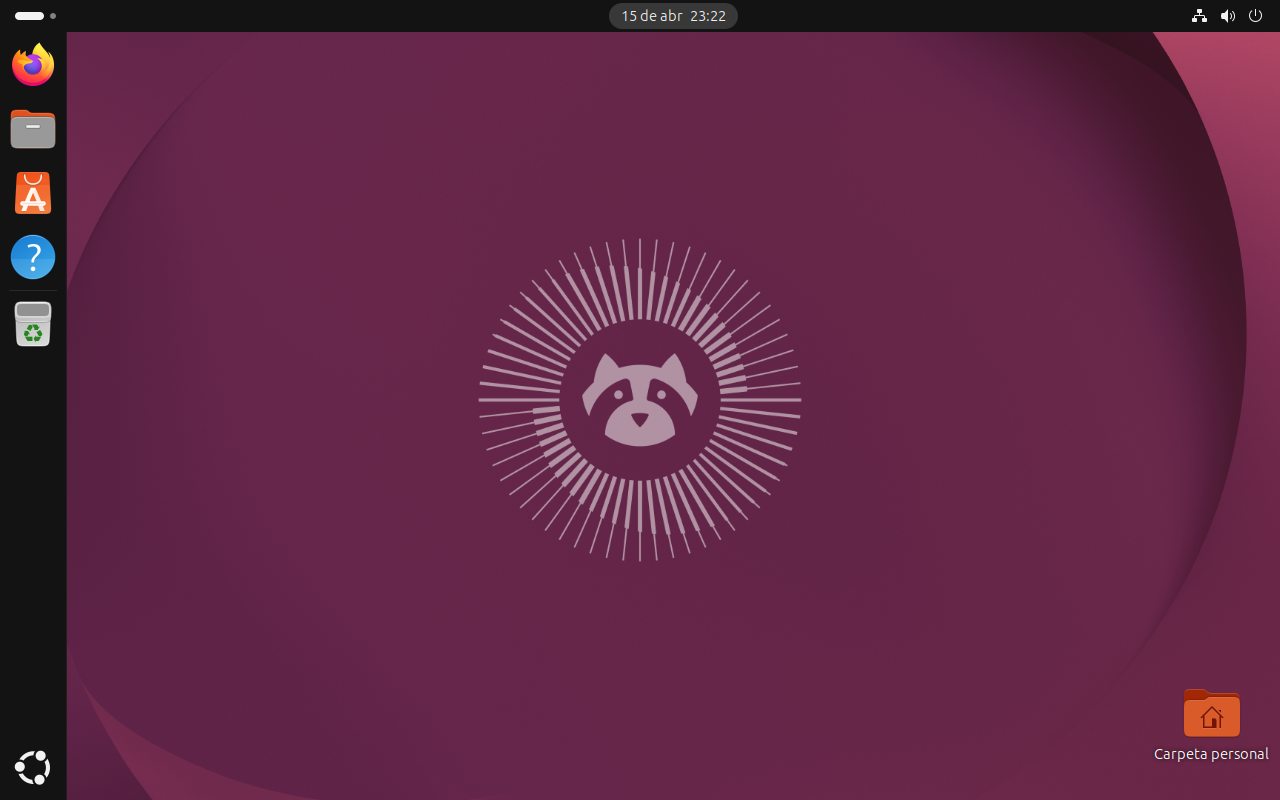
De LTS a LTS, estas son las novedades de Ubuntu 26.04

Si te mantienes usando versiones LTS, estas son las novedades que te encontrarás al actualizar a Ubuntu 26.04 desde Ubuntu 24.04.

Si optas por vivir una vida tranquila y sin sobresaltos, puede que te encuentres usando la versión LTS de Ubuntu. Estas versiones se actualizan cada pocos años, en vez de cada 6 meses, lo que significa que sólo tendrás que actualizar tu ordenador cuando realmente sea necesario, evitando posibles problemas y manteniendo el ordenador que ya sabes usar más familiar.

Una vez que salga Ubuntu 26.04, podrás actualizar a él desde Ubuntu 24.04. Tranquilidad, porque todavía tienes varios años para decidirte, ya que el soporte de Ubuntu 24.04 no va a desaparecer hasta 2029. En cualquier caso, cuando lo hagas, estos son algunos de los cambios que notarás.

Consideraciones con el DVD de instalación

Lo llamamos DVD porque viene en formato .iso, pero no vas a poder quemarlo en un DVD tradicional, ya que el archivo de descarga de la versión amd64 (x86_64) pesa más de 6 GB. En algún momento tendremos que replantearnos si realmente llegados a este punto tiene sentido seguir usando una imagen de DVD como abstracción y pasarnos a otro medio de distribución más adaptado a los nuevos tiempos.

Si lo que buscas es una imagen ARM64 para ejecutarla sobre un dispositivo ARM, como una Raspberry Pi o un Mac de nueva generación, Ubuntu 26.04 trae, por primera vez en una LTS de Ubuntu, soporte para la plataforma ARM64 genérica, lo que significa también que ahora es más fácil de ejecutar en dispositivos ARM64 de propósito general mientras soporten UEFI y ACPI, y máquinas virtuales QEMU de arquitectura ARM64.

Ya que estamos, si vas a instalar Ubuntu 26.04 en una Raspberry Pi 4, asegúrate de estar utilizando un firmware más reciente que el de la versión 2022-11-25. Se han cambiado cosas en la partición de arranque cuando se instala sobre Raspberry Pi y ahora la secuencia de arranque es distinta. Ni la Raspberry Pi 3, ni la 3+, ni la Zero 2W, ni la 5, se ven afectadas por este cambio.

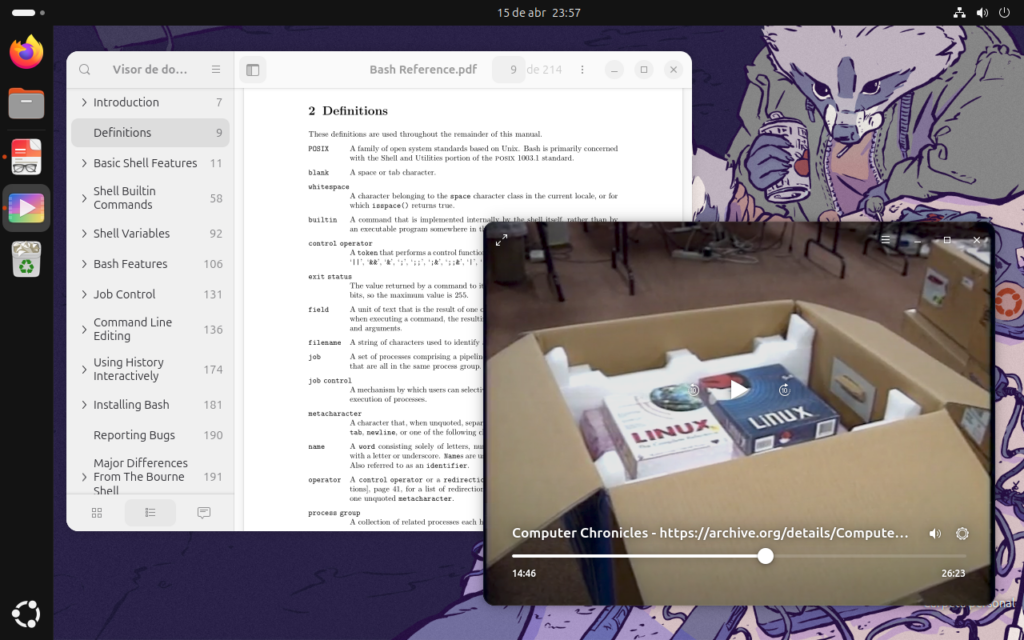
Ubuntu 26.04 ejecuta GNOME 50

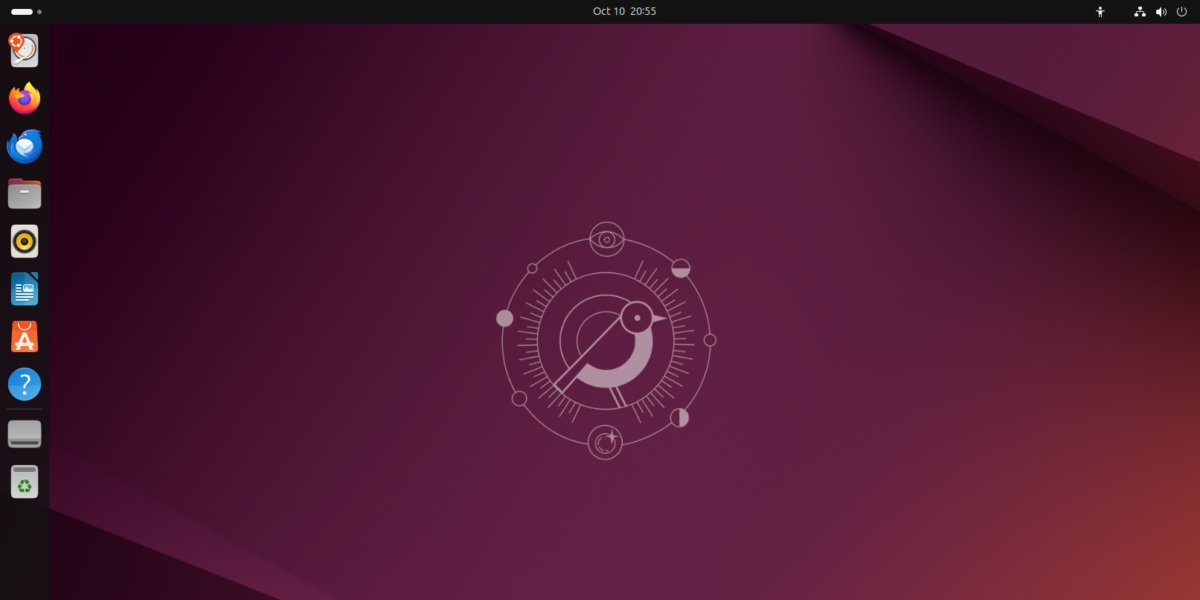
Pantallazo de Ubuntu 26.04 corriendo GNOME 50. Hay un visor de PDF abierto y un reproductor de vídeo pausado.
Ubuntu 26.04 trae GNOME 50, con más programas integrados en el lenguaje visual Adwaita.

GNOME 50 es la versión más reciente del entorno de escritorio, a fecha de abril de 2026. El salto desde la versión 46 también es mucho más drástico que si vinieses directamente desde GNOME 49, porque han cambiado demasiadas cosas en estos dos años.

Lo más importante, sin duda, es que GNOME 50 le dice adios a X11, de modo que ya no es posible ejecutar Ubuntu en nada que no sea Wayland. Han sido años de esfuerzo, se han hecho muchas pruebas de fuego insatisfactorias, para que ahora llegue el gran momento. Todo debe funcionar a la primera.

En el área de aplicaciones, te encontrarás con que muchas aplicaciones han cambiado, a medida que las han ido modernizando al lenguaje visual Adwaita y a lenguajes de programación más seguros.

  • Infinitas mejoras al rendimiento de Archivos, que ahora debería ser más rápido que antes a la hora de navegar por los directorios, además de a la hora de ver y modificar los ajustes de presentación de la lista y cuadrícula de archivos.
  • El editor de textos de GNOME ahora también muestra algunas de sus opciones y propiedades del documento abierto en una barra lateral y en general muestra una interfaz de usuario mucho más ordenada.
  • El lector de PDFs y documentos ahora es Papers. Las primeras versiones perdían funciones respecto a Evince, pero en GNOME 50 deberían ir ya a la par, incluyendo la posibilidad de agregar anotaciones a los archivos PDF que abras.
  • Calendario ahora permite exportar eventos, además de tener diálogos nuevos para agregar eventos en el calendario de forma rápida. Se han mejorado las opciones regionales y ahora también se pueden visualizar las zonas horarias en los selectores de hora. En el caso de las personas con requisitos de accesibilidad, Calendario ahora es mucho más integrable que antes y es algo que agradecerán.
  • El nuevo visor de vídeos también ha cambiado, por uno que usa el sistema de diseño Adwaita. La interfaz de usuario se situa flotante encima del contenido, en vez de tener una barra de herramientas dedicada. Totem se jubila con esta transición, tras más de 20 años de servicio.
  • El nuevo visualizador de imágenes en uso desde hace un par de años ahora puede hacer recortes básicos y rotados a las imágenes, para ajustar su relación de aspecto si las vas a compartir en redes.
  • Las notificaciones del centro de notificaciones ahora se agrupan por actividad, lo que es perfecto si te llegan varios mensajes de chat o varios correos en un breve periodo de tiempo, para mantener la sección más limpia.
  • En las opciones de sistema hay un nuevo applet para las opciones de bienestar digital, desde donde puedes ver el tiempo que pasas usando el dispositivo, y además establecer límites de uso diarios, recordatorios de tomarse un descanso, y la posibilidad de activar un control paterno para bloquear automáticamente la pantalla cuando se pase demasiado tiempo ese día usando el sistema o cuando llegue la hora de acostarse.
  • GNOME por fin soporta modo HDR a nivel de sistema.

Pero espera, que aún hay más

En toda esta guerra de sucesión en GNOME, unas aplicaciones han sustituido a otra. Ya hemos visto que Papers sustituye a Evince, que Showtime sustituye a Totem. Pero existe otro cambio: la terminal.

Hace un par de versiones, la terminal de GNOME tradicional cambió por una nueva denominada Consola. El problema es que no todas las distribuciones están de acuerdo con Consola, debido a que no tiene tantas funciones como las que tenía la vieja GNOME Terminal, y por ello algunas han cambiado su aplicación por defecto por otra un poco más rica.

En el caso de Ubuntu 26.04, trae Ptyxis como terminal. Se trata de una terminal que sigue el estilo de Adwaita, pero que se deja personalizar más fácilmente, incluyendo fuentes y colores. Como añadido, Ptyxis tiene integración con tecnologías de contenedor como Podman o Distrobox. Si usas tu ordenador para desarrollar o administrar sistemas, puede que agradezcas este cambio.

Ubuntu 26.04 trae ya Linux 7.0

Linux 7.0 apenas acaba de salir, pero Ubuntu ya lo empaqueta. Linux 7.0 soporta muchísimo nuevo hardware, hace limpieza de cosas que ya no son necesarias, y trae mejoras a los sistemas de archivos, entre muchísimas otras funciones.

Con Linux 7.0, Ubuntu 26.04 asegura la compatibilidad con los nuevos modelos de CPU de AMD e Intel que se espera que salgan al mercado este año, además de muchos otros dispositivos WiFi y Bluetooth, tanto de Broadcom como de Realtek.

Si utilizas Ubuntu en grandes servidores, es posible que agradezcas las mejoras al sistema de archivos XFS, que ahora puede detectar, reportar y en algunos casos iniciar la corrección de errores en el sistema de archivos.

En caso de cuelgue, Linux 7.0 trae habilitadas las nuevas BSOD. De hecho, en el caso de Ubuntu serán moradas. En las betas se ven unas cuantas de estas.

Otros paquetes actualizados

Una mención al resto de paquetes que se han actualizado:

  • LibreOffice 25.8
  • Thunderbird 140
  • GIMP 3.0, ¡ya no usa GTK+ 2!
  • La glibc ahora usa 2.42.

Herramientas de desarrollo: OpenJDK 21, OpenJDK 25, .NET 10, GCC 15.2, binutils 2.45, Python 3.13, LLVM 21, PHP 8.5 y Rust 1.93. Zig está disponible por primera vez. Además, algunos servicios también están actualizados: Valkey 9, PostgreSQL 18, MySQL 8.4, HAProxy 3.2, Squid 7.2 y Samba 4.23.

Características para administración de sistemas

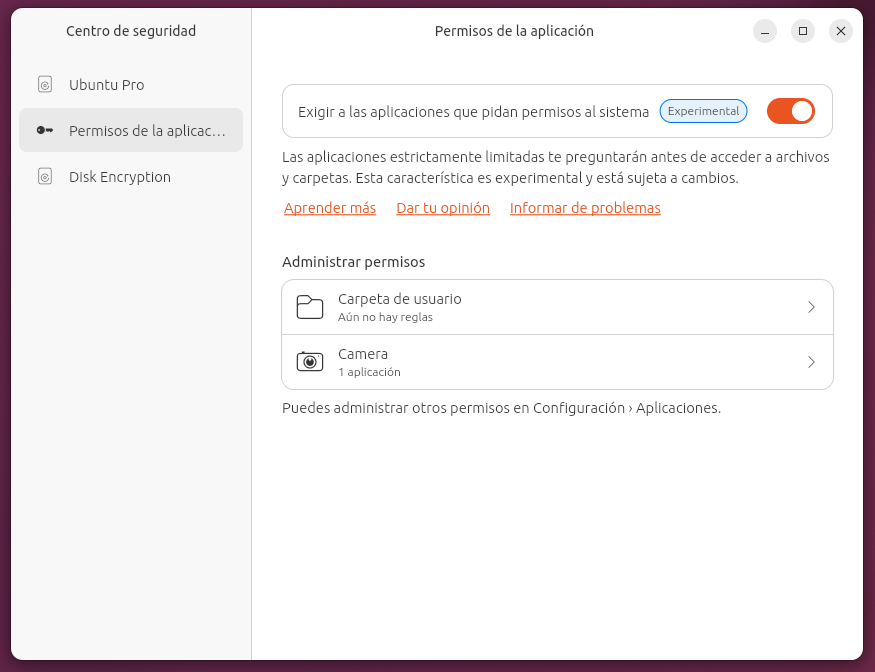
Pantallazo del Centro de Seguridad de Ubuntu
Centro de Seguridad de Ubuntu 26.04.

En esta LTS te encontrarás un nuevo centro de seguridad, que ya está presente desde Ubuntu 24.10. Con él, ahora será posible configurar la protección de disco, el cifrado TPM, confirmar si Ubuntu Pro está habilitado, y gestionar los permisos de acceso al directorio de usuario.

También se ha actualizado systemd a la versión 259, OpenSSH 1 a la 1.10 y, destacable, APT a la versión 3.1. Que ya se use APT 3 es bueno porque significa que se usa el nuevo solver de dependencias que promete mejor rendimiento y menos bloqueos a la hora de instalar paquetes en condiciones complicadas.

El comando sudo ahora está basado en sudo-rs, que es una reescritura en Rust. Incluye uno de los cambios más polémicos (innecesariamente polémicos, todo sea dicho): ahora cuando se teclee una contraseña en la terminal, verás asteriscos.

¿Cuańdo estará disponible Ubuntu 26.04?

Está previsto que Ubuntu 26.04 salga a la luz el 23 de abril, si no ocurren problemas críticos que se detecten en la beta que lleva disponible unas semanas.

Una vez salga, habrá un periodo de un par de meses en el que se estabilizarán los primeros errores que se encuentre. Durante este tiempo, Ubuntu 24.04 no te ofrecerá actualizar, para que los errores se los coman otros. Aun así, puedes forzar a actualizar si sigues manualmente las instrucciones.

Eventualmente, tu ordenador con Ubuntu 24.04 te mostrará un mensaje informando de la posibilidad de actualizar. El proceso es sencillo, pero deberás hacer una copia de seguridad de lo importante antes que nada para prevenir problemas.

Novedades en Linux 7.0

Linux 7.0 ya está aquí. Pese al cambio de número, es una versión como cualquier otra. Linux siempre incrementa el contador cada 20 versiones. Aun así, esta versión trae mucha limpieza de código que ya no se usa, y soporte para nuevos dispositivos.

Linux 7.0 ya está aquí. Realmente lleva entre nosotros casi dos meses, pero sumando semanas, ya es el momento de sacar la primera versión de Linux 7.0 que no lleva la etiqueta de Release Candidate, así que para mucha gente ahora sí está aquí.

Pese al cambio de número, es una versión como cualquier otra. Linux incrementa el número que va antes del punto cada 20 versiones, de modo que de Linux 6.19 saltamos a Linux 7.0. Pero esto no significa que la 7.0 sea necesariamente más interesante que otras.

Hardware soportado

Por supuesto, no voy a enumerarlo todo. Primero, porque soy más de software que de hardware, así que no soy la mejor persona para hablar de estas cosas. KernelNewbies ya tiene la lista de parches ya enumerados y detallados para quien busque algo en detalle.

Lo más destacado es que esta versión ya trae soporte para Nova Lake de Intel y para el Zen 6 de AMD, que son los próximos procesadores de nueva generación que van a sacar ambas marcas. De hecho, AMD ha integrado un montón de dispositivos nuevos en esta versión.

Hay soporte para nuevos chips Bluetooth de Realtek y Mediatek. Soporte mejorado para el teclado Logitech K980. Y además, el módulo HID de Sony ahora soporta la guitarra del Rock Band 4, uniéndose a la larga lista de guitarras y controladores especializados de juegos de Play Station soportadas por el driver. Perfecto para echarte unos riffs mientras se actualizan paquetes.

No todo es código nuevo. Linux 7.0 elimina el modo portátil (laptop_mode) de su controlador de disco. El modo portátil permitía reducir y agrupar el acceso a disco para mantener los discos de aguja rotando el menor tiempo posible y ahorrar batería. Pero estos discos se han quedado atrás, lo que ha hecho que mantener ese código ya no sea relevante. Así que después de 20 años de servicio, esta característica ha sido eliminada.

Almacenamiento y sistemas de archivos

Linux 7.0 trae un nuevo tipo de sistema de archivos llamado nullfs. Pero no vas a interactuar mucho con él. Es el nuevo pseudo sistema de archivos que se usará durante el arranque como base para montar los discos y sistemas de archivos reales sobre él.

El driver del sistema de archivos XFS ahora tiene un mecanismo para reportar errores y estado de salud al kernel, lo que permite que existan herramientas que detecten estos cambios de estado, para registrarlo o, incluso, para iniciar un proceso de reparación. De hecho, como parte de este cambio, ahora cualquier sistema de archivos puede reportar al kernel información de estado y errores IO.

Se han introducido mejoras que incrementan el rendimiento de sistemas de archivos como ext4 o btrfs, y se han introducido parches que hacen más robustas las particiones NTFS en Linux.

Rust, ciudadano de primera clase

Aunque la forma de comunicarlo fue bastante lamentable, sobre todo por los titulares que nos dejaron esos días, el experimento «Rust en Linux» acabó hace unos meses. El resultado fue positivo, por lo que Rust ha echado raíces en el kernel y ahora está más integrado que nunca.

Por supuesto, cualquier subsistema puede decidir no participar todavía, pero como ya no es ningún tipo de experimento, se invita a desarrolladores y mantenedores de subsistemas a participar e integrar Rust.

Este carácter experimental nunca fue muy respetado porque hubo partes del núcleo que llevaban escritas en Rust desde hace versiones, pero ahora es oficial.

Parolu es una aplicación moderna para leer texto en voz alta en GNU/Linux

Parolu es un programa para crear texto a voz en GNU/Linux. Sin embargo, a diferencia del espeak tradicional, este programa usa por debajo los modelos de voz abiertos de Piper, por lo que el resultado, cuando le da la gana, es de bastante mejor calidad.

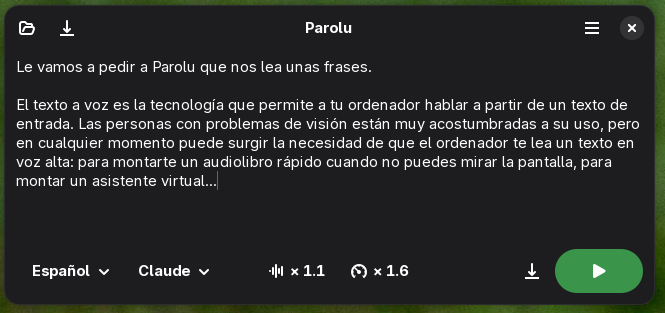
El texto a voz es la tecnología que permite a tu ordenador hablar a partir de un texto de entrada. Las personas con problemas de visión están muy acostumbradas a su uso, pero en cualquier momento puede surgir la necesidad de que el ordenador te lea un texto en voz alta: para montarte un audiolibro rápido cuando no puedes mirar la pantalla, para montar un asistente virtual…

Sin embargo, pese a que en otros sistemas operativos exista software como Loquendo desde hace ya varias décadas, en GNU/Linux, típicamente el lector de pantalla ha tenido una voz terriblemente robótica. Si alguna vez has activado Orca, aunque sea por accidente, sabrás a qué me refiero. Es como meter accidentalmente el dedo en el enchufe.

Por suerte, el machine learning también puede tener cosas buenas y abiertas, y Piper es un ejemplo de ello. Piper es un modelo de voz libre y publicado con licencia GPL. Tiene una larga trayectoria que se remonta a un intento que tuvo Mozilla hace casi una década de fabricar un dataset abierto de voces que pudiese ser usado para entrenar modelos de voz libres. Actualmente, Piper lo mantiene la Open Home Foundation, que es la fundación que está detrás de Home Assistant, la herramienta abierta de domótica.

Pero Piper es un modelo, y hacerlo funcionar puede ser complicado si no sabes programar en Python o no tienes paciencia. Y aquí es donde entra Parolu, que es una aplicación que oculta la complejidad para que sea sencillo y accesible. No tiene en este momento todas las funciones del mundo, pero es una primera versión que tiene potencial de evolucionar, y que para tareas puntuales ahora mismo funciona bien.

Una ventana que lleva por título Parolu muestra un área para escribir. Abajo hay una barra de herramientas que dice "Esperanto", "Ludoviko", dos botones con un icono y un multiplicador, y un botón grande con un triángulo multimedia de Play.

Parolu se puede instalar a través de Flatpak, desde donde está disponible desde hace unos días. La primera vez que abras Parolu, te encontrarás con una ventana muy sencilla. Un área de escritura y una barra de herramientas para configurar el idioma, el tono y la velocidad.

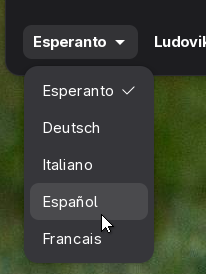
Por defecto, Parolu utiliza una voz llamada Ludoviko y el idioma se configura a esperanto. Parolu de hecho se traduce por el verbo imperativo habla. En cualquier caso, su selector de idiomas te deja elegir español, entre otros idiomas (aunque de momento no el inglés).

Un desplegable muestra idiomas: Esperanto, Alemán, Italiano, Español y Francés.

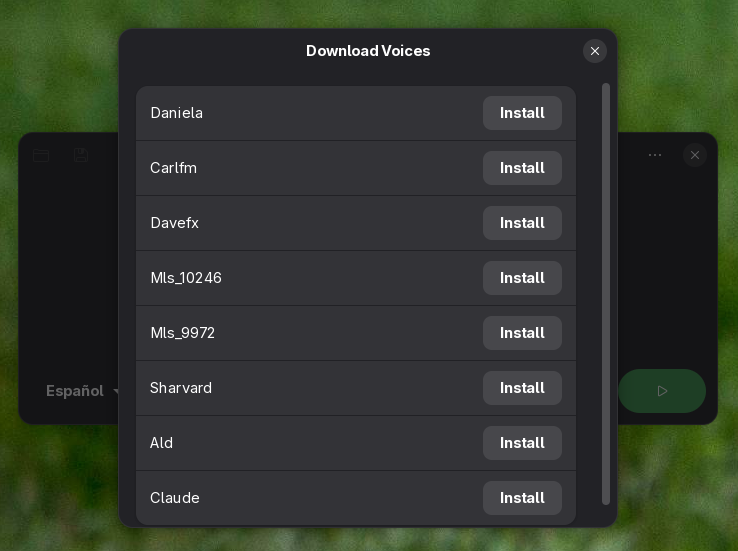
Para usarlo en español, tendrás que descargar al menos un modelo de voz. Los modelos pueden pesar más o menos dependiendo de su capacidad. No todos los modelos funcionan igual de bien. Abajo te cuento cuáles he encontrado que funcionan mejor.

Una ventana llamada Descargar voces muestra una lista con varios nombres de voz. Junto a cada uno hay un botón que dice Instalar.

Con el modelo descargado, todo lo que te queda es elegir la voz que quieras usar, escribir el texto y pulsar el botón Play. Puedes configurar antes la velocidad y el tono con el que quieras que hable, si más agudo o más grave. También puedes exportar a un archivo la voz si le das al botón de Guardar que hay junto al botón de Reproducir. Se exporta como archivo .wav.

Pantallazo de Parolu una vez que he cargado un texto de prueba sacado de este artículo.

Tienes que tener en cuenta una limitación muy importante: los modelos necesarios para generar la voz se tienen que descargar en tu disco y ocupan espacio. No es mucho, pero son entre 20 y 100 MB por voz. Además, debido a que son más avanzados que un texto a voz tradicional, hay cierta latencia. Cuando reproduzcas el sonido, verás brevemente una ventana con una barra de progreso en lo que se genera la voz. A cambio, el sonido será de bastante buena calidad en algunos casos.

Además, algunas voces pueden presentar fallos. Por ejemplo, he encontrado que Parolu es muy sensible a las faltas de ortografía y que aun así algunas voces tienen problemas para pronunciar algunas palabras.

¿Qué voces funcionan mejor? Después de hacer varias pruebas aquí te traigo algunas evidencias con las voces en español después de ejecutarlas en mi ordenador. No sé si los resultados son consistentes entre máquina y máquina o si es mi tarjeta gráfica, que me odia.

Claude: Habla bastante bien. La que recomendaría por ser la que mejor lo hace de todas. Nota: 9/10.

Daniela: También habla muy bien y entona bien las palabras. Acento bastante argentino. Nota: 8/10.

Sharvard: Entona un poco regular y no sabe lo que es esperar entre frase y frase, pero a cambio la voz tiene un timbre agradable. Nota: 6/10.

Davefx: Habla bien y tiene un tono de voz aceptable. Se escucha eco, parece que te está hablando en un submarino. Nota: 5/10.

Carlfm: Tono de voz muy pitufado. Habla bien, pero no la recomendaría para textos muy largos. Nota: 5/10.

Mls9972: Cómicamente mal. Lo hace peor aún que Mls10246 en muchos casos, aunque compiten por ver quién lo hace peor. Nota: 1/10.

Mls10246: Lee mal. Cuando no le dan embolias, no acentúa bien las palabras, se inventa las comas. No la recomendaría. Nota: 1/10.

Ald: (Dio un mensaje de error, así que no puedo opinar.) Nota: 0/10.

Aun así, si buscas una voz para tu ordenador y no te convence la voz por defecto que trae espeak, tal vez esto te sirva si sólo necesitas generar .wavs o si buscas leer en voz alta un texto y no te importa instalar aplicaciones extra, esta aplicación resultará de gran utilidad para poder completar esta tarea por fin en GNU/Linux sin tener que tirar de otros sistemas operativos o de soluciones cloud privativas como las de OpenAI o Elevenlabs.

Adéntrate en el mundo del RSS con NewsFlash

RSS es una tecnología que te permite suscribirte a blogs y otro tipo de sitios web para enterarte de novedades, con la característica de que no usas una red social (de hecho, RSS es más antiguo que las redes sociales que tenemos hoy en día).

La idea es que en vez de entrar por tu cuenta cada día o cada pocos días a los sitios web que te importan para ver si tienen alguna actualización nueva o algún nuevo artículo, cada web tiene una página especial denominada feed, que contiene un índice con la lista de publicaciones recientes, su fecha de creación, el contenido o un resumen del artículo, un enlace a cada página…

Lo importante es que este feed está codificado de forma especial para que pueda ser entendido por un programa de ordenador llamado feed reader, lector de noticias o, simplemente, lector RSS. Y el lector RSS se ocupa de consultar cada pocos minutos o cada pocas horas cada uno de los feeds de los sitios a los que te suscribas, para que si en algún momento aparece un nuevo artículo en alguno de esos índices, te avise de que hay un artículo nuevo.

Cada día puedes abrir el programa, dejar que consulte por ti todos esos blogs y webs en un momento en vez de ir uno a uno manualmente, y ver de un vistazo los titulares nuevos de los sitios que sigues como si fuesen e-mails. Lees lo que te interesa, marcas como leído el resto, y hasta el día siguiente o hasta la próxima vez que quieras ver qué novedades hay.

Continuar leyendo «Adéntrate en el mundo del RSS con NewsFlash»

¿Debe la cuenta root de una instalación GNU/Linux tener su propia contraseña?

Hoy en día, lo normal es que el procedimiento de instalación de muchas distribuciones GNU/Linux traten la cuenta que creas durante la instalación, por ejemplo, esa que creas cuando te pregunta cómo te llamas y cuál quieres que sea la contraseña de tu cuenta personal, como una cuenta administradora. Esta cuenta es normal, como cualquier otra, pero tiene permiso para utilizar el comando sudo cuando quiera ejecutar un comando administrativo que sirva para configurar la máquina y que deba ser restringido únicamente para personal autorizado.

Esta es la razón por la que, por lo general, ya no se te pide crear una contraseña para root cuando configuras la máquina. Pocas distribuciones, entre ellas Debian, continúan ofreciendo la posibilidad de establecer una contraseña separada para esta cuenta. Cuando hagas eso, tendrás tu cuenta local para el día a día, pero podrás iniciar sesión como root con la segunda contraseña que has establecido, mediante el uso de la herramienta su para cambiar temporalmente de usuario en una sesión de terminal.

Sin embargo, por lo general hoy en día no se quiere esto. Para empezar, es poco conveniente tener que recordar varias contraseñas. Por otro lado, en un sistema compartido donde se quiera dar permisos de administración a varias personas, todas las personas tendrían que compartir la misma contraseña, algo que nunca se debería hacer.

Por eso, el panorama es mejor cuando son las cuentas locales las que se marcan como administradoras de sistema, para que puedan utilizar el comando sudo y elevar temporalmente sus privilegios durante una sesión de terminal para administrar algo. Te cuento más sobre el funcionamiento de sudo en este artículo que escribí hace un tiempo:

Si tu distribución no te pregunta como paso de instalación que establezcas una contraseña para root, posiblemente te esté haciendo un favor. Esto no quiere decir que no esté prohibido. Si aun así, después de pensarlo bien, decides establecer una contraseña para root y prefieres utilizar su, adelante. Sin embargo, es una complicación más que no deberías plantearte si no lo necesitas.

Existe una razón más para mantener la cuenta de root inactiva y utilizar sudo (o doas, ya puestos en primer lugar), y es la auditoría. Lo normal es que puedas configurar sudo para dejar constancia en algún tipo de log de que has utilizado una elevación de privilegios para hacer una tarea reservada. En sistemas multiusuario, o en sistemas donde haya que aplicar un mínimo de seguridad, como servidores, puede que incluso este log sea obligatorio de recopilar para asegurarse de que no se produce un acceso no autorizado a un recurso restringido o incluso que un usuario autorizado haya decidido hacer una operación cuestionable por la que deba ser preguntado más adelante.

¿Por qué es importante usar una versión de Ubuntu actualizada?

Si te preguntas ¿qué importa que mi versión de Ubuntu pierda soporte? ¿qué más dará seguir usando un sistema que ya no recibe actualizaciones? Bueno, es un poco más complicado.

La principal implicación es la seguridad. Es verdad que los atacantes se han movido hoy en día a otras formas de intentar robarte datos, que no involucran descargar una pieza de malware en tu sistema. También es verdad que de por sí GNU/Linux es bastante más seguro que las alternativas. Sin embargo, si mañana se supiese que el lector de PDFs tiene un fallo que permite robar información al abrir un PDF envenenado, probablemente mirarías con recelo cualquier PDF que te descargues por si compromete la seguridad de tu máquina.

Cuando usas un sistema operativo que recibe actualizaciones, en poco tiempo lo normal es que ante un problema de seguridad tengas disponible desde APT o desde el Centro de software en general, el parche que permite solucionar ese problema. Pero un sistema operativo que ya no recibe actualizaciones simplemente no te va a aportar eso. Por lo tanto, vas a tener que buscarte la vida por tu cuenta, y a veces el programa que intentes actualizar a mano estará tan integrado con otras dependencias del sistema, que no se dejará actualizar fácilmente.

Además, puede que en cualquier caso ni siquiera puedas obtener esas dependencias. Cuando una versión de Ubuntu pierde soporte, Canonical la podría archivar. Eso significa que incluso aunque decidas seguir usando una versión sin soporte, el servidor online desde el cual tu sistema operativo descarga programas podría quitar esos archivos, para hacer sitio para la próxima edición. Si un día necesitases hacer una tarea con tu máquina que requiere un programa nuevo que no tenías hasta el momento, tal vez te cueste encontrarlo.

Pero también es verdad que hoy en día no muchas cosas se hacen con aplicaciones ordinarias, y que casi todo se hace desde la web. Si no entran actualizaciones para tu navegador web, se quedará atrás. La web, lamentablemente, hoy en día requiere que los navegadores publiquen cada dos meses como mucho nuevas versiones de sus navegadores. Algunas páginas web podrían empezar a usar funciones demasiado recientes que todavía no estén en tu versión, y eso podría provocar que algunos sitios empiecen a fallar o se rompan.

Si no quieres actualizar porque te da palo estar cambiando cosas o que se pueda romper algo durante el proceso de actualización, la solución es simple: pásate a una LTS. Las versiones de Ubuntu de tipo LTS tienen soporte para varios años, por lo que el número de veces que tendrás que actualizar tu ordenador para cambiar la versión del sistema operativo será menor. Hoy en día, además, gracias a Flatpak y Snap, es posible usar versiones recientes de programas de escritorio de forma más conveniente y simple, por lo que no tendrás que preocuparte ni siquiera de estar usando una versión del procesador de textos o del editor de imágenes que tenga varios años de antiguedad.

Si quieres saber más sobre cómo funciona una distribución LTS, en el siguiente enlace te aporto más información al respecto.

La secuencia de As y Bs que se convirtió en Linux

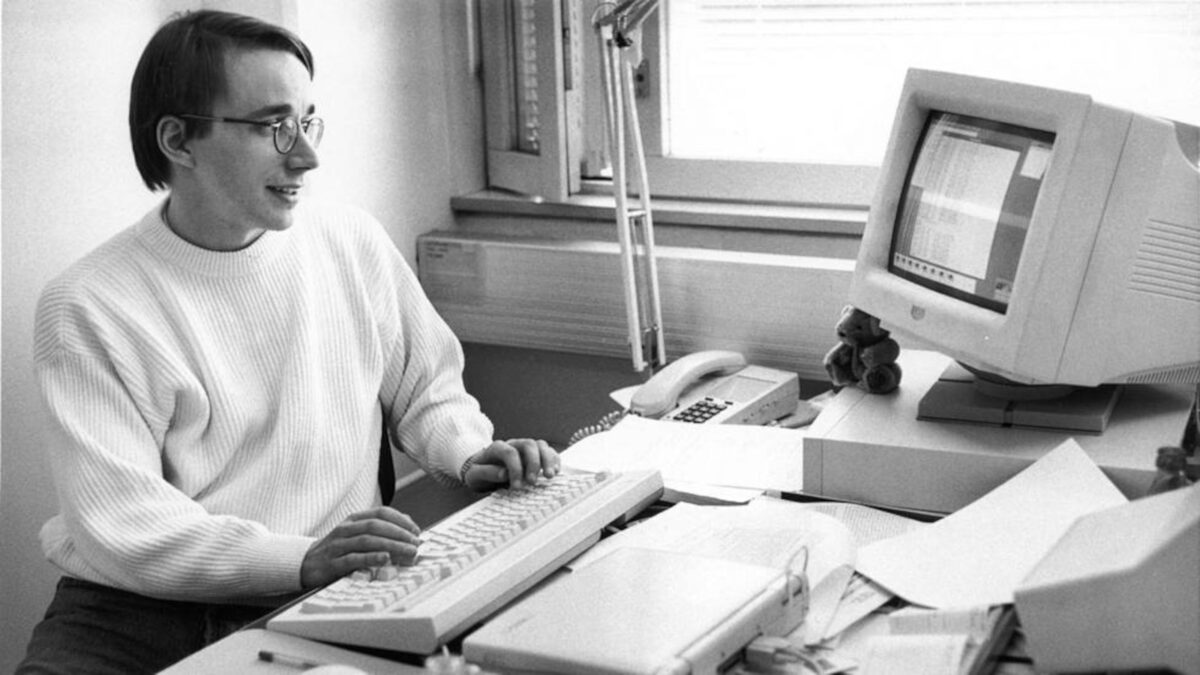
Mirando por los mastodones, me encuentro este artículo un poco antiguo de LWN, donde uno de los compañeros de universidad de Linus Torvalds, que estuvo también ahí para ver nacer Linux, comparte cómo eran los primeros días.

Lo que posteriormente se convirtió en Linux nació como un programa pequeño hecho para un primitivo sistema 386. El objetivo era practicar la multitarea, es decir, que el ordenador haga varias cosas a la vez. Una parte del programa mostraría la letra A por pantalla y otra parte la letra B, y esa sucesión de As y Bs es lo que simula la base de un sistema multitarea.

O aquella vez que Torvalds se vio forzado a implementar permisos de archivos luego de confundir su disco duro con un modem:

Un día, Linus intentó usar por accidente su disco duro para conectarse a la universidad, lo que provocó que el cargador de arranque de su disco duro se reemplazase por «ATDT», seguido del número de teléfono del módem de la universidad. Después de recuperarse de esto, agregó permisos de archivo en su núcleo.

ATDT aquí hace referencia a uno de los comandos que los ordenadores tienen que mandar por el cable a un módem para iniciar una llamada telefónica que dispare una conexión de red vía módem. Supongo que cualquier persona que se haya equivocado a la hora de usar uno de los dispositivos del directorio /dev y haya acabado formateando el disco que no tocaba formatear podrá identificarse con esta anécdota.

¿Vale la pena actualizar a Ubuntu 24.10?

Ayer salió Ubuntu 24.10, la edición del 20 aniversario de Ubuntu. Incorpora novedades como Linux 6.11, o un nuevo intento de utilizar Wayland por defecto en ordenadores equipados con tarjetas gráficas NVIDIA. Además, trae algunos guiños al pasado, aprovechando precisamente su cumpleaños, como la posibilidad de reproducir al encender el ordenador el sonido de arranque de las primeras versiones de Ubuntu (¿os acordáis cuando los ordenadores reproducían un sonido para dar los buenos días?).

En fin, la cuestión es que esta es la versión que viene después de Ubuntu 24.04, que es una versión LTS, por lo que alguien que lleve poco tiempo en GNU/Linux, y más concretamente en Ubuntu, tal vez se esté preguntando si es buen momento para actualizar a Ubuntu 24.10 o no desde Ubuntu 24.04.

Una edición de tipo LTS, como ya he contado anteriormente, es un tipo de versión donde se reciben actualizaciones de software durante un mayor periodo de tiempo. En el caso de Ubuntu LTS, este plazo es de al menos 3 años. Pero en el caso de Ubuntu 24.10, al no ser LTS, dentro de 9 meses habrá que desalojar y actualizar a Ubuntu 25.04.

Actualizar Ubuntu es fácil y conveniente en la mayoría de casos. Sin embargo, como todo en esta vida, puede haber excepciones. Si lo único que haces tras instalar Ubuntu es abrir el navegador web y descargar archivos, y no cambias ni el fondo de pantalla, raro sería que pasase algo si te decides a abrir el actualizador.

Pero si has instalado drivers, has cambiado el aspecto de tu entorno gráfico mediante extensiones o mods, o has modificado el comportamiento interno de la máquina con algún programa de administración, es verdad que actualizar el sistema puede costar un tiempo adicional a la vez que verificas que todos esos cambios que has hecho continúan funcionando tras actualizar.

Por lo tanto, saber si actualizar a cualquier última versión de Ubuntu o no es una cuestión de decidir qué es más importante: si que te sorprenda tu ordenador la próxima vez que lo enciendas, o tener paz y no perder tiempo innecesario en volver a dejarlo como estaba antes.

Es verdad que Ubuntu 24.10 está empaquetado de novedades. Debido a que ahora usa GNOME 47, podrás usar sus nuevas características que mejoran el día a día. Por ejemplo, ¿sabías que trae una ventana de seleccionar archivo completamente renovada cuando usas un control para seleccionar archivos, como el menú Abrir? Además ahora en ese diálogo puedes directamente arrastrar un archivo que tengas localizado en otra ventana, para no tener que buscar la carpeta otra vez.

¿Cómo sé si me conviene quedarme en la 24.04 o actualizar a la 24.10?

Logo de Ubuntu.

En líneas generales, si eres el tipo de persona que valora siempre poder probar las nuevas funciones que acaban de agregar a los programas que utilizan para poder disfrutar de la ergonomía que puede aportar en el día a día, tal vez te interese mantener tu sistema actualizado siempre a la última edición.

A cambio, ten en cuenta que si actualizas con frecuencia, tendrás que solucionar todos esos problemas que mencionaba antes que pueden ocurrir cuando personalizas tu sistema. Es posible que algunas extensiones dejen de funcionar. O bien, que algún driver del sistema deje de funcionar como hasta ahora, lo que puede dificultarte regresar a la normalidad tras actualizar la máquina.

La apuesta más sólida si te preocupan estas cosas y no puedes perder ni un minuto con tus quehaceres diarios debido a este tipo de problemas, es mantenerte en una versión LTS. Estas versiones, como he dicho antes, tienen soporte por varios años. El trámite de actualizar lo tendrás que pagar igualmente, pero a cambio lo distanciarás en el tiempo más. Incluso puede que para entonces ni siquiera sigas usando Ubuntu o que hayas cambiado de máquina.

Sin embargo, esto no es gratis. Ten en cuenta que con el tiempo, algunos paquetes del repositorio de Ubuntu pueden empezar a ser más antiguos. Te perderás las nuevas funciones, así que si te enteras que el editor de imágenes ahora tiene un filtro nuevo, probablemente no lo puedas usar a la primera. Además, algunas dependencias podrían ser tan antiguas que incluso software nuevo que vaya saliendo podría resultar incompatible. Este tipo de problemas quedan solucionados usando Snap o Flatpak, que permiten separar la actualización de las aplicaciones de lo que hagan los repositorios centrales.

Así que, concluyendo, la decisión de si actualizar a Ubuntu 24.10 o quedarte en la 24.04 dependerá sobre todo de saber qué valoras más: si tener un sistema completamente al día que huele a coche nuevo, o de si tu sistema tiene tantos parches y cosas pegadas con cinta adhesiva que es mejor actualizarlo con menos frecuencia.

¿Qué es una biblioteca (o «library») en una distribución GNU/Linux?

Las bibliotecas son una de las partes más esenciales del software, y es una palabra que posiblemente hayas visto en tu gestor de paquetes. ¿En qué consisten realmente?

En raras ocasiones, en GNU/Linux te encontrarás mensajes de error o de advertencia que hacen referencia a palabras como biblioteca o library. También en español se le suele llamar librería, y aunque desde el punto de vista pragmático se refiere al mismo concepto, algunas personas cuestionan este nombre porque la traducción correcta de library es biblioteca. Sin embargo, una pregunta más importante independientemente del nombre es: ¿qué es esto? En este post voy a tratar de definirlo en conceptos simples y sin dar mucha vuelta.

¿Qué es una biblioteca de software?

Una biblioteca de software es una pieza de software que aunque ofrece funcionalidad, igual que la que puedes encontrarte en un programa tradicional, no puede ser clasificado como programa porque como tal no lo puedes lanzar haciendo doble clic sobre su icono o escribiendo un comando de terminal.

El rol de la biblioteca es proporcionar servicios que puedan ser usados por otras piezas de software. Estos servicios a menudo se corresponden con código que es ejecutado por el ordenador a petición de un programa o de otra biblioteca. De este modo, la biblioteca recibe lo que se podría denominar una petición de servicio para que haga una operación, y eso hará que nuestro ordenador procese cierto código máquina proporcionado por la biblioteca para generar un resultado del servicio.

Por poner un ejemplo, en cualquier distribución GNU/Linux podemos identificar varios editores fotográficos, como son GIMP, Inkscape o Krita. Sin embargo, la realidad es que ninguno de estos programas que menciono sabe cómo transformar los ceros y unos que hay dentro de una foto de tipo JPEG en los colores que luego se ven por pantalla. En su lugar, usan los servicios de una biblioteca de manipulación de imágenes JPEG. Esta biblioteca puede ser, por ejemplo, libjpeg.

libjpeg es una biblioteca experta en el manejo de imágenes JPEG. Sabe cómo transformar esos unos y ceros en píxeles, y sabe cómo volver a codificar píxeles para crear una foto nueva. Sin embargo, no puedes interactuar directamente con una biblioteca. No hay un icono para abrir libjpeg, ni tampoco puedes simplemente escribir en la terminal de tu sistema operativo el comando libjpeg para interactuar con este software.

¿Por qué existen las bibliotecas de software?

Puede ser visto desde fuera como poco educado que un programa se aproveche de las funciones de otro para hacer su trabajo. Sin embargo, en realidad esta situación no sólo es ventajosa sino que por evolución hemos llegado a ella. Existen varias razones por las cuales las bibliotecas de software tienen aceptación y se suelen utilizar para distribuir software.

Una de las ventajas es que permite reducir el tamaño de un programa. Si cada programa del mercado tuviese que incorporar su propio descodificador de imágenes JPEG, por ejemplo, los paquetes de software ocuparían más espacio de almacenamiento debido a que cada programa tiene que incluir sus propias instrucciones de procesador para que el ordenador pueda hacer esas tareas. Hoy en día no es un problema tan grande como antes, pero cuando los ordenadores tenían discos duros más pequeños sí que era de agradecer. Incluso hoy en día, en algunas placas de computación y otro tipo de microordenadores, suele ser importante medir para qué se usa cada byte de almacenamiento.

Por otra parte, que la comunidad centre sus esfuerzos en una biblioteca común que sólo sepa hacer bien una cosa pero que la haga bien, facilita que las mejoras que se incorporen a las bibliotecas estén disponibles a la vez para todos los programas que usen sus servicios, algo que hace que todos los programas se beneficien a la vez. Imagina que un día se inventa un algoritmo nuevo que es capaz de decodificar imágenes JPEG mucho más rápido. Si hay que enseñarle ese algoritmo a cada programa, tendríamos programas descompensados que serían más lentos. Si se hace esa mejora en la biblioteca, todos los programas que usen sus servicios pueden verse favorecidos a la vez.

También está el tema de la seguridad. A veces los procedimientos de cálculo que ejecutan los programas pueden ser arriesgados, y un programa malicioso puede aprovecharse de ciertos errores de computación en algunos de estos programas para hacer cosas inapropiadas. Es más sano corregir el error una vez y que todos los programas que dependan de ella se vean beneficiados a la vez, a tener que arreglar por separado cada programa, puesto que algunos no se actualizarán tan deprisa y podría suponer un riesgo de seguridad a los usuarios.

¿Por qué a veces las bibliotecas de software dan problemas?

Las bibliotecas de software no siempre funcionan bien. En ocasiones, puede ocurrir que un servicio se presta diferente en la versión 1.0 de una biblioteca, que en la versión 2.0 de la misma biblioteca. Si un programa ha determinado que necesita la versión 1.0, pero otro programa necesita usar la versión 2.0, será complicado satisfacer ambas demandas sin instalar a la vez ambas versiones.

Soluciones como AppImage buscan precisamente solucionar estos problemas haciendo que cada paquete de software traiga consigo mismo una copia separada de la biblioteca, a costa de perder las ventajas para el usuario final. Los programas que se distribuyen como AppImage pesan más, y si se instalan varios puede ocurrir que ocupen más espacio. Sin embargo, resulta útil para solucionar este tipo de problemas por lo que al final del día, dado el tamaño de los medios de almacenamiento típicos de la actualidad, no se considera un problema.

Flatpak y Snap resuelven este problema de forma más limpia, permitiendo que múltiples versiones de una misma biblioteca estén instaladas a la vez en el ordenador pero en lugares separados, y utilizando un sofisticado sistema de resolución para que un programa indique de forma exacta qué versión de una biblioteca necesita que le proporcione servicios.

Planner es el organizador para que empieces el año bien

En este post reviso Planner y te doy un tour por la aplicación, para que puedas decidir si es la aplicación que te puede ayudar a ser una persona más productiva en 2023.

El año nuevo suele ser una época de propósitos, y si uno de esos propósitos es llevar un estilo de vida más organizado, la tecnología puede ayudarnos a que sea más fácil enumerar las cosas que tenemos pendientes de hacer, como obligaciones para nuestras tareas diarias, o llevar a cabo nuestros planes personales para mejorar durante 2023.

El catálogo de aplicaciones de Flathub está repleto de aplicaciones para orgnaizar tareas, así que si la pantalla de nuestro ordenador es una de las que más miramos, podemos utilizar nuestro ordenador para llevar a cabo este control de las tareas. Una de las aplicaciones que nos encontramos es Planner, y se trata de un gestor de taras diseñado con sistemas operativos como elementaryOS en mente. Es igualmente compatible con cualquier distribución GNU/Linux, aunque se llevará especialmente bien con aquellas que usen GNOME. De hecho, en el futuro piensan integrarse todavía más con las bibliotecas del sistema de GNOME y su posible inclusión en el programa GNOME Circle, y el equipo está considerando un cambio de nombre y de icono para la próxima versión.

Hasta entonces, hablemos de Planner. Está ligada a la metodología GTD (Getting Things Done), una forma de organizarse y de ser una persona productiva basada en algunos conceptos importantes como la bandeja de entrada, donde se van a ir depositando las tareas que nos vayan entrando o que vayamos descubriendo. Esta bandeja luego es organizada, las tareas son clasificadas, y periódicamente existe un procedimiento de revisión para comprobar que no se está olvidando nada importante. Y, por supuesto, la etapa de la ejecución de las tareas.

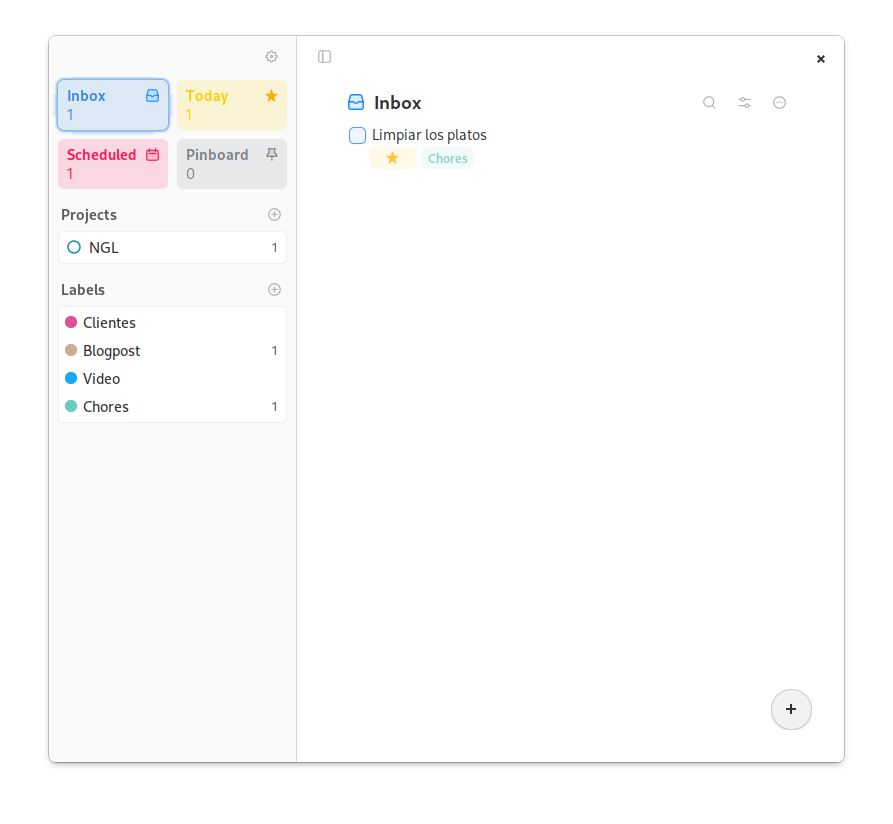
Captura de pantalla de Planner
Aspecto principal de Planner.

Sin embargo, la aplicación no es perfecta. Ninguna lista de tareas lo es. Y esto ocurre, en parte, debido a que cada persona tiene formas de trabajar diferentes. Planner se siente muy cercano a la metodología GTD (Getting Things Done), pero si no eres una persona que utilice la metodología GTD, probablemente la aplicación te obligue a trabajar de formas para las que no tengas costumbre, o pretenda que cambies tu manera de hacer las cosas.

El principal atractivo de Planner es conectarlo con Todoist, un servicio cloud similar que te permite organizar tareas en la nube y sincronizarlas con todos los dispositivos. Con esto puedes conseguir integrar tu ordenador y tu móvil, si tienes la aplicación de Todoist instalada en él, para sincronizar automáticamente tus tareas en todas tus pantallas.

Algunas limitaciones de Planner que te vas a encontrar, no obstante:

  • Una vez que respondas a si quieres usar tareas locales, conectarte a Todoist o a un entorno CalDAV, ya no es posible volver a responder a esa pregunta sin borrar antes todos los datos de la aplicación, perdiendo todas las tareas que hayas metido hasta entonces.
  • ¿Exportar información? Es posible, pero no es tan fácil como parece.
  • En este momento no es posible crear tareas programadas que se repitan con el tiempo.

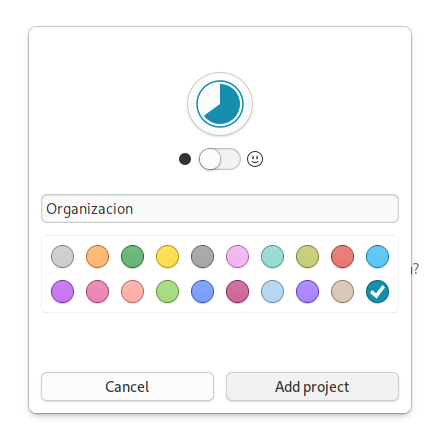
Dentro de Planner, la forma de organizar la información más allá de la bandeja de entrada es en proyectos y etiquetas. Puedes crear ambas cosas desde la interfaz. Les puedes asignar un color y una etiqueta. A los proyectos también les puedes asignar hasta un emoji para representar visualmente cada proyecto.

Interfaz de creación de proyectos.

Una vez hagas eso, vas a poder colocar en esos proyectos las tareas que crees, y vas a poder asignarles etiquetas a esas tareas. Después, con la barra lateral vas a poder filtrar tanto por proyecto como por tareas.

En la parte de arriba de la barra lateral también encuentras cuatro botones para aplicar filtros especiales:

  • Inbox: tareas que no forman parte de ningún proyecto todavía.
  • Today: tareas que han sido configuradas para hoy.
  • Scheduled: te da acceso a un calendario donde puedes ver las tareas configuradas para cada día, y recorrer con la línea del tiempo los días.
  • Pinboard: te deja filtrar por tareas que han sido marcadas como fijada, que son las que siempre van a ser visibles.

En definitiva, Planner, si bien tiene algunas limitaciones a nivel de cómo está programado, puede ser una alternativa para personas que busquen una forma simple de integrar una aplicación de tareas en su ordenador para poder recordar las cosas que hay que hacer inmediatamente.

Puedes descargar Planner desde Flathub y desde la tienda de aplicaciones de elementaryOS.

Flatseal: controla los permisos de tus apps Flatpak

Si utilizas con regularidad aplicaciones Flatpak seguramente ya sepas que muchas de estas aplicaciones vienen por seguridad limitadas para que no tengan acceso más allá de donde realmente les haga falta. De este modo, si una aplicación todo lo que va a hacer es mostrar una página web dentro de algún tipo de ventana Electron, no habría por qué darle permisos para acceder a la carpeta personal (como mucho a la carpeta de descargas) o a los dispositivos de hardware como webcams o micrófonos.

Sin embargo, en algunas ocasiones nos podemos encontrar con aplicaciones que tienen más o menos permisos de lo que consideramos aceptable. ¿Por qué una aplicación de reloj debería tener acceso a internet? O por el lado contrario, si una aplicación de telecomunicaciones no tiene acceso por defecto a la webcam y al micrófono, difícilmente vamos a poder iniciar videollamadas.

Para este tipo de situaciones existen herramientas como Flatseal. Se trata de una aplicación gráfica que todo lo que hace es permitir hacer mediante clics lo que de otro modo tendríamos que hacer desde una terminal con la ayuda del comando flatpak override. Permite modificar los permisos que se le entregan a las aplicaciones instaladas desde Flatpak para así, o agregarle permisos para que puedan acceder a directorios adicionales que no se vieron venir si están provocando problemas de ejecución, o restringir todavía más los permisos de una aplicación si no confiamos del todo en ella.

Hay que tener en cuenta que, si bien algunas distribuciones se preocupan más del software que portan sus gestores de paquetes, Flatpak se ha convertido en el lugar del que descargar clientes gráficos de aplicaciones no tan libres y donde se desconoce del todo su funcionamiento. No estoy diciendo con esto que las aplicaciones de Flatpak sean inseguras, pero en algunos casos no se pierde nada por restringir a una aplicación cloud, como Discord, para que no tenga acceso a nada más que la carpeta de descargas, o para que no pueda ver la lista de procesos en ejecución, por si acaso están compartiendo esa información con terceras personas.

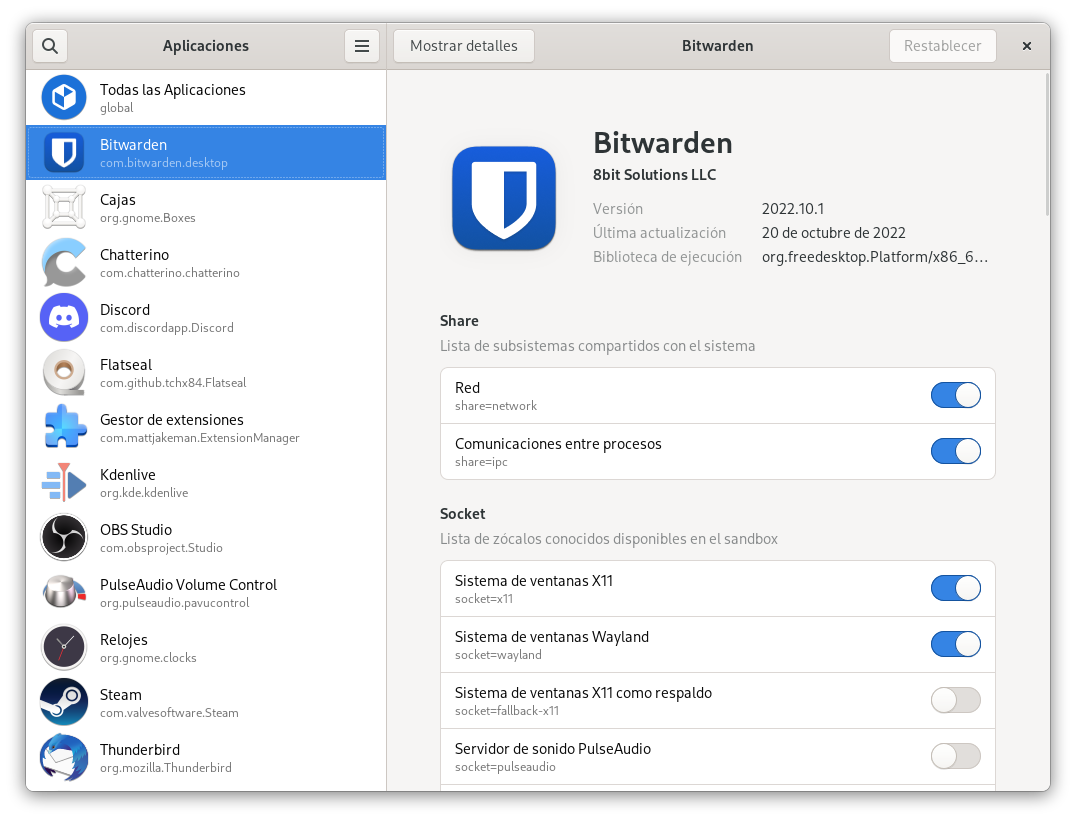
Captura de pantalla de Flatseal ajustando permisos
Flatseal mostrando una ventana de permisos.

La forma de utilizar Flatseal es sencilla. Después de instalarla desde Flathub, la ejecutas. Encontrarás en el panel de la izquierda una lista de las aplicaciones que tienes instaladas en tu equipo. También habrá una opción global arriba que te permitirá ajustar los permisos de todas las aplicaciones.

Una vez tengas marcada una aplicación, el panel de la derecha puede usarse para revocar permisos proporcionados por defecto cuando la aplicación se instala, o para proporcionarle permisos extra. Admisiblemente, no todos los permisos son fáciles de comprender. Esta es la razón por la que Flatseal tiene en su página de GitHub una documentación en forma de manual que te enseña para qué vale cada cosa y qué consecuencias puede tener encender o apagar una opción.

Tienes que tener en cuenta, para acabar, que no todas las aplicaciones van a reaccionar igual de bien a que se le prive de un permiso que da por sentado. Por ejemplo, es posible que algunas aplicaciones empiecen a fallar de formas feas si no tienen permiso para abrir la carpeta de descargas y esperan que puedan. En caso de que una aplicación deje de comportarse como lo normal, siempre puedes utilizar el botón Restablecer que hay en Flatseal para volver a dejarlo todo como estaba.