dnfdragora es el verdadero gestor de software gráfico para Fedora

dnfdragora es una interfaz gráfica alternativa para instalar paquetes en Fedora sin pasar por la línea de comandos.

DNF es el gestor de paquetes estandar de Fedora. Por lo general, cuando quieres instalar un paquete en tu instalación de Fedora recién instalado, tienes dos opciones: utilizas DNF desde la línea de comandos, o te vas a GNOME Software. Sin embargo, si has pasado el suficiente tiempo en GNOME Software, te habrás dado cuenta de que no muestra todo el software que puede instalarse en el sistema. En particular, parece que GNOME Software solamente tiene interés en mostrarte software gráfico, pero te va a esconder comandos que sean de línea de comandos.

Si en algún momento necesitas visualmente una forma de poder listar los paquetes que tienes instalados en el ordenador, posiblemente te preguntes si existe alguna alternativa en Fedora que sea equivalente al Synaptic que los usuarios de distribuciones basadas en Debian tienen a mano si se instala desde el centro de software, cuando es que no venga preinstalado por defecto. DNF es un programa bueno, pero a veces escanear la información resulta un poco complicado.

En el caso de DNF, existe una herramienta visual llamada dnfdragora que puede hacer las veces precisamente de esa herramienta visual. dnfdragora la encuentras (irónicamente) en la aplicación GNOME Software, y una vez instalada es una aplicación que puedes usar para listar todos los paquetes disponibles a través de DNF, sean gráficos o no.
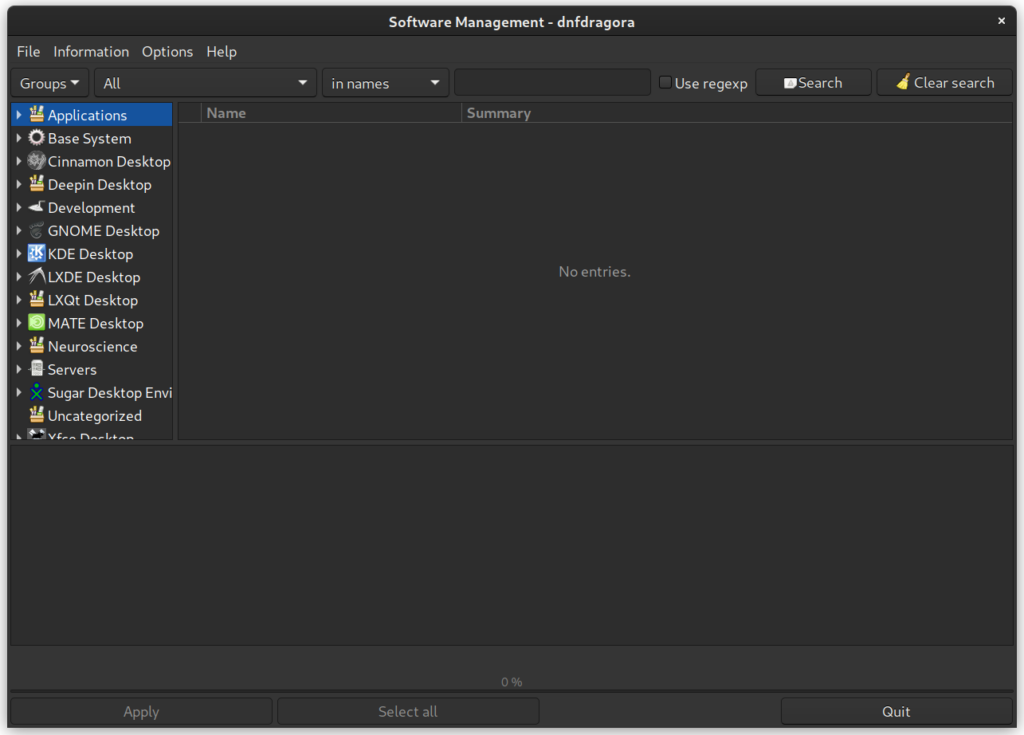
Interfaz de usuario principal de dnfdragora
La interfaz de usuario de dnfdragora es simple y dentro de lo esperable para este tipo de programas.

Si algo en contra tiene dnfdragora, es su poca estabilidad. Navegar por el programa es como recorrer un campo de minas, en tanto que de vez en cuando te encontrarás con que el programa muestra un mensaje de error sin venir a cuento al cambiarse de categoría o navegar por las aplicaciones, que cierra todo el programa.

Sin embargo, si tienes la suficiente suerte, puedes utilizar dnfdragora para buscar paquetes que cumplan un determinado propósito. En este sentido, cuando no tenemos muy claro lo que tenemos que instalar, dnfdragora puede resultar una forma más fácil de localizar estos paquetes ya que visualmente podemos ver todos los resultados de una búsqueda en una tabla que podemos consultar de forma fácil y visual.
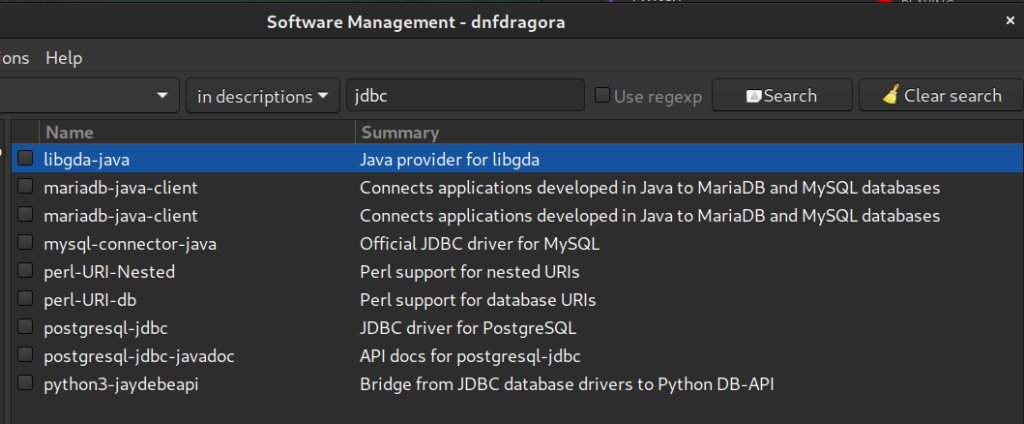
Resultados de búsqueda
Resultados de una búsqueda con dnfdragora.

dnfdragora también nos permite, a través de su sistema de menús, modificar los repositorios activos, lo cual es práctico si tenemos repositorios extra y queremos temporalmente apagar o encender algunos, aunque se echa en falta una opción para agregar repositorios. Una de las ventajas de dnfdragora es que hace fácil encontrar paquetes que estén en varios repos a la vez, por ejemplo en fedora, updates y un repo de terceras fuentes que hayamos agregado.

Cuando hayamos marcado lo que queremos instalar, o desmarcado lo que queremos desinstalar, podemos usar el botón Apply para ver los cambios que se van a producir en el sistema, y finalmente aceptar si estamos de acuerdo para ejecutar los cambios, como si estuviésemos usando el comando desde la terminal.
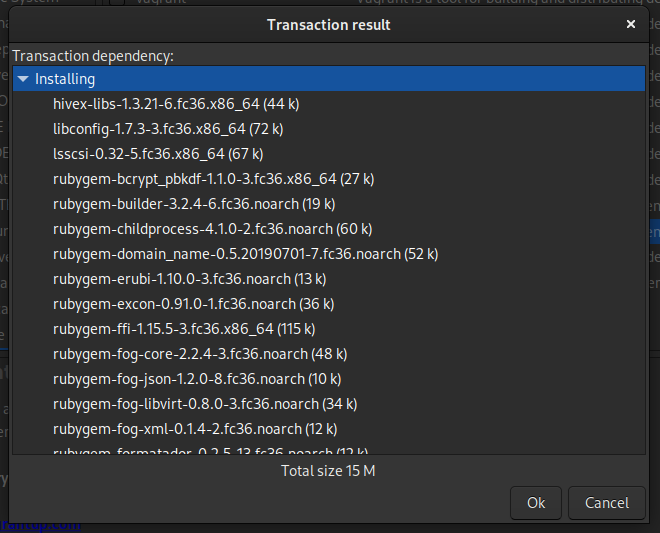
Captura de pantalla del resultado de la transacción
dnfdragora nos pedirá confirmar la transacción antes de instalar o desinstalar paquetes

El nuevo Thunderbird 102 ya está aquí

Thunderbird 102 es la última versión del veterano cliente de correo Thunderbird. Incluye cambios estilísticos nuevos para poner al día visualmente la aplicación, y también novedades que lo continúan haciendo un cliente serio.

Ayer 28 de junio de 2022 se publicó de forma estable la última versión de Thunderbird, el veterano cliente de correo, que también puede hacer cosas como gestionar calendarios y listas de tareas, leer grupos de noticias NNTP y mantenerte al día con feeds RSS. La versión 102 incluye cambios estilísticos nuevos para poner al día visualmente la aplicación, y también novedades que lo continúan haciendo un serio competidor a las interfaces web a la hora de leer email.

Se nota muchísimo que Thunderbird hoy en día está en muy buenas manos a nivel de mejora de producto y evolución de interfaz, y esta nueva versión es la prueba de ello, puesto que visualmente incluye un aspecto mucho más moderno sin olvidar el tipo de producto que es Thunderbird.

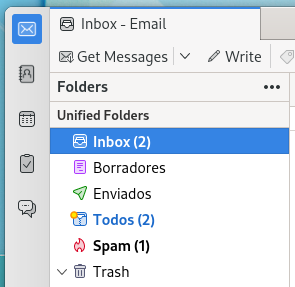
Captura de pantalla de la barra de Spaces de Thunderbird
La nueva barra Spaces

Una de las principales novedades visuales de Thunderbird 102 es la nueva barra lateral Spaces. Esta barra sustituye los botones que antes se mostraban en varios puntos de la interfaz, y unifica la forma de acceder a las distintas áreas del programa, para hacerlas también más sencillas de descubrir. La barra es compacta y tiene un diseño minimalista. Si no nos gusta, siempre la podemos ocultar para mostrar en su lugar un único botón en la barra de pestañas superior de la aplicación.

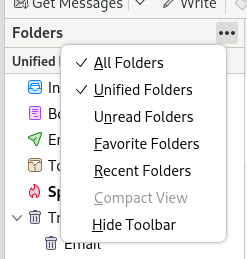
Los iconos también han sido revisados, y ahora tienen más color, para hacerlos más fáciles de identificar. En general, la barra lateral donde se muestran las carpetas y las cuentas de correo ha recibido también cambios estéticos, incorporando una barra de herramientas nueva dedicada al panel de carpetas.

Captura de pantalla de la barra de carpetas de Thunderbird.
La nueva barra de herramientas de la vista de carpetas.

Esta barra lateral te permite acceder a un modo interesante que, si bien no es nuevo, antes estaba más escondido, hasta el punto de que posiblemente ni siquiera te sonase: el modo unificado, con el que puedes ver una vista unificada de tus bandejas de entrada si es que tienes varias. Algo que, sin duda, puede mejorar tu experiencia si tienes que leer de varias carpetas de correo.

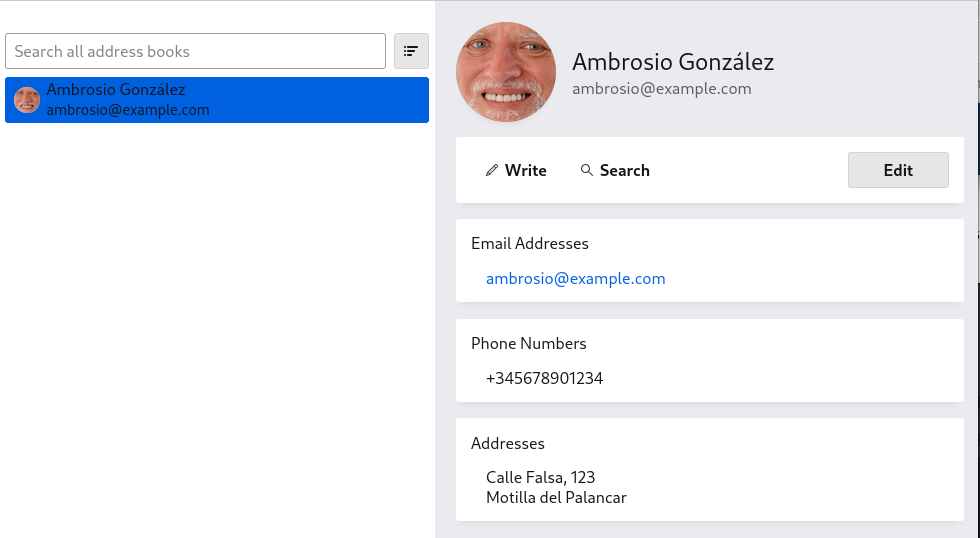
También se ha aprovechado para mejorar una de las secciones que suelen pasar más desapercibidas del programa, pero que suele ser necesaria para toda persona que envíe e-mail con frecuencia: la libreta de direcciones. No solamente se puede asociar un nombre y una dirección de correo electrónico a un contacto, sino que ahora permitirá modificar más datos que pueden guardarse en la ficha de un contacto, como su teléfono, su dirección o su foto, utilizando el formato estándar vCard. Si tu libreta de contactos está sincronizada con otros dispositivos, como tu teléfono, agradecerás esta función.

Captura de pantalla de la libreta de contactos de Thunderbird 102.
La nueva libreta de contactos de Thunderbird 102.

Sin embargo, esta versión no solamente pone un sombrero nuevo, ya que también introduce mejoras en cuanto a la funcionalidad ofrecida por la propia aplicación. Ahora es posible conectarse a salas de chat de Matrix desde la propia sección de Chat. Hasta ahora Thunderbird solo soportaba de forma nativa protocolos como IRC o XMPP, pero en los últimos años, Matrix se ha convertido en una alternativa interesante para tener «chats modernizados» al estilo de otros competidores privativos como Slack o Discord.

También se ha dado visibilidad a secciones que antes estaban más escondidas. Por ejemplo, ahora hay un nuevo asistente para importar y exportar datos de la aplicación, con el objetivo de hacer más fácil la transición entre otra suite de oficina y Thunderbird o viceversa. Y si utilizas grupos de discusión NNTP, ahora hay un botón más claro de encontrar en la pantalla de bienvenida para dar de alta este tipo de cuentas sin tener que ir a la sección «Otras cuentas».

Tienes más información en el post oficial y las notas de versión completas. Puedes descargar Thunderbird desde su página oficial y se espera que en pocas semanas llegue al resto de canales de distribución, como Flathub o distribuciones rolling release.