Firefox 133 está aquí para complicarle aún más a los anunciantes que te espíen

Si usas GNU/Linux y Firefox, la actualización a Firefox 133 ya está de camino. En la página web tienes la lista completa de novedades, pero te cuento lo más destacado que afecta a tu sistema operativo. (Ten en cuenta que Firefox tiene más cambios, tanto para desarrolladores como para usuarios de Windows y macOS, sin embargo, el blog se llama Nos Gusta Linux y no Nos Gusta Todo En General por algo.)

Si no puedes esperar a que llegue a tu distribución, siempre puedes utilizar una descarga manual desde su página web. Si no, en cuestión de días estará disponible, dependiendo de la forma en la que lo hayas instalado, para que actualices.

Otra técnica de rastreo de datos que es taponada por Firefox

Una de las novedades más importantes de cara a la privacidad en esta versión es que el modo de protección integrada de Firefox ahora es compatible con los sitios que usan rastreadores basados en rebote. Este modo es el que puede configurar para bloquear el acceso a ciertos rastreadores y otras tecnologías que algunas plataformas de marketing y publicidad usan en las webs donde se integran para hacer un seguimiento del usuario y así recopilar datos de navegación.

¿Qué rábanos quiere decir esto? A ver, los navegadores web continúan todo el tiempo desplegando funciones que tratan de proteger la privacidad de los usuarios. Sin embargo, esto es un juego del gato y el ratón, y los trabajadores del mundo del ad tech a menudo investigan cómo dar su próximo paso a la hora de recopilar los datos que les dan de comer cada vez que se pone de moda una técnica de bloqueo de captura de datos.

Cuando los navegadores web empezaron a separar las bolsas de cookies de cada sitio para que el historial de navegación y posibles datos inferidos sobre tu identidad no permeen hacia los contenedores que muestran anuncios o marketing en los sitios web, algunos anunciantes empezaron a cambiar de técnica para extraer esta información. Si los navegadores ya no permiten compartir datos entre un sitio y otro, la solución a la que llegaron los anunciantes se conoce como bounce tracking o rastreadores basados en rebote.

Esencialmente, cuando haces clic en un enlace en un sitio web, el enlace no te lleva directamente a la página de destino, sino que te lleva a una página intermedia especial que a menudo es única, para que ese sitio web sepa de dónde vienes y así poder pasarle toda la información que sepa sobre ti. Puedes imginarlo como si cada vez que cambiases de página web, el sitio del que vienes te pegase un post-it en la espalda con lo que sabe sobre ti, sin que te des cuenta. Y el nuevo sitio lo pillase cuando te recibe. Tú no te das cuenta porque todo esto ocurre en una fracción de segundo mientras la página se queda en blanco al cargar, pero el sitio captura esa información.

Protegerte de esto va a estar dificil, porque al fin y al cabo esto ocurre cuando haces clic en un enlace. El navegador no sabe a dónde va ese enlace en realidad, y tratar de averiguarlo va a contar igualmente como una transferencia de información. Así que lo que va a empezar a hacer Firefox en el modo más estricto, es purgar de vez en cuando las cookies cuando detecte que un sitio web está usando esta técnica, para que la información que le llegue está sesgada y no pueda sacar un perfil rico sobre ti.

Android también tiene mejoras
Foto: Mozilla.

Si utilizas un teléfono con Android (o si tienes en general más de un ordenador, o incluso haces dual boot tu sistema con Windows o con otra distro GNU/Linux), ahora tienes más a mano el acceso a las pestañas sincronizadas que vengan de otros dispositivos si utilizas el sistema de sincronización de Firefox Sync.

De hecho, ahora si tienes un móvil con Android y tiene una pantalla lo suficientemente grande, a partir de ahora podrás configurar Firefox para Android de tal forma que los sitios web carguen en modo escritorio por defecto, para que puedas tener acceso a la versión completa de un sitio web y no a una vista simplificada pensada para móviles de pantalla más reducida.

Firefox ESR 128.5

Con este lanzamiento, Firefox 128.5 también está disponible. Es la versión ESR de Firefox, o de largo soporte. Se trata de una versión de Firefox más antigua que recibe correcciones de errores durante más tiempo, y que por lo tanto está pensada para ser usada en ámbitos empresariales o donde querrías que tu navegador no se actualice cada pocas semanas.

Tanto Firefox ESR 128.5 como Firefox 133 reciben varias correcciones de seguridad urgentes que deberías instalar para prevenirte de posibles problemas y vulnerabilidades que puedan comprometer la integridad de tu máquina o suponer una amenaza para la misma cuando navegas por internet, así que te conviene actualizar cuando puedas.


Rocky Linux 9.5 ya disponible

Para no dar sensación de favoritismo, voy a contar también que Rocky Linux 9.5 ya está disponible desde el pasado día 19 de noviembre. Rocky Linux es otra distribución basada en Red Hat Enterprise Linux para ofrecer una experiencia parecida a lo que fue el viejo CentOS.

Igual que hacía CentOS, cada vez que sale una nueva versión de Red Hat Enterprise Linux, Rocky Linux se actualiza para intentar ofrecer la máxima compatibilidad binaria posible, de tal manera que un paquete pensado para ser instalado en RHEL se pueda instalar en Rocky Linux y funcionar igual. No es la única que lo hace. Alma Linux también sacó su versión esta semana, y Oracle Linux también lo acaba de hacer, aunque esta no es tan conocida como alternativa.

Sobre las novedades:

  • Entre otras cosas, al haber actualizado a OpenSSL 3.2, ahora hay un montón de protocolos de criptográficos cifrado nuevos. La lista completa de protocolos está en las notas de versión de OpenSSL 3.2.
  • Además, la versión de OpenSSH que trae te permite reconfigurar el tamaño de una clave SSH cuando se genera mediante el comando ssh-keygen.
  • Algo que no dije ayer en mi post sobre Alma Linux 9.5, es que la nueva versión de Cockpit ahora trae un módulo de archivos, que permite usar la administración de Cockpit para subir y descargar archivos de la máquina usando la interfaz web de gestión.
  • Se ha actualizado Podman a la versión 5. Hay algunos comandos nuevos si vienes de una versión anterior que te pueden interesar. Los tienes en el artículo que salió en el blog de Red Hat hace unos meses.
  • Se ha actualizado el software de desarrollo, pruebas, compiladores y bases de datos. Un poco lo de siempre: GDB, GCC, Valgrind, Rust, NodeJS y más herramientas ahora traen una versión más moderna.

Alma Linux 9.5 ya disponible

La predicción se cumple: a lo largo de esta semana, empezaríamos a ver distros GNU/Linux basadas en RHEL sacar su versión 9.5. Y Alma Linux se lleva la pole, al anunciar este lunes 18 el lanzamiento de su versión 9.5. Todas las novedades que aplican para RHEL 9.5 aplican para Alma Linux 9.5, así que te dejo el post por si no lo has visto todavía, pero se resume en:

  • Nuevas versiones de GCC, GDB, LLVM, Rust, NodeJS, Java, .NET, BIND, Apache HTTPD, Valgrind y más, para todas tus necesidades a la hora de ejecutar cargas de trabajo de forma directa sobre el sistema operativo.
  • Podman 5, precisamente para las otras necesidades, si quieres ejecutar cargas de trabajo en entornos de contenedores.
  • Mejoras de seguridad en general, con algoritmos criptográficos más duros, versiones renovadas de SSH y nuevos niveles de protección en SELinux.

Alma Linux OS está basada en Red Hat Enterprise Linux y busca compatibilidad con la misma. Eso significa que un servidor o estación de trabajo podría cambiar entre RHEL 9.5 y Alma Linux 9.5 y todo seguiría funcionando exactamente igual sin ninguna diferencia.

Desde que Red Hat cambió su política de acceso al código fuente de RHEL el año pasado, las distribuciones derivadas de RHEL han tenido más dificultad para fabricar versiones que sean compatibles 1-1 con la distribución del sombrero rojo, pero eso no significa que no sea imposible igualmente basarse en RHEL para ofrecer una alternativa empresarial a lo que un día fue CentOS.

Linux 6.12 ya disponible

Este fin de semana ha salido el kernel Linux versión 6.12. ¿Qué hay de nuevo? Bueno, tienes el anuncio escrito por Torvalds, pero si al igual que la mayoría de nosotros, no lo entiendes, y te has cansado de aparentar como que no pasa nada, este es un resumen de lo más destacado que se ha visto por la lista de correo estas semanas.

Nuevos «pantallazos de la muerte» y soporte para Raspberry Pi 5

El driver gráfico ahora tiene una característica interesante: puede generar códigos QR cuando se produzca un kernel panic, es decir, cuando el sistema operativo deje de funcionar por un error y pida reinicio. Es verdad que no le solemos prestar mucha atención a estos errores (tampoco es que se produzcan muchos, admitámoslo), pero para la gente que desarrolla cosas del núcleo o drivers sí les puede venir bien porque es quien más errores va a ver, y además a menudo en las máquinas virtuales que usa para trabajar.

Como un kernel panic suele ser muy largo y tener muchos números, a menudo no suele caber en pantalla. La solución: ahora Linux podrá generar un código QR que se puede escanear con el móvil para poder copiar de golpe todo el error y así poder buscarlo luego en internet. Muy rollo Windows 11, pero más útil. 😉

Un código QR y un mensaje en pequeño dice "reinicia el ordenador"
Fuente: kdj0c/panic_report en GitHub.

Por otra parte: si tienes una Raspberry Pi 5; lo primero, enhorabuena por la compra. Lo segundo, Linux 6.12 introduce soporte oficial para la Raspberry Pi 5, así que debería funcionar mejor. Sí, evidentemente hasta ahora te ha funcionado, pero se deberá a parches extra que podría estar aplicando la distribución que uses en tu Pi. La diferencia es que ahora esas mejoras y optimizaciones están en mainline, es decir, en el mismo kernel, por lo que ya son universales y no hacen falta parches.

No es el único aparato que ahora funciona mejor con el kernel. Otras tarjetas gráficas y procesadores también van a ver mejorado el soporte. Además, hay mejoras en el stack de red, mejoras en los sistemas de archivos soportados, y mejoras a la hora de virtualizar Linux en servidores. Además, se ha introducido código Rust que facilitará futuros desarrollos y conversiones de partes del núcleo a este lenguaje de programación.

Linux en tiempo real, 20 años después

En cualquier caso, una de las novedades más interesantes de esta versión será de interés de las perosnas que trabajen con sistemas automatizados especializados que necesitan usar lo que se conoce como un sistema operativo en tiempo real. (Si no sabes lo que es esto, tranqui, que en el siguiente párrafo te lo intento presentar.) Hasta ahora, para poder usar el kernel Linux en tiempo real, era necesario usar muchos parches o tirar de otro kernel como RTLinux, pero esa funcionalidad está por fin integrada en mainline.

Pero, ¿qué es un sistema operativo en tiempo real? Para explicar esto, hay que entender que los sistemas operativos modernos basados en multitarea a menudo suelen ser permisivos a la hora de orquestar el ritmo al que el procesador de tu máquina va repartiéndose el trabajo. Y eso puede provocar que a veces, cierto comando o cierta tarea que un programa necesita para poder funcionar, como puede ser enviar un paquete de datos a través de uno de los puertos del ordenador, se demore un poco más de lo normal. Aquí hablamos del rango de los milisegundos, así que tampoco es algo que puedas percibir con la vista, pero es suficiente para crear caos en algunos programas.

Por ejemplo, imagina un ordenador que se esté usando para capturar música de un instrumento durante una sesión de grabación, o el que controla las cámaras con las que se transmite un partido de fútbol. Aquí un microsegundo de latencia de más debido a que el sistema operativo estaba demasiado ocupado atendiendo otros procesos puede suponer microcortes y tener un impacto severo.

O en el caso de un sistema más científico, imagina el ordenador que controla un satélite espacial, lo preciso que debe ser a la hora de llevar a cabo los comandos de los programas que ejecuta. Los sistemas operativos en tiempo real permiten acotar con una precisión nanométrica cuándo los comandos que los programas solicitan al núcleo tienen que ser atendidos, para asegurarse de que los procesos más críticos no llegan tarde.

Lo dicho: hasta ahora para poder hacer esto en GNU/Linux era necesario utilizar un kernel especial para poder obtener algo parecido. Sin embargo, desde Linux 6.12, esta función va a estar disponible directamente con el mismo kernel Linux principal. Esta función llevaba 20 años en desarrollo, y por fin está disponible.

El panorama de Linux 6.13

Se espera que Linux 6.13 sea la primera versión del kernel Linux de 2025. Entre los cambios que hay preparados para ser incluidos en esta versión, continúa la adaptación de más componentes del kernel a Rust para poder integrarlos en drivers hechos en este lenguaje de programación.

Otro de los puntos fuertes de Linux 6.13 será la eliminación del driver para sistemas de archivo de tipo ReiserFS. Este sistema de archivos fue declarado obsoleto hace varios años, y se estableció que 2025 sería el momento en el que se retiraría del núcleo, para dar tiempo a hacer la migración a otro sistema de archivos diferente.

Atajos de teclas para Terminator, el veterano emulador de terminal

Aunque hoy en día el ecosistema de terminales se esté renovando y haya terminales de nueva generación hecha en lenguajes más jóvenes y modernos, Terminator sigue siendo una de las terminales más sólidas y válidas para quien busque un emulador de terminal avanzado en el que hacer su trabajo sin interrupciones.

Puede que uses Terminator y sólo uses su faceta de «una ventana, una terminal». Sin embargo, realmente tiene mucho más que aportarte, y te lo voy a mostrar en esta entrada de blog.

Dividir la terminal

Si estás haciendo dos cosas a la vez, como puede ser escribir un archivo de configuración a la vez que miras otro archivo como referencia; o bien escribir en un archivo de configuración a la vez que miras la salida de otro comando, tal vez te interese usar los splits para dividir la terminal en regiones.

  • Con la combinación de teclas Ctrl + Mayus + E puedes dividir verticalmente el panel actual.
  • Con la combinación de teclas Ctrl + Mayus + O puedes dividir horizontalmente el panel actual.

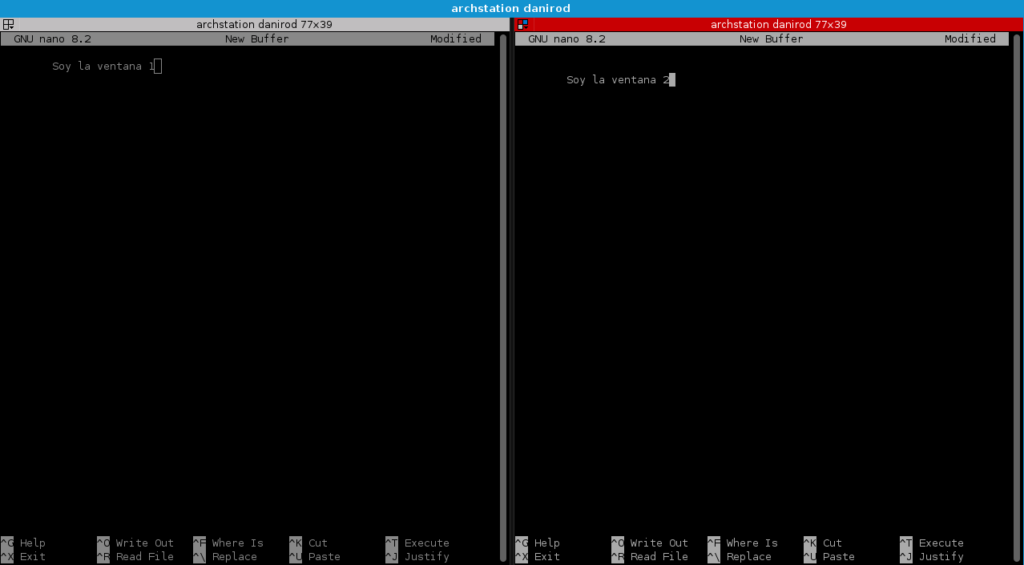
Un panel es cada una de las terminales reales que ves en la ventana, y que identificas porque es ese cuadrado que tiene un área rojo para el título arriba por defecto (salvo que cambies los ajustes visuales del programa).

Ten en cuenta que puedes hacer varias divisiones si quieres, pero cada vez que pulses la combinación de teclas de dividir, lo que harás es dividir el panel actual, así que salvo que cambies el tamaño de los paneles, cada uno de los nuevos paneles será más pequeño.

Un split de Terminator con dos paneles.

Movimiento por los paneles

Cuando tengas múltiples paneles, vas a poder también moverte por ellos con estas combinaciones de teclas.

Para empezar, puedes usar Alt + ←↓→↑ (o sea, cualquier tecla de dirección) para cambiar el foco del teclado a otro panel. Cada tecla de dirección es la dirección a la que mover el foco. Por ejemplo, Alt + mueve el foco al panel que haya a la derecha del que tiene el foco ahora mismo.

Algunas personas tal vez encuentren que este atajo de teclas es incómodo debido a que tienen que llevar la mano demasiado lejos en el teclado para poder pulsarlo. En las opciones de Terminator pueden cambiar el atajo de teclas por otro de su elección. Tal vez prefieran usar HJKL para este fin. O 5678, homenaje a la ZX Spectrum.

Por lo menos, estaremos de acuerdo en que es mejor eso que levantar la mano del teclado, agarrar el ratón, mover el puntero hacia otro panel, y hacer clic en él.

Si sólo quieres rotar entre dos paneles, o rotar en orden, otras combinaciones que te pueden interesar son Ctrl + Mayus + N y Ctrl + Mayus + P. N y P son las iniciales de Next y Previous, así que estas combinaciones sirven para cambiar al panel siguiente y anterior.

Finalmente, si en algún momento necesitas concentrarte en un panel, puedes pulsar la combinación Ctrl + Mayus + X para hacer zoom y ponerlo a pantalla completa, escondiendo otros paneles. Al pulsarla de nuevo, volverá a su tamaño normal y volverás a ver el resto de paneles.

Usar grupos

Los grupos te permiten agrupar (como su nombre indica) varios paneles, para que al pulsar una tecla, se envíe a la vez a todas las terminales. Esto es algo que puede ser de utilidad en algunos casos, como que te conectes a varios sistemas remotos mediante SSH y quieras mandar un comando a todas las sesiones a la vez.

Aunque lo de los grupos es un mundo, porque lo puedes combinar de formas muy diversas, te voy a derivar por el momento hasta que haga una guía sobre ese tema a la ayuda de Terminator, donde te pueden explicar cómo crear grupos concretos y agregar paneles específicos para compartirlos ahí.

Sin embargo, si quieres mandar teclas a todas las terminales a la vez, puedes usar la combinación de teclas Super + G. Generalmente, Super va a ser la tecla Windows, así que: Windows + G. Al pulsar esa tecla, se activa este modo. Lo notarás porque los paneles que se acoplan al tuyo cambian la barra de título por una azul para señalar que están en modo de escucha.

Cuando pulses una tecla, cualquier terminal que esté con el título en azul también recibirá la tecla, así que podrías mandar comandos a varias terminales a la vez. Recuerda desactivar este modo cuando hayas terminado para no cometer errores graves. Para desactivar este modo, pulsa Super + Shift + G. De nuevo, Super suele ser la tecla Windows en un teclado tradicional, o la tecla Comando en un teclado Apple.

Loops ya permite ver vídeos desde la web

Loops es una red social parecida a TikTok, eventualmente de código abierto y libre, e integrada con el fediverso. Aun está en construcción y sigue sin tener activa la federación para todo el mundo, pero siguen dándose pasos hacia adelante desde su lanzamiento inicial.

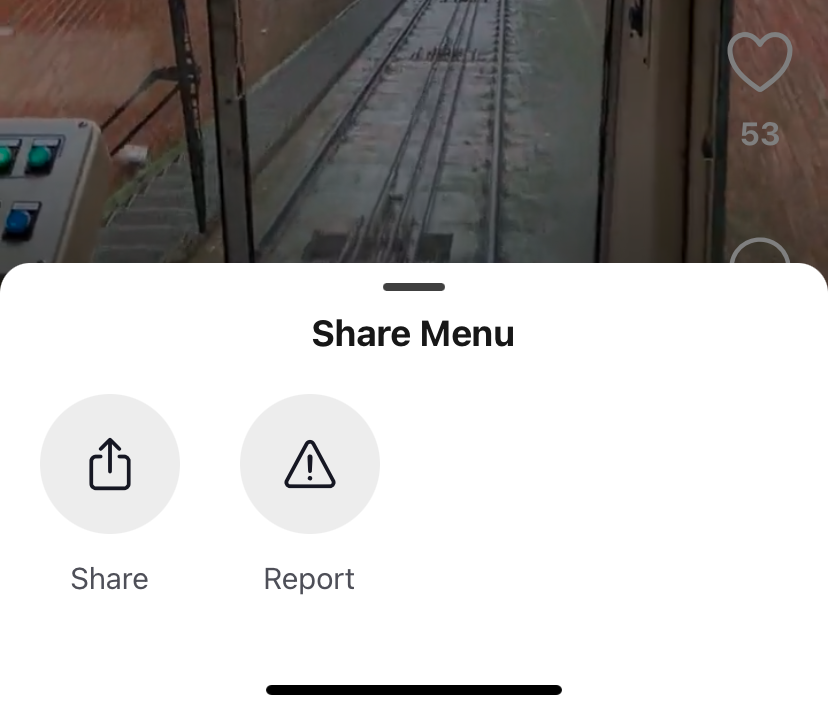
Esta semana, la aplicación en beta para Android y para iOS se actualizó con una función nueva: el menú Compartir ya hace honor a su nombre e incluye un botón llamado Compartir (Share). Con este menú es posible enviar un enlace que llevará al sitio web de la instancia de Loops para ver el vídeo.

Pantallazo del menú compartir en Loops.
El menú Compartir en acción. Fotograma del vídeo de @trtl.

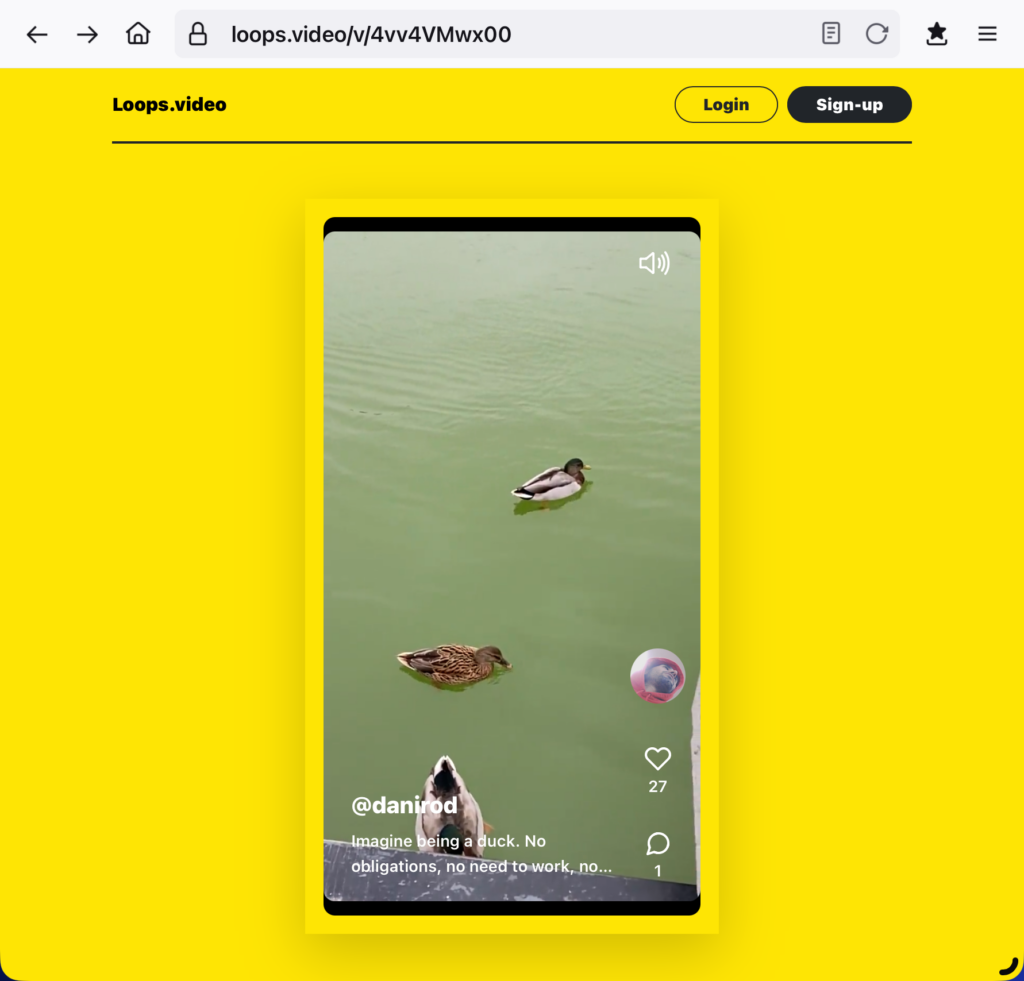
Mientras no haya federación en condiciones, de momento podemos dar por hecho que el loop llevará a loops.video, desde donde será posible ver el vídeo en el mismo navegador web. No es posible interactuar con él, porque al pulsar el botón de inicio de sesión saltamos al panel de control de la cuenta. Desde este panel de control, por cierto, puedes ir ya a la sección de Vídeos y encontrar enlaces de navegador a los vídeos que hayas cargado, para compartirlos fácilmente con otras personas.

Pantallazo de la versión web de Loops mostrando un vídeo.
La interfaz del sitio web de Loops por ahora es muy simple y recuerda a otras webs similares.

Como alternativa a esto, hasta que haya una versión web completa, algunas personas ya han empezado a fabricar integraciones que permiten ver vídeos e interactuar con los mismos sin usar la aplicación oficial. Uno de estos clientes no oficiales es loops.gay, aunque requiere iniciar sesión igualmente. Una inspección por mi parte del código fuente de la aplicación no muestra nada extraño, pero aun así es recomendable ir con cuidado antes de introducir tu nombre de usuario y tu contraseña en páginas de las que recién hayas descubierto su existencia.

Red Hat Enterprise Linux 9.5 disponible

Red Hat ha anunciado la disponibilidad de Red Hat Enterprise Linux 9.5, la siguiente iteración dentro de RHEL 9.

Red Hat 9.5 incorpora versiones actualizadas de NodeJS, GCC, Rust y el JDK. Con el lanzamiento de Podman 5.0, también disponible en esta versión, también va a ser más conveniente ejecutar programas y servicios dentro de Podman para aquellos sistemas donde se prefiera esto a hacerlo de forma nativa.

Entre las novedades encontramos también nuevos roles de Ansible para que sea más fácil configurar de forma automatizada sistemas, como una forma de ejecutar comandos mediante sudo de forma segura. En general, hay funciones nuevas para administradores de sistemas, como la posibilidad de subir y descargar archivos a una máquina remota al usar la consola web, una característica que lleva ya un tiempo disponible en Cockpit.

Si utilizas Alma Linux, Rocky Linux u Oracle Linux, previsiblemente en una o dos semanas tendrás tu actualización a la versión 9.5. Desde que Red Hat impuso limitaciones en cuanto al acceso al código fuente de los paquetes que trae su distribución, conseguir la compatibilidad completa se ha vuelto más difícil, pero el tiempo está mostrando que han conseguido igualmente mantener buena compatibilidad binaria.

Debian 12.8 disponible

Debian informa que ha salido la versión 12.8.

Este tipo de lanzamientos todo lo que hacen es condensar todas las actualizaciones que se han publicado desde que salió originalmente Debian 12 y actualizar el CD o DVD de instalación para que esas actualizaciones se instalen desde el primer momento. Por lo tanto, si ya tenías Debian instalado en tu sistema, no necesitas hacer nada. Técnicamnete, ya usas Debian 12.8 desde el momento en el que hiciste apt upgrade por última vez.

Si tienes una imagen ISO descargada para usar en el futuro o para montar máquinas virtuales, probablemente te interese descargar una nueva versión y dejarla en tu sistema de archivos, para que esté fresca y actualizada la próxima vez que vayas a usarla. Ahora bien, si todavía utilizas CDs o DVDs, tal vez prefieras no gastar otro CD y simplemente hacer apt update la próxima vez que lo utilices para instalar tu sistema.

Cómo darle vida a tu portada de Mastodon para sacarle partido

Crear una cuenta en Mastodon es fácil. Lo difícil es encontrar cuentas que seguir. Sin embargo, si consigues configurarlo correctamente, es una forma muy buena de enterarte de noticias o de descubrir información y entretenimiento.

En mi caso, aunque hace bastante tiempo que dejé de creer en las redes sociales, utilizo mucho Mastodon para enterarme de noticias. Por ejemplo, uso Mastodon para estar al día sobre actualizaciones importantes por parte de algunos proyectos de software libre que me importen, o novedades o recursos interesantes sobre tecnologías con las que trabaje en mi día a día; o simplemente encontrar memes que pueda reenviar.

Aquí te comparto algunos consejos que he estado aplicando desde hace mucho tiempo y que me han funcionado.

Aprovecha la cronología local todo lo que puedas

Todas las instancias de Mastodon tienen una cronología local de servidor. Se trata de una página que muestra todos los posts que han publicado los miembros de ese servidor.

Si te creas una cuenta en un nodo muy generalista, como mastodon.social, esta cronología seguramente será un caos y contendrá todo tipo de posts, por lo que habrá mucho ruido. Sin embargo, si te creas una cuenta en una instancia temática dedicada a una comunidad concreta (por ejemplo, software libre, derechos humanos, idiomas…), la calidad de esta cronología se vuelve infinitamente mejor.

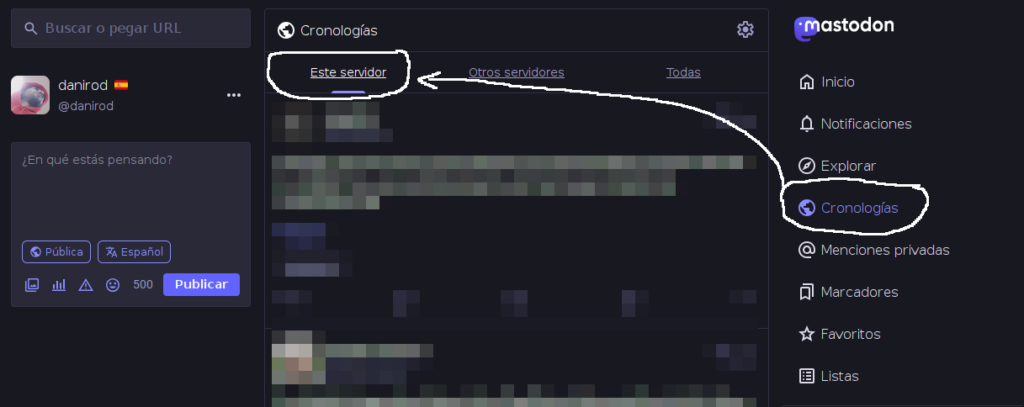
Puedes aprovechar entonces esa cronología para descubrir cuentas interesantes de tu mismo «vecindario» (o sea, de tu misma instancia) que publiquen cosas interesantes con las que puedes empezar a tirar. Visita la cronología local desde la función Cronologías y asegúrate de estar mirando la pestaña Este servidor.

Pantallazo de Mastodon muestra la sección Cronología local.
Cómo llegar a la cronología local del servidor.

Revisa de vez en cuando los posts destacados de la red

Desde el éxodo inicial de finales 2022, donde mucha gente descubrió Mastodon, la sección de publicaciones destacadas se ha convertido en un lugar rico donde cada pocas horas hay publicaciones nuevas que son las destacadas de la red, o sea, aquellas con las que otros usuarios de tu instancia han interactuado más.

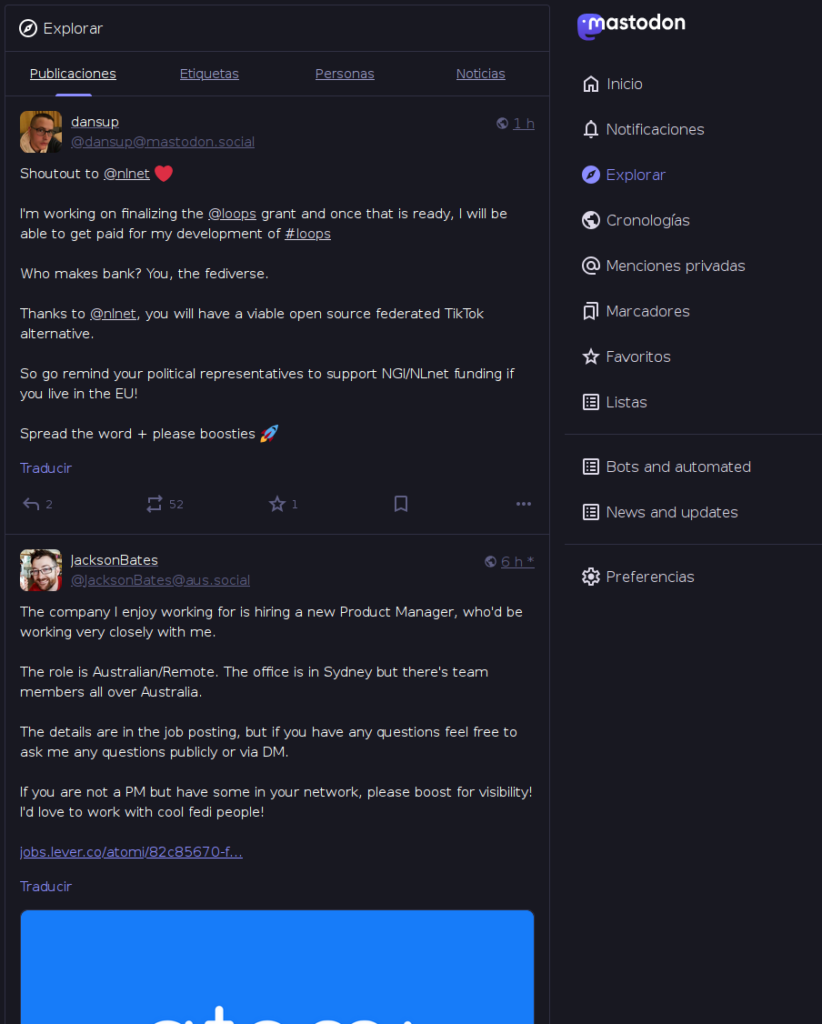
Visita la sección de publicaciones destacadas usando el botón Explorar que hay en la barra lateral, y desde ahí podrás ver publicaciones interesantes, noticias de actualidad, y también encontrar cuentas que podrías seguir si ves que lo que publican te interesa.

Pantallazo de Mastodon muestra algunos posts en la sección Explorar.
La sección de Exploración de mi instancia local.

Pero es que el truco no acaba aquí. Si visitas otras instancias, la página de inicio cuando no tienes cuenta es también incluye un botón para visitar la sección de publicaciones destacadas de esa red.

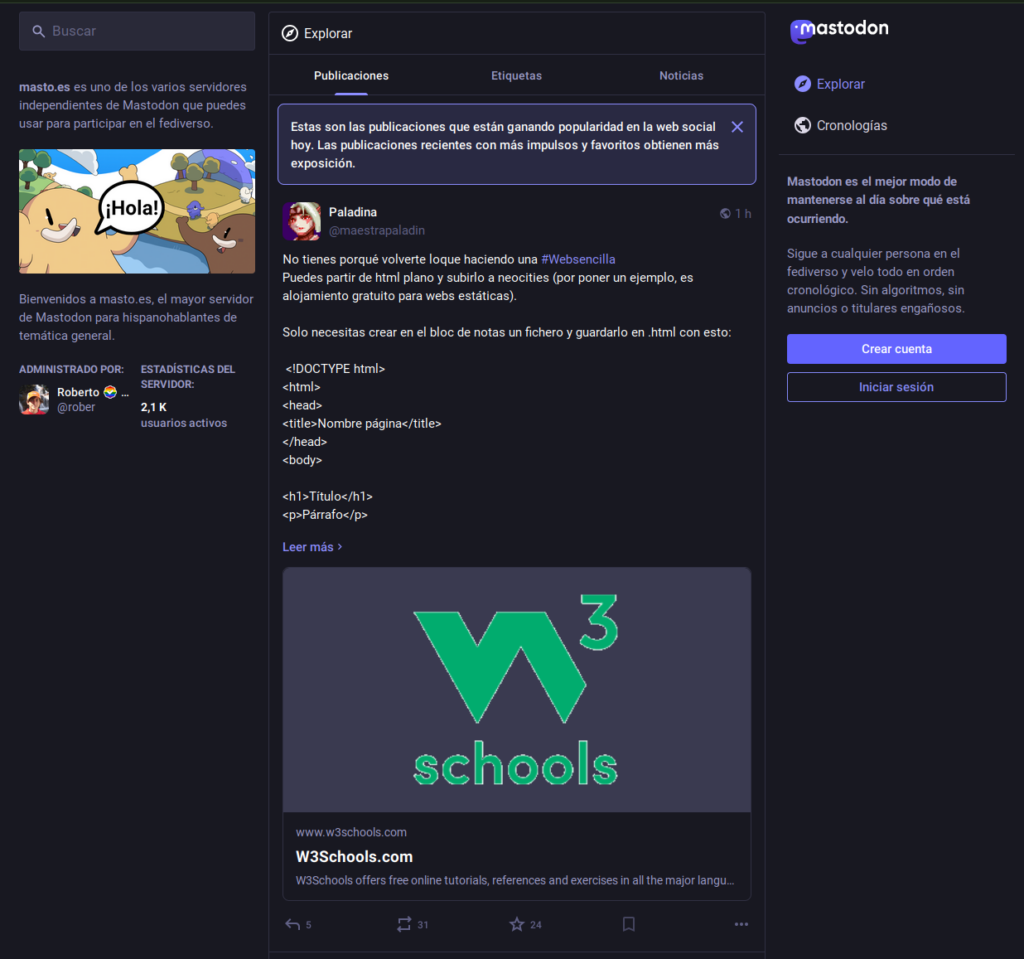
Por ejemplo, aunque (de momento) no tengo cuenta en masto.es, de vez en cuando me paso por su instancia porque en la página de inicio veo publicaciones destacadas en español, así puedo encontrar también cuentas interesantes que tal vez me interese seguir.

Pantallazo con la portada de Masto.es
Página de inicio de Masto.es en este momento.

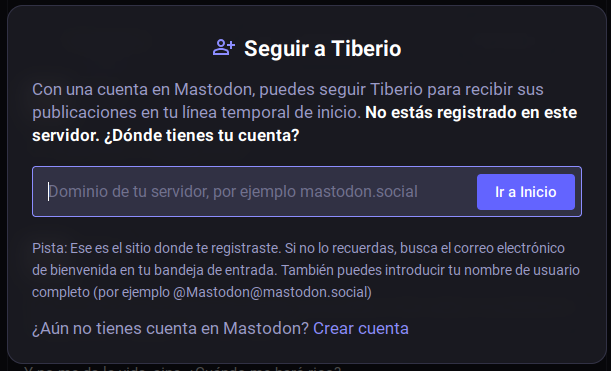
Aunque no tengas cuenta, puedes pulsar igualmente el botón Seguir en su página de perfil. Si introduces el dominio de tu instancia de Mastodon en el modal que se abre, te enviará de vuelta a tu instancia, donde verás automáticamente la misma página de perfil para que puedas seguir esa cuenta.

Pantallazo muestra el diálogo de seguimiento remoto de Mastodon.
Con el botón de Seguimiento remoto puedes interactuar con un post aunque estés en una instancia diferente a la tuya.

Sigue etiquetas para descubrir cuentas con tus mismos intereses

Una cosa muy potente que puedes hacer en Mastodon es seguir etiquetas como quien sigue personas. Si haces eso, cualquier post que use una etiqueta que estés siguiendo aparecerá en tu portada, aunque no sigas a quien lo publicó.

Piensa en Instagram, donde si el sistema aprende que te interesan posts de un tema concreto, saldrán más fotos y vídeos de ese estilo en el botón de la lupa, incluso aunque vengan de cuentas que no sigues.

Personalmente, soy de la opinión de que salvo que el post sea una nimiedad, es conveniente ponerle al menos una etiqueta al final de cada post, para clasificarlo. No sólo te puede venir bien para luego fabricar una lista de etiquetas populares que te ayude a revisar publicaciones antiguas, sino que además Mastodon convertirá los hashtags que haya al final de un post en etiquetas que se mostrarán de forma especial y prominente.

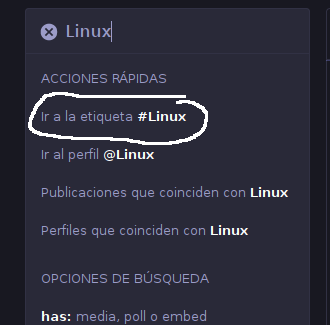
Para seguir una etiqueta, utiliza el buscador: escribe el nombre de la etiqueta y finalmente selecciona la opción «Ir a la etiqueta».

Pantallazo muestra el menú de búsqueda de Mastodon.
El buscador de Mastodon tal vez no sea el mejor del mundo, pero hace lo que puede.

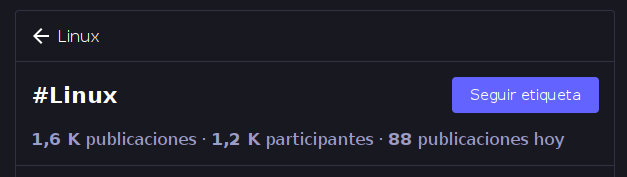
Una vez estés en la página de la etiqueta, puedes examinar publicaciones recientes sobre ese tema, para descubrir cuentas interesantes, pero también puedes usar el botón «Seguir etiqueta» para seguirla. A partir de ese momento, cualquier post que cumpla con esa condición saldrá en tu portada. Ten en cuenta, eso sí, que si una etiqueta es muy popular, probablemente inundará tu portada, así que tal vez quieras tener algo de criterio a la hora de seguir un hashtag.

Pantallazo muestra información sobre una etiqueta en Mastodon.
Información de una etiqueta.

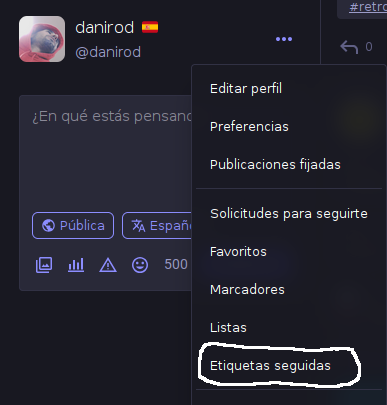
Puedes revisar qué etiquetas sigues si te vas al menú que sale junto al área de publicación de posts y vas a «Etiquetas seguidas». De este modo, si en algún momento te das cuenta que una etiqueta es muy ruidosa o que no te interesa tanto como pensabas, siempre puedes filtrarlo.

Pantallazo muestra cómo llegar a la sección etiquetas destacadas de mastodon.
Cómo llegar a Etiquetas seguidas.

Escarba cuentas, de donde sea

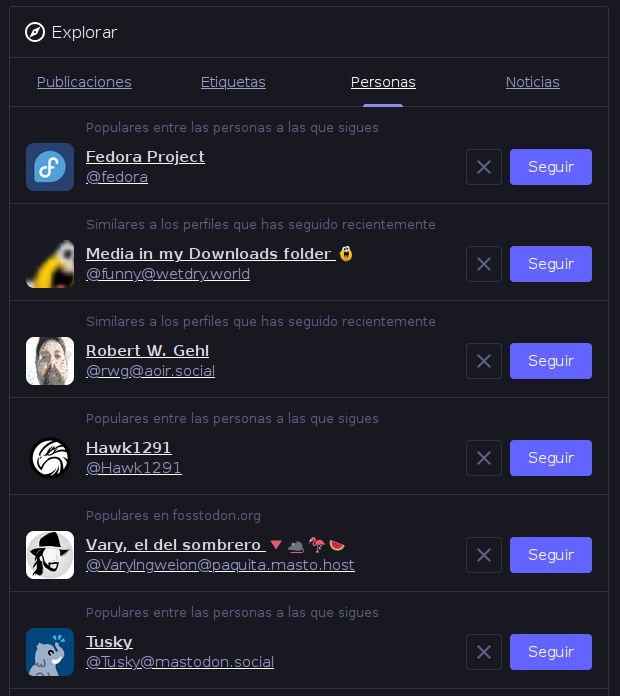
Otra forma de seguir cuentas es mirando el explorador de personas destacadas. Mastodon no tiene algoritmo, por lo que no puede aprender completamente de tus intereses. Esto posiblemente está bien, pero el resumen de todo este post es que hace muy difícil encontrar a quién seguir.

Una de las características para limitar este problema es el explorador de personas. En función de las cuentas más seguidas por la gente que también sigues, o en función de las cuentas que más interacciones parecen haber ganado por parte de personas de tu misma instancia, te sugerirá cuentas que tal vez te interesen.

Pantallazo muestra algunas cuentas destacadas en el explorador de Mastodon.
Algunas cuentas destacadas según mi instancia.

Esta lista también saldrá en tu portada de Mastodon si sigues poca gente (por ejemplo, porque te acabes de crear la cuenta), y tu instancia de Mastodon está usando al menos la versión 4.3 del software.

También puedes probar la «vía stalker», que es examinar a quién sigue o qué posts impulsa una cuenta que te interese. Tal vez este no sea el mejor consejo desde el punto de vista más puro, pero a veces mirar directamente qué otras cuentas sigue una persona te puede proporcionar pistas sobre quién podrías querer seguir tú también.

Bloquea y oculta lo que no te interese

Antes que nada, un consejo muy importante: tu atención es tuya y no se la debes regalar a nadie. En otras palabras: si algo no te interesa o te molesta, no mucho pero lo suficiente como para dejarte un gusto amargo, deja de seguir, silencia o bloquea. Es sano y no debes darle explicaciones a nadie.

Esto incluye, no solamente la gente que pueda aparecer en la sección de Explorar, que sea tendencia pero que realmente no te interese, sino también publicaciones que puede que acaben en tu portada porque procedan de gente o etiquetas que estás siguiendo.

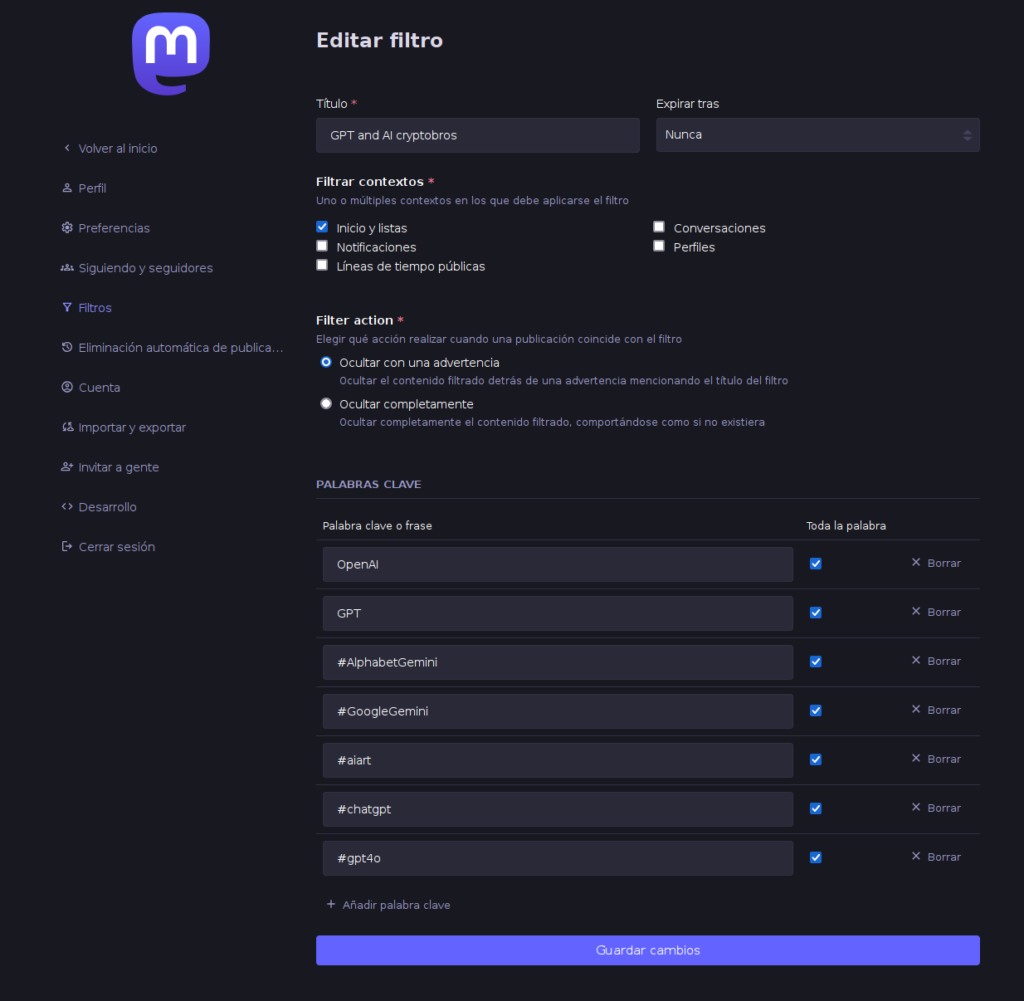
Por ejemplo, una de las etiquetas que sigo en Mastodon es Gemini, el protocolo web. Es una alternativa ligera a las páginas web que algunas personas muy indies utilizan. Sin embargo, el contenido de este hashtag se volvió bastante tóxico desde que Google lanzó una herramienta IA con el mismo nombre, porque empezaron a aparecer posts de sitios de noticias o de personas que hablan de IA, tapando otros posts serios sobre Gemini como protocolo.

Ve a las Preferencias de Mastodon, y en la sección Filtros prueba a configurar un filtro. Ten en cuenta que los filtros nunca aplican a publicaciones que ya has visto, pero puedes configurar un filtro para que empiece a actuar a partir de ese momento. Cuando los posts utilizan etiquetas, el proceso se vuelve extremadamente conveniente, pero también puedes filtrar directamente por palabras o frases que se usen en el post.

Pantallazo muestra la configuración de filtros de temas para Mastodon.
Configura las cuentas silenciadas.

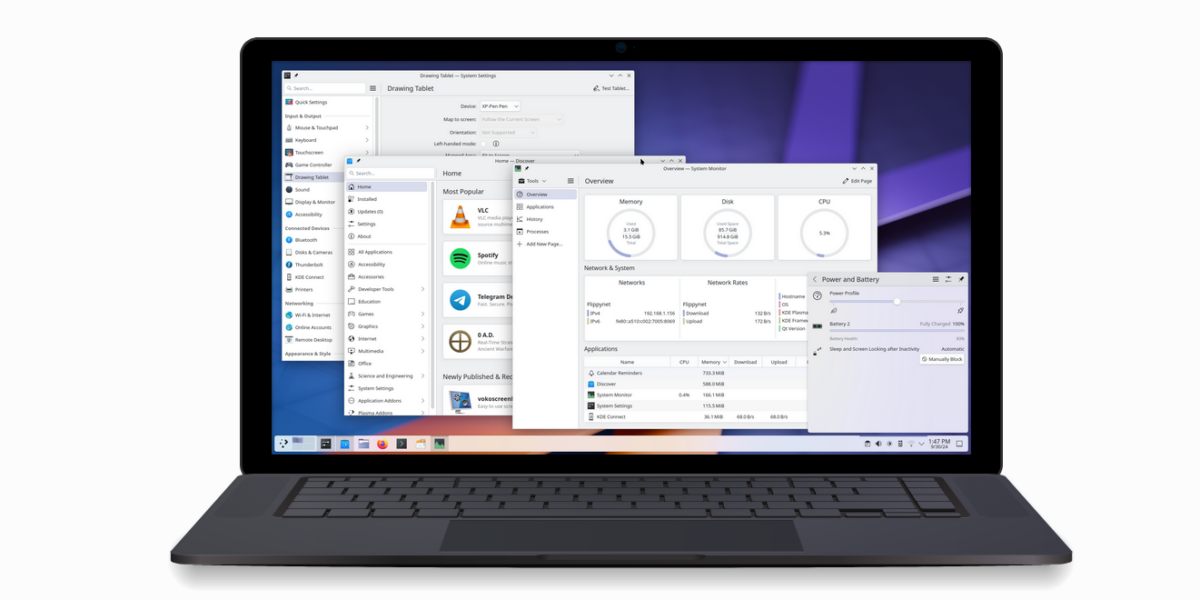
Fedora KDE se va a volver más importante

Hace unos meses se conoció que alguien había abierto una propuesta para que Fedora cambiase su escritorio por defecto a KDE, de tal manera que Fedora Workstation usase como entorno de escritorio KDE; el spin de KDE dejase de existir (al no ser necesario); y aparezca un spin de GNOME.

Resultaba bastante osado asumir que Fedora iba a deshacerse tal cual de GNOME como entorno de escritorio por defecto. Hay demasiado amiguismo entre Fedora, Red Hat y GNOME en primer lugar. Resultaría raro que una de las distros que más ha aportado a la evolución de GNOME en los últimos años de repente rompiese amistad así como así.

Sin embargo, es imposible negar cómo KDE ha adoptado los protocolos más recientes, como XDG Portals o Wayland, y eso es precisamente una de las cosas que alaba la propuesta que hay abierta en la wiki: cómo KDE 6 ha mejorado la experiencia de usuario.

Por todo ello, y dado que ha aumentado el aporte de recursos para asegurar la calidad de la versión de KDE, Fedora ha decidido que va a promocionar Fedora KDE, que dejará de ser un spin y pasará a ser una cosa oficial que saldrá en la misma página web, con el objetivo de garantizar que ese esfuerzo se mantenga y que siga siendo una alternativa robusta a la edición con GNOME.

GNOME no se va a ningún lado

Es importante advertir que Fedora no tiene previsto retirar la versión Workstation con GNOME, que seguirá estando junto a la versión KDE. Así lo muestra la resolución de esta propuesta:

The Fedora KDE SIG will withdraw its Change for Fedora Linux 42 to replace GNOME with KDE Plasma on Workstation with the acceptance of this request.

Sin embargo, este cambio favorecerá que para descargar una versión de Fedora con KDE, el enlace de descarga esté mucho más a mano, sin tener que navegar al fondo de la página, a la sección de spins, como si fuese un bicho apartado. Ambas versiones coexistirían como destacadas, y la versión Plasma Workstation tendría hasta su propia página, como la que ya tienen Fedora Workstation o Fedora Server.

Estos cambios se harán en los próximos 6 meses con el objetivo de que la primera versión de Fedora donde veamos este cambio sea la versión Fedora 42, que saldrá durante la primavera de 2025.

Guía rápida sobre cron

Cron es una herramienta que te permite ejecutar comandos de forma programada. Mientras el agente de cron esté corriendo, podrás especificar cosas como pedir que un script o comando se ejecute periódicamente, cada 15 minutos, cada minuto, cada hora, cada noche, cada domingo, cada sábado a las 14:37 horas, cada día 5 de mes a las 02:51 horas… En fin, que podrás hacerlo de forma muy flexible.

Para poder modificar las tareas programadas, puedes modificar el crontab, que es la tabla de tareas periódicas. En esta guía te quiero contar cómo modificar esta tabla y el formato de lo que debes poner en el archivo.

Introducción al crontab

Para cambiar la configuración de tu agenda puedes usar el comando crontab -e desde la línea de comandos. Si ejecutas este comando, se abrirá el editor de textos por defecto que tengas configurado en tu sistema, con un archivo que puede que esté vacío o que ya contenga cosas.

Dentro de este archivo, puedes meter tres tipos de línea:

  • Líneas en blanco.
  • Líneas que comienzan con un #. Se denominan comentarios, y si no sabes de programación, te vienen bien para anotar cosas. El ordenador las va a ignorar, así que ahí es donde puedes dejar explicaciones o cualquier otro dato que quieras conservar para que puedas volver a leerlo más tarde con calma.
  • Líneas que contienen una tarea programada que quieres que cron ejecute.

Vamos a lo gordo porque realmente el formato puede resultar un poco confuso. Cada línea contiene un comando a ejecutar y el calendario que quieres que tenga.

Calendarios

El calendario especifica cuándo quieres que se repita la tarea. Por ejemplo, los jueves a las 15:30 o cada día 1 a las 02:00 AM. Para especificar el calendario, tienes que poner cinco números separados por espacios al principio de la línea. Estos cinco números siguen el siguiente formato:

minuto   hora   dia-del-mes   mes   dia-de-la-semana

Los rangos de los números son los esperables. Como minuto puedes poner un número comprendido entre 0 y 59; como hora uno entre 0 y 23. El día del mes se comprende entre 1 y 31, sabiendo que hay meses con menos días. El mes también está entre 1 y 12. Ahora bien, para el día de la semana, puedes usar un número de 1 a 7, donde 1 es lunes, 2 es martes… y así hasta 7, que es domingo; o bien puedes especificar también un 0 para el domingo, usando por lo tanto un número entre 0 y 6. Tal vez si administras sistemas esto te suene porque muchos sistemas usan esta notación igualmente, dejando el 0 para el domingo y el 6 para sábado.

Además de un número, puedes poner un asterisco (*) cuando quieras indicar que te da lo mismo lo que valga el campo. Por ejemplo, si quieres ejecutar una tarea todos los días, podrías usar asteriscos para los campos dia-del-mes, mes y dia-de-la-semana, para indicar que lo único que te importa es la hora, pero la fecha vale cualquiera. Por ejemplo, aquí van algunos calendarios:

  • 30 18 * * *: ejecutaría una tarea todos los días a las 18:30. (Me da igual el día del mes, o el mes, o el día de la semana).
  • 0 2 1 * *: ejecutará una tarea cada día 1 a las 2 de la mañana. (Sea el mes que sea).
  • 0 6 * * 1: ejecutará una tarea cada lunes a las 6 de la mañana, sea el día que sea.

Otra cosa que puedes hacer es pedirle que se ejecute cada N minutos, o cada N horas, o cada N días. Para ello le pones un asterisco (*), seguido de una barra y de cada cuánto tiempo quieres que se repita. Por ejemplo, si quieres ejecutar una tarea cada 5 minutos, puedes usar */5 * * * *, que la ejecuta sea el día que sea o la hora que sea, cada 5 minutos.

Por último, también voy a indicarte que puedes usar directamente números separados por comas para tener una mayor precisión. Así que si quieres ejecutar una tarea a las 8 de la mañana el día 1 de enero, abril, julio y octubre puedes usar la secuencia 0 8 1 1,4,7,10 *.

Establecer un calendario es una tarea que puede resultar a veces complicada de depurar, así que te voy a mencionar este enlace para que puedas simular un calendario y traducir la explicación a humano: https://crontab.run/es.

Comandos

Finalmente, luego del calendario vendría el comando que quieras que se ejecute. Aquí, ten en cuenta que es bastante probable que se ignoren las variables de entorno que hayas podido declarar en tu terminal, así como otros directorios que hayas metido al PATH, que generalmente y salvo que lo reconfigures, sólo contendrá /usr/bin y /bin. Por lo tanto, mi consejo es que en cualquier caso uses rutas absolutas para cualquier comando que vayas a ejecutar y así evitar problemas.

Por ejemplo, la siguiente regla de cron ejecutaría el script /home/danirod/scripts/send_analytics.sh cada mañana a las 7:00:

0 7 * * * /home/danirod/scripts/send_analytics.sh > /home/danirod/scripts/log

Observa que puedo poner caracteres como > o 2> para enviar la salida del comando que esté ejecutando a un archivo. Esto es aceptado y es una forma excelente de poder luego ver qué ha pasado, sobre todo en caso de error, así que no pierdas de vista la ocasión de ponerlo y guardar el log en alguna parte para poder detectar errores si compruebas que las tareas programadas no se están ejecutando bien. Solo recuerda, de nuevo, que debes usar rutas absolutas, porque si no el archivo se podría guardar en ubicaciones inesperadas.

Permisos

Como consideraciones finales, ten en cuenta que cada usuario del sistema tiene su propio crontab, para especificar su propia agenda. Los comandos se lanzan siempre bajo el usuario al que le pertenece el crontab.

Eso significa que si ejecutas crontab -e con tu perfil, los comandos correrán en tu nombre y por lo tanto tendrán los permisos que tenga tu cuenta. La cuenta root tiene su propio crontab, que puedes modificar como sudo crontab -e (o cambiando antes a root si no tienes sudo), con el que podrás hacer cualquier cosa, aunque mi consejo es que no lo emplees salvo que necesites hacer tareas restringidas (por ejemplo, reiniciar el servidor web cada noche a golpe de comando de systemctl).

He probado Loops, la respuesta del fediverso a TikTok

La semana pasada fue el lanzamiento de Loops, la red social afiliada a Pixelfed que permite publicar vídeos verticales de hasta un minuto, al estilo TikTok, Instagram Reels o YouTube Shorts.

La idea es que Loops se comporte como cualquier otra aplicación del fediverso. En otras palabras, que en algún momento puedas seguir una cuenta de Loops usando tu cuenta de Mastodon, por dar un ejemplo, y que recibas contenido con el que puedas interactuar desde tu portada. Posiblemente no sea igual que si utilizas la propia aplicación Loops, ya que en Loops se reproducen en bucle y optimizado para un móvil vertical, pero es la intención.

En cualquier caso, esto son todavía conjeturas, porque la federación no está activa. Dan, la persona que está detrás de tanto Pixelfed como Loops, ya dijo que las primeras semanas no estaría activa la federación para facilitar que el desarrollo pueda centrarse en características básicas de la aplicación. Sólo su cuenta federa en este momento. El plan es, más adelante, abrir la federación y crear más nodos amigos por parte de servidores de confianza, y finalmente abrir todo el código fuente de manera que cualquier persona pueda crear un nodo.

Porque es verdad que de momento Loops no es software libre. A diferencia de Pixelfed, que tiene su código online con licencia AGPL, el código de Loops todavía no está disponible. Esto puede ser una línea roja para algunas personas, que tal vez prefieran no crear una cuenta hasta que lo esté. Sé que es raro que cubra un proyecto que no es todavía software libre en un blog como este. Me voy a justificar de dos maneras.

  • La primera es que, en cualquier caso, las contribuciones de Dan a otros proyectos de software libre como el mismo Pixelfed me indican que podemos confiar en que este proyecto acabe como AGPL en cuanto el tema de la federación entre instancias quede solucionado. Supongo que el código ahora mismo no es abierto únicamente para poder retenerlo y que la gente no trate de instalarlo no oficialmente, algo que puede complicar la federación si en internet hay varias versiones del servidor corriendo.
  • La segunda es que el fediverso es una alternativa muy valiosa a las redes centralizadas, y por eso trato de cubrirlo si tengo la ocasión. Darle más visibilidad, no solo a Loops sino a todo el ecosistema, lo ayuda a crecer para que se convierta en una alternativa sólida frente a otras redes centralizadas como X o Bluesky.

Poseer una cuenta

Después de un par de días de estabilización, por fin tengo la aplicación completamente funcional, así que he podido usarla y puedo compartir mis impresiones.

Cuando me creé la cuenta, todavía usaba un sistema de invitación. Desconozco cómo pueden ir las cosas en cada momento y aunque ahora mismo el formulario parece estar abierto, no sé si más adelante volverán a cerrarlo o si requerirás aprobación para tener cuenta.

Para crear una cuenta ahora mismo hay que visitar loops.video y usar el formulario de registro, o bien utilizar la aplicación móvil. Aunque tengan web, de momento el uso normal de la aplicación requiere un móvil, ya que no hay versión web del explorador de vídeos. Según he leído en Mastodon, uno de los requisitos de uno de los fondos a los que ha aplicado es que tenga acceso web, así que esto debería cambiar pronto.

En Android, hay una aplicación en beta, y en iOS tienes que unirte al Test Flight para poder descargar la beta también. Desde el panel de control que hay en la web una vez inicias sesión puedes obtener el APK o el enlace de Test Flight. Este panel de control te deja verificar el estado de la cuenta, pero poco más. Necesitas la app para el resto de cosas que se pueden hacer.

Funciones de la aplicación

Una vez inicies sesión en la aplicación, se estructura ahora mismo en cuatro apartados muy simples.

Te recibe directamente el Feed de inicio. Una especie de página global donde puedes ver vídeos recientes de la red. No existe algoritmo todavía, así que muestra todos los posts de la red. Ciertamente, los primeros días había pocos posts, y recuerdo que el primer día podías hacer scroll hasta llegar al primer loop, pero cada vez se publican más. En algún momento esto cambiará para favorecer los de las cuentas que sigas, probablemente.

La interfaz es bastante sencilla de usar si ya tienes costumbre de otras apps parecidas.

Desde cada loop puedes marcar como me gusta, escribir un comentario o visitar la página de perfil. Si pulsas el botón Compartir, no vas a ver enlaces ni funciones de compartir reales, podrás compartir un vídeo mediante un enlace, así como reportarlo si consideras que incumple las normas.

La verdad, todavía es un poco pronto para estimar cuál es el nivel de brain rot (o sea, de contenido poco inteligente, como ese por el que es famoso TikTok) que hay en Loops, porque la gente está haciendo pruebas. Algunos loops son de personas que enseñan el instrumento musical que tocan, el camino por el que van, la playa en la que están. Otros loops ahora mismo contienen animaciones rápidas y memes que parecen dirigidos a personas de poca edad. Aún es un poco pronto para que les pueda juzgar.

Puedes usar la sección Descubrir para ver qué cuentas están en tendencia, presumiblemente mostrando los loops más populares del último día. Puedes usar la sección Notificaciones para enterarte de lo que pasa en tu red, como son los follows o comentarios que recibas. Y puedes usar el perfil para ver y modificar tu perfil, por ejemplo, cambiar la bio.

Pantallazo de la app muestra un botón que dice "Seleccionar vídeo" y un recordatorio de que los vídeos pueden durar hasta 60 segundos.

Para subir un loop basta con que uses el botón de Subir. Le pones una descripción, pulsas el botón publicar, y aunque en mi caso tardó un par de minutos en estar disponible, eventualmente el post estaba subido y visible para todo el mundo. Como dije antes, a falta de algoritmo, haciendo scroll puedes ir viendo todos los loops subidos a la plataforma, así que la verdad es que recibió algunos me gusta simplemente porque no puedes no verlo si te pilla ahí recién subido cuando abres la app.

Un pantallazo de Loops muestra un vídeo de patos.
A internet le gustan los animales, es lógico.

¿Tiene futuro?

Habrá que verlo, sobre todo una vez que se abra a federación y que su código se vuelva libre para que otras personas puedan instalarlo.

Demanda para aplicaciones multimedia que no sean Mastodon existe. De acuerdo con FediDB (otro proyecto también de Pixelfed), tanto PeerTube como Pixelfed están en el top 5 de proyectos conectados al fediverso, por número de usuarios creados. Aunque es dificil validar este dato, ya que son las propias instancias las que lo reportan, hay más de 28 millones de vídeos distribuidos en la red de PeerTube, y más de 110 millones de imágenes cargadas en los distintos servidores de Pixelfed.

Igual que YouTube es una red más establecida que TikTok para vídeos de larga duración, se podría argumentar que PeerTube podría ser más sólida para vídeos de larga duración que Loops. Sin embargo, considero que al igual que la diferencia entre YouTube y TikTok, Loops está pensado para ser más casual que PeerTube en ese sentido. La insistencia en usar la aplicación, y lo fácil que resulta simplemente compartir un momento como quien publica un post en Mastodon, frente a organizar toda una entrada de blog seria, es algo que puede hacerle destacar por encima de PeerTube.

Como parte de esa federación, dicho sea de paso, va a ser interesante analizar si en algún momento se podrán ver loops desde la propia plataforma PeerTube. De ser así, PeerTube podría apoyarse de los loops para ofrecer una alternativa a productos como YouTube Shorts.

Puedes buscarme en Loops como @danirod, pero es una cuenta personal, no una cuenta afiliada a Nos Gusta Linux.