Flatpak es un formato de distribución de aplicaciones para GNU/Linux que funciona de forma paralela al gestor de paquetes del sistema operativo. Entre las características de Flatpak se incluye la posibilidad de enlazar un paquete de aplicación con otros paquetes de dependencias, de tal manera que al instalar un programa también se instalen los paquetes de los que depende para funcionar (versiones del sistema de ventanas, drivers de NVIDIA, packs de iconos…). Es conveniente, sobre todo por la posibilidad de tener programas con distintas versiones de una dependencia conviviendo sin problemas, y por la (aparente) seguridad que transmite su sandbox, donde se puede restringir la capacidad de un programa de conectarse a la red, acceder al almacenamiento o usar el hardware del ordenador.
Sin embargo, también hay mucha gente que no tolera Flatpak, y hay muchas distribuciones que no incorporan Flatpak preinstalado porque consideran que la labor de instalar programas depende del gestor de paquetes del sistema operativo y no de otras ruedas reinventadas que a la gente se le ocurre. Debian es una de estas distros, por lo que si quieres usar Flatpak en Debian 12, lo primero que tendrás que hacer es instalarlo.
GIMP 3.0 está a semanas de ver la luz, tras varios años de desarrollo. Para que nos hagamos a la idea, la última versión mayor de GIMP que salió fue la 2.10, ¡y lo hizo en 2018! En términos de software informático, esto parecen siglos.
En el momento de escribir esto, la última versión de GIMP 3.0 es la RC1, una versión preliminar que salió el 6 de noviembre y que es un anticipo de lo que podemos esperar del GIMP 3.0 definitivo una vez todos los issues actualmente abiertos se corrijan y finalmente vea la luz.
Si quieres probarla por tu cuenta, una cosa que puedes hacer es instalar la versión beta o la versión nightly. En GNU/Linux, está convenientemente disponible en formato Flatpak. Tienes un enlace al flatpakref en su página web oficial. También en el mismo enlace podrás descargar GIMP Preview para Microsoft Windows o para macOS, si necesitas llevártelo a uno de esos ordenadores. Para otras distribuciones GNU/Linux, sistemas que no soporten Flatpak, o personas que no lo quieran usar, es posible que haya binarios alternativos o que se pueda compilar GIMP desde las fuentes (de acuerdo con el PKGBUILD, necesitas Meson y un montón de dependencias).
Uno de los muchos usos que tiene SSH es el de redirigir puertos, una característica que te permite crear un túnel entre tu cliente SSH y el servidor al que te estés conectando, para que el tráfico que entre por uno de los extremos se reenvíe desde el otro, y a la vez el tráfico que reciba tu servidor te lo traiga a ti.
Entre los usos que tiene esto: podrías usar tu servidor como intermediario al hacer una conexión de red. Imagina que hay otro servidor en internet que tiene un firewall configurado para que sólo se pueda entrar desde la IP de tu servidor (o incluso, imagina que tienes un servicio en tu servidor que sólo se puede acceder desde localhost). Aunque localmente desde tu ordenador no vas a poder conectarte a él, si montas una redirección de puertos al conectarte a tu servidor, podrías usarlo de intermediario y entonces conectarte a ese servicio.
Este post va a ser breve: todavía no se sabe del todo la lista completa de nuevas funciones que traerá XFCE 4.20. Sus maintainers se están esperando al día del lanzamiento, que está previsto salvo retraso para el próximo 15 de diciembre, para compartir el blogpost con todos los cambios. Sin embargo, hay algunas cosas que ya se van sabiendo porque a estas alturas son públicas, y es de lo que sí se puede hablar.
Soporte para Wayland
La característica más importante sin duda va a ser que por fin llega el soporte para Wayland. A tener en cuenta que X11 sigue estando disponible, para aquellas personas que lo prefieran o para quien use sistemas operativos no basados en GNU/Linux, como OpenBSD o NetBSD donde el soporte para Wayland no es tan común.
Este cambio ha requerido hacer adaptaciones internas a todos los componentes de XFCE. Por ejemplo, las opciones ha habido que adaptarlas, ya que el teclado, el ratón y la gestión de energía (el brillo de la pantalla del portátil) se hacen de otro modo en Wayland. Igualmente, a falta de una forma nativa para tomar capturas de pantalla en Wayland (por seguridad, ya sabes), el programa para tomar capturas de pantalla ha aprendido a usar el protocolo screencopy, para que siga funcionando.
A tener en cuenta que al correr en modo Wayland, XFCE4 dependerá de wlroots. La alternativa, mutter, les exigía depender de paquetes de GNOME. Todas estas cosas las he sacado de su página de wiki donde muestran el progreso de Wayland.
Nuevo fondo de pantalla
Como cada versión, XFCE abre a concurso el fondo de pantalla para la siguiente versión. Se pueden proponer fondos de pantalla, y los más votados son los que acaban incorporándose a la oferta de fondos de la siguiente versión.
La lista de candidatos se puede ver en su GitLab, para que si no estás conforme con la puntuación de alguno, lo puedas descargar y usar igualmente. Personalmente, éste y otros de colores alternativos los veo elegantes en tema claro.
Sin embargo, el que más votos ha obtenido y por lo tanto será escritorio por defecto en XFCE 4.20 (además de otros tres que han quedado finalistas) será este:
En la etiqueta Fediverso de este blog tengo varios artículos que cubren tecnologías relacionadas con el fediverso y su protocolo interior, ActivityPub; como Mastodon, Pixelfed y similares.
Parte de la razón por la que existen el blog y el canal de YouTube es para mostrar que el ecosistema libre y GNU/Linux es algo más que simplemente instalar Ubuntu para usar el navegador web. Hay un montón de cosas detrás, debajo, encima y al lado. También hay cosas para los usuarios más exigentes que necesitan administrar sistemas, o para los usuarios más tímidos que necesitan ayuda para empezar con lo más básico.
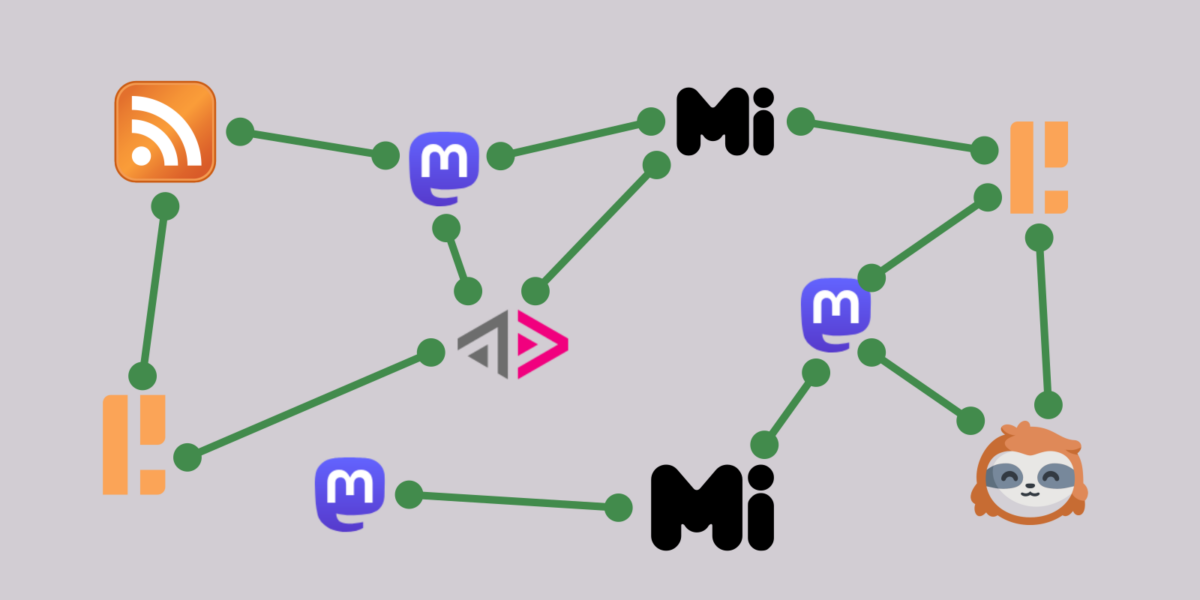
Y con el fediverso pasa lo mismo. Parece que el fediverso es simplemente Mastodon, y cómo se parece a Twitter (o a Bluesky, no sé en qué orden poner los ejemplos a estas alturas), pero realmente hay mucho más detrás. Forma parte de una red de aplicaciones más grande unidas por un mismo protocolo de comunicaciones. Aplicaciones que, a diferencia de las promesas que andan vendiendo otras redes sociales alternativas (ATchús… perdón, estornudo) , ya existen y que permiten crear todo tipo de integraciones que en otras redes sociales parecen impensables.
¿Te imaginas poder escribir un comentario de YouTube desde tu cuenta de Bluesky? ¿O darle Me gusta a una foto de Instagram desde Twitter/X? Bueno, eso con el fediverso es posible desde hace años, sin tener que crear más cuentas.
Y a la vez hay gente que puede necesitar ayuda para entrar, para saber qué hacer una vez tiene una cuenta, para saber cómo moverse, cómo sacarle partido, cómo encontrar gente que publique cosas que hagan que le sea útil el uso de la red social.
Las redes sociales no van a desaparecer. A estas alturas, por mucho que se pueda decir lo de «ni un móvil a la vista, sólo gente pasándolo bien», debemos asimilar que eso no va a ocurrir. Sin embargo, el paradigma de ir cambiando de una plataforma a otra cada vez que se vuelve diabólica resulta frustrante. De Tumblr la gente pasó a Twitter, y de Twitter la gente escapó a Bluesky. ¿A dónde irá esa gente el día que Bluesky también haga cambios a sus términos de uso que resulten polémicos o al funcionamiento de su aplicación para asegurarse de poder pagar las facturas del servidor al final del año?
Y la oportunidad de promocionar las redes sociales basadas en protocolos federados facilita que la gente sienta que mantiene el control de sus comunicaciones a la vez que se informa o se entera de lo que están haciendo las personas que viven a su alrededor.
En resumen, hay muchas cosas que contar y hay una alineación de intereses muy positiva entre ambos temas; por ello, querría publicando de vez en cuando material que explica cosas sobre el fediverso, o noticias que describen algo nuevo que se esté cociendo, porque considero que vale la pena.
Aunque tengo ideas para posts, si tienes algún tema sobre el fediverso que quieras recomendarme para que lo cubra, aprovecha en los próximos 14 días los comentarios de esta entrada de blog van a estar abiertos para dejarla en los comentarios. O bien, si tienes ya una cuenta en algún servicio de microblog del fediverso como Mastodon o Misskey y sigues este blog (recordamos una vez más, @nosgustalinux@nosgustalinux.es), responde directamente al post de tu feed para agregar un comentario.
SSH es la shell segura, un protocolo que te permite conectarte de forma remota a la terminal de otro sistema en ejecución a través de internet. Con el protocolo SSH fundamentalmente podrás conectarte a otro ordenador, como uno que tengas en casa, en el trabajo, un servidor de la nube…
SSH probablemente no sea muy relevante si apenas usas GNU/Linux para hacer tareas de escritorio cotidianas. Sin embargo, si tienes varios ordenadores y además utilizas con frecuencia la terminal, entonces es un programa que te puede ser de ayuda incalculable. Sobre todo, si trabajas con servidores en la nube a menudo es tu única forma de interactuar con ellos.
SSH sirve para más cosas, además de la de conectarte de forma remota a la máquina. Por ejemplo, puedes usar SFTP para explorar de forma remota el sistema de archivos de otro ordenador y transferir archivos a tu máquina, o usar scp para copiarlos directamente. También se puede usar para fabricar túneles de red. Esto es algo que contaré otro día en un post aparte porque es complejo de describir aquí, pero te permite hacer cosas como tener servicios web privados en tu servidor web y conectarte a sus paneles de control desde tu ordenador, fabricar un proxy SOCKS, o permitir de forma rápida y chapucera que otras personas puedan visitar un servidor que estés corriendo en tu ordenador.
Sobre cómo puedes activar SSH, lo normal es que tu ordenador ya traiga un cliente SSH instalado. Haz la prueba abriendo la terminal y escribiendo ssh -V. Lo normal es que veas un mensaje que empiece por OpenSSH, ya que es el cliente SSH más popular que hay.
En cuanto al otro lado, es posible que la máquina a la que te quieras conectar ya traiga SSH activo, sobre todo si es un servidor. También puede que sea un ordenador doméstico pero que SSH ya esté activo, o al menos instalado. Para no alargar esta entrada de diccionario innecesariamente, te cuento en un futuro post cómo configurar de forma segura un servidor SSH y también te voy contando cómo activarlo en las principales distribuciones GNU/Linux y sistemas operativos UNIX.
Zen Browser es un navegador nuevo que se volvió inicialmente popular este verano. Incorpora características que se han vuelto populares en otros navegadores como Arc o Microsoft Edge, como la barra de pestañas vertical o la función de abrir varias pestañas en paralelo, en una especie de mosaico de ventanas. Sin embargo, Zen Browser tiene otra característica importante que le define: es un fork de Mozilla Firefox.
La mayoría de navegadores web que aparecen estos días están basados en el motor interno Blink, desarrollado por Google, y presente en Google Chrome. Blink es abierto, está licenciado como BSD + LGPL. Sin embargo, el roadmap de desarrollo está muy ligado a Google, de modo que estos navegadores acaban heredando cualquier función o cambio que se agregue a Google Chrome. En caso de conflicto de interés, como ya se está viendo con la gestión de las extensiones de bloqueo de anuncios y contenido, sabemos qué tipo de cambios va a incorporar Google a su motor y, por lo tanto, a qué lado arrastrarán a otros navegadores derivados salvo que manualmente reviertan esos cambios.
Zen, en cambio, es un fork de Mozilla Firefox. Es uno de los pocos navegadores que, pese a su cada vez menor cuota de uso, le puede hacer frente para asegurarse una mayor pluralidad en el futuro de la web. Sin embargo, Mozilla Firefox tiene un problema: está producido por personas que han olvidado el sentido de la vida y la razón por la que están ahí. La fundación Mozilla lleva años maltratando Firefox, y humillándolo entre experimentos absurdos y una falta de financiación preocupante. Que haya alternativas para poder utilizar la infraestructura de Mozilla Firefox, incluyendo el uso del motor Gecko, sin usar directamente Mozilla Firefox, es una buena noticia.
Flatpak es un sistema de distribución de aplicaciones para GNU/Linux alternativo a los paquetes que se instalan mediante una distribución. Aunque el gestor de paquetes sigue siendo la mejor forma de obtener paquetes para GNU/Linux, a veces para programas que tienen un ciclo de actualización diferente al del sistema operativo, sobre todo en sistemas que no son rolling release, es más conveniente para obtener las versiones más recientes de programas de escritorio.
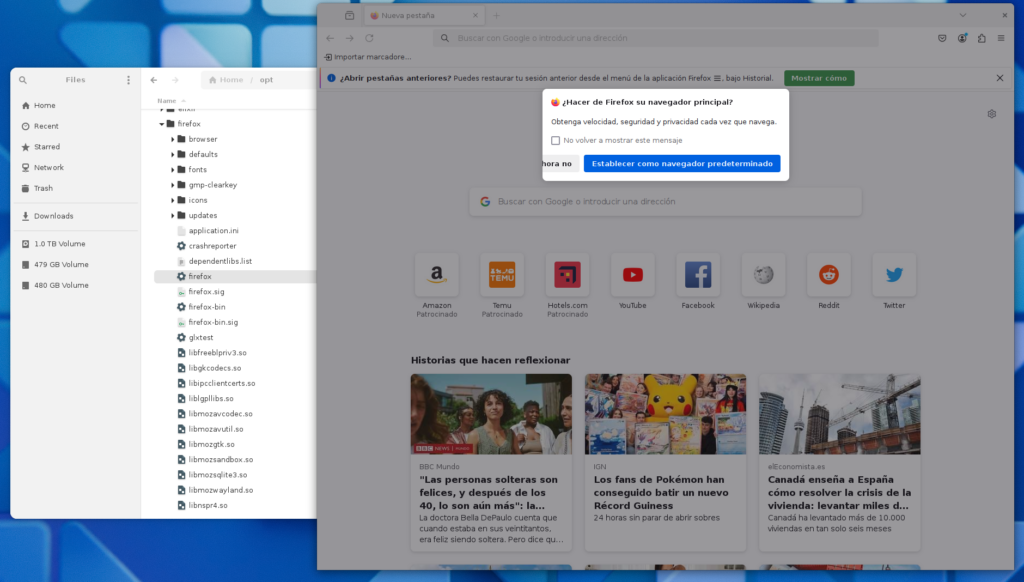
Mozilla ha anunciado recientemente que las distribuciones binarias de Firefox para GNU/Linux se proporcionarán en formato .tar.xz a partir de ahora. Si te estás preguntando de qué forma puede afectar esto al paquete que bajas con tu gestor de paquetes, Snap o Flatpak, la respuesta es: nada. Esta noticia está pensada para la gente que descargue Mozilla Firefox en GNU/Linux como un tarball binario.
Es una de las características menos conocidas de Mozilla Firefox, y a la vez es una que lleva ahí desde siempre. Heck, las primeras veces que usé GNU/Linux hace ya más de 15 años, lo instalé así, porque todavía no había aprendido a usar apt-get en Ubuntu, y esto era lo que obtuve cuando busqué en Google «descargar firefox ubuntu».
Si te metes directamente en el sitio web de Firefox desde GNU/Linux y le das al botón «Descargar», verás un botón que dice «Descargar para Linux 64-bit» (además de otro para 32-bit, pero según cuántos años tenga tu ordenador tal vez ese no te haga falta.) Púlsalo y descargarás Mozilla Firefox como un tarball. La versión 133 es un archivo que termina por .tar.bz2, pero después del anuncio, es de esperar que futuras versiones se descarguen en formato .tar.xz.
Este enlace siempre ha estado ahí.
También, si necesitas una versión diferente, puedes descargarla a mano desde las siguientes ubicaciones:
El falso FTP de Mozilla tiene todo el historial de versiones, por si necesitas bajar una versión vieja de Mozilla Firefox para probar una cosa (por favor, no tardes mucho): https://ftp.mozilla.org/pub/firefox/releases/
El canal Nightly también tiene su propio centro de descargas manual, por si quieres probar una versión en desarrollo de Mozilla Firefox: https://ftp.mozilla.org/pub/firefox/nightly/
Extráelo en una carpeta (yo soy fan de crear un directorio llamado ~/opt en mi carpeta personal, que recree el funcionamiento de la carpeta /opt pero sin requerir permisos de superusuario), y ya tienes Firefox en tu sistema.
Para ejecutarlo, puedes utilizar el programa firefox que hay dentro del directorio, que puedes abrir haciendo doble clic desde el explorador de archivos, aunque tal vez te interese montar un enlace simbólico en /usr/local/bin para poder abrirlo más cómodamente.
Recuerda extraer Firefox en una ubicación estable si vas a establecerlo como naveagdor por defecto para que tu sistema no tenga problemas en encontrarlo.
Ten en cuenta que este Firefox es completamente funcional y que si lo has extraído en una ubicación donde tengas permisos de escritura, se actualizará automáticamente igual que el Firefox que puedas instalar de otro modo.
Si quieres crear un lanzador mediante MenuLibre o mediante cualquier otra aplicación que te deje manipular archivos .desktop, puedes hacer que apunte a firefox como programa a ejecutar. Tienes un icono para usar en tu lanzador en el directorio browser/chrome/icons/default/default128.png allá donde hayas extraído Firefox.
makepkg es la herramienta más primitiva que puedes usar para compilar paquetes que vengan de AUR en Arch Linux y distribuciones relacionadas (Manjaro, EndeavourOS, Xero Linux…). La mayoría de personas inmediatamente van a querer dar el salto a un gestor de paquetes compatible con AUR, como Yay o Paru, por las limitaciones que tiene vivir únicamente de makepkg exclusivamente.
Sin embargo, en algunos casos puede salvar la vida cuando todo lo demás falla, así que creo que es muy relevante saber, al menos cómo descargar y compilar un paquete de AUR con makepkg. ¿Por qué? Así como mínimo, porque para instalar Yay necesitarás usar algo, ¿no? ¿o pretendes mantener yay fuera de la base de datos de pacman? Además, si eres una de esas personas que saben cómo crear y modificar PKGBUILDs, trabajar con makepkg te será más sencillo en muchos casos.
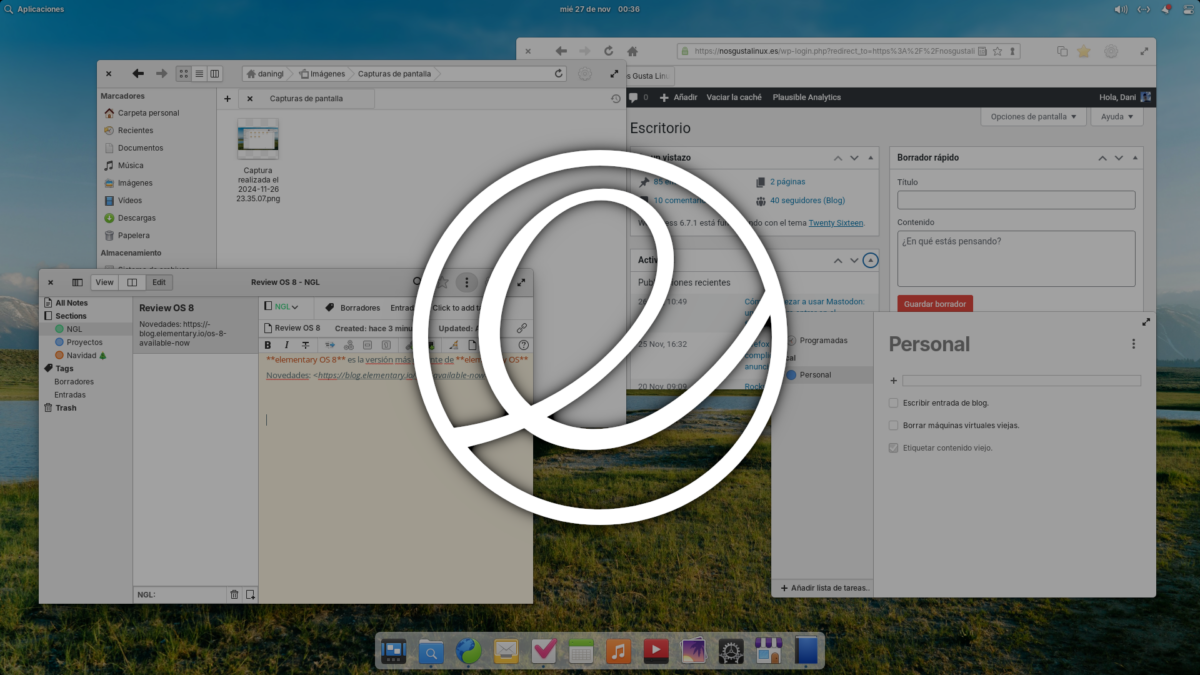
elementary OS 8.0 acaba de salir. En vez de traducirte las notas de versión a español, he descargado y probado elementary OS 8.0, para ver qué hay realmente detrás de las nuevas funciones.
Pasan los años y elementary OS continúa manteniendose fiel a sus principios y a su sistema de diseño, lo que confirma que resiste bastante bien al paso del tiempo. Sólo le ha hecho falta hacer algunos ajustes incrementales de vez en cuando para adaptarse a nuevas funciones demandadas por la comunidad, como el modo oscuro, los colores de acento o el uso de Wayland.
En este caso, elementary OS 8.0, la siguiente iteración, que ve la luz en noviembre de 2024, es prueba de ello una vez más. Está basada en Ubuntu 24.04, y cuando lo instalas, te recibe un kernel Linux versión 6.8. Toda la compatibilidad de hardware, como la intención de soportar mejor las tarjetas gráficas NVIDIA, está disponible en esta versión.
No sólo te quería contar las novedades de elementary OS en base a lo que dice su post oficial, sino que quería sentirlas como viejo usuario de esta distribución GNU/Linux. Por eso he descargado la ISO de elementary OS desde su página web y la he instalado, para poder examinar con calma cada una de las nuevas funciones que presentan, y hacer comentarios al respecto.
Un incremento en la accesibilidad
elementary OS 8.0 tiene mejoras de accesibilidad que lo convierten más inclusivo. Para las personas con problemas de visión, se ha mejorado la compatibilidad del instalador y del proceso de bienvenida con el lector de pantalla Orca.
Además, en las opciones del sistema ahora es más fácil de encontrar la configuración de accesibilidad, donde puedes hacer todo tipo de ajustes, como la posibilidad de cambiar el modo de color de las pantallas o quitarle el color completamente. También puedes cambiar cómodamente la escala del texto en pantalla y activar una tipografía especial para personas con dislexia.
Finalmente, para personas que por limitaciones motoras, o simplemente por opiniones, no se lleven bien con las barras de desplazamiento invisibles, ahora es posible activar una opción que las hará visibles todo el tiempo para que sean más fáciles de usar con el ratón.
El nuevo eye candy de elementary OS
elementary OS 8 ahora tiene un dock flotante y un nuevo fondo de pantalla, entre otros cambios estéticos.
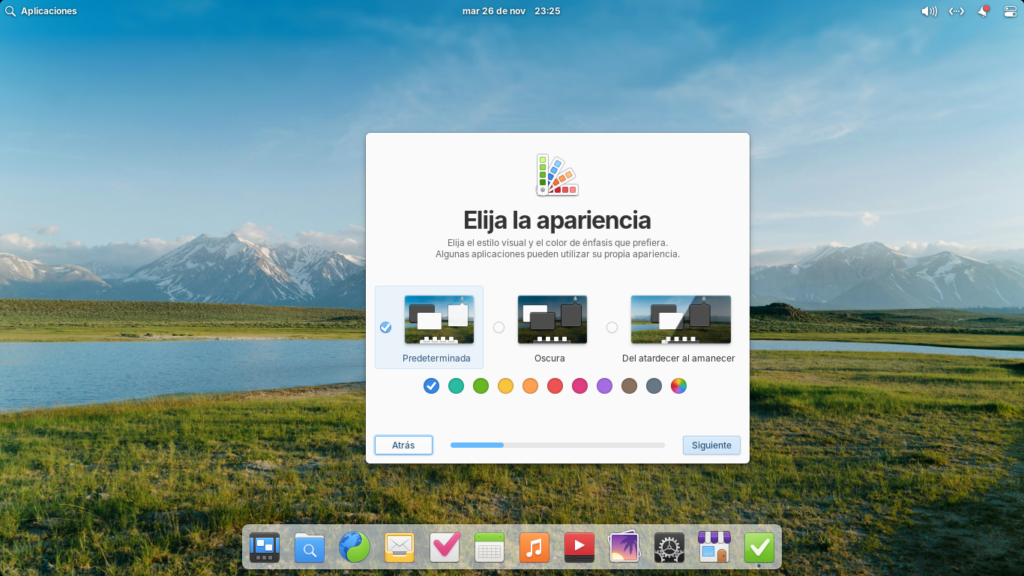
Cuando instalas elementary OS 8, te recibe una pantalla de entrada con algunos cambios. Además del nuevo fondo de pantalla, el dock también ha cambiado de aspecto, y ahora flota sobre la parte inferior de la pantalla. Los iconos de las aplicaciones preinstaladas, por lo demás, no parecen haber cambiado demasiado en los últimos años, algo que a la vez resulta nostálgico y tranquilizador.
Pero los cambios del dock no son solamente estéticos. Ha recibido un montón de funciones nuevas. Pulsa la tecla Super (o sea, Windows en un teclado de PC o Comando en un teclado Apple) a la vez que pulsas un número y tendrás atajos rápidos a las primeras 9 aplicaciones que tengas fijadas en el dock, de forma parecida a como pasa en otros entornos de escritorio y sistemas operativos.
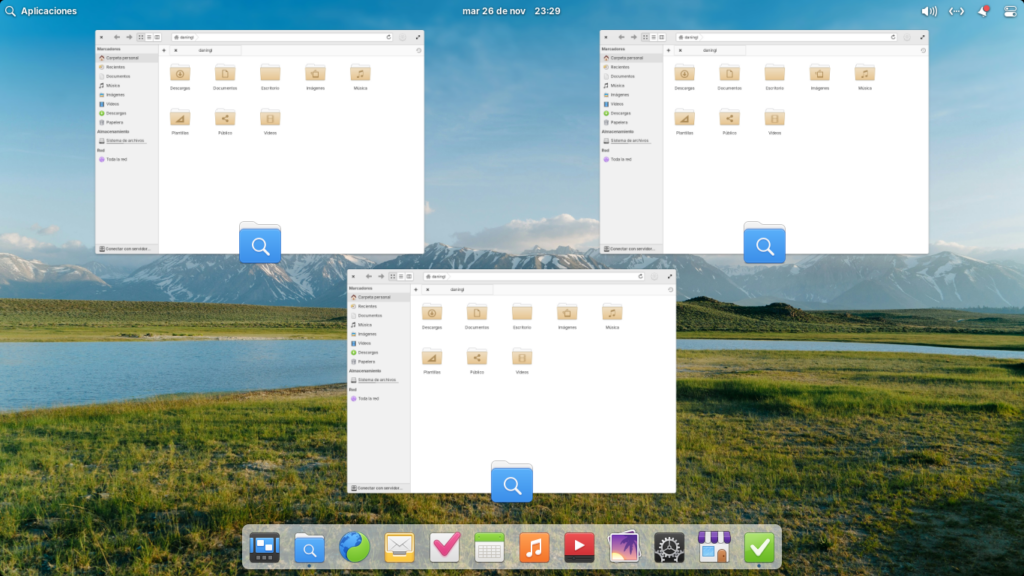
La función de selección de ventana en acción.
Pulsa sobre un icono del dock de una aplicación abierta para traerla a primer plano (o agitarla si ya estaba en primer plano). Sin embargo, si tiene más de una ventana abierta, pulsar el icono mostrará todas las ventanas para poder elegir cuál es exactamente la ventana que quieres poner en primer plano. Puedes abrir nuevas ventanas de una aplicación multiventana pulsando la rueda del ratón con el puntero sobre el icono.
Sigue sin ser posible usar el dock para ocultar ventanas, al menos después de probar a hacer clic en los iconos usando todas las combinaciones de teclas posibles. Incluso Dash to Dock en GNOME permite hacer esto si se mantiene pulsada la tecla Mayúsculas al hacer clic en el icono. En elementary OS, puedes ocultar una ventana rápidamente si pulsas la combinación de teclas Super + H.
Un nuevo centro de control.
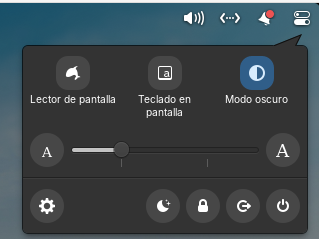
Otros cambios estéticos que te vas a encontrar son un nuevo aspecto de los punteros del ratón, y un nuevo menú de centro de control con el que puedes hacer ajustes de accesibilidad rápidos o cambiar el modo oscuro del sistema operativo rápidamente.
Conexión directa con Flathub: más aplicaciones que nunca
Instalar aplicaciones de terceros es más fácil que nunca gracias a la integración con Flathub desde el momento de instalar el sistema operativo.
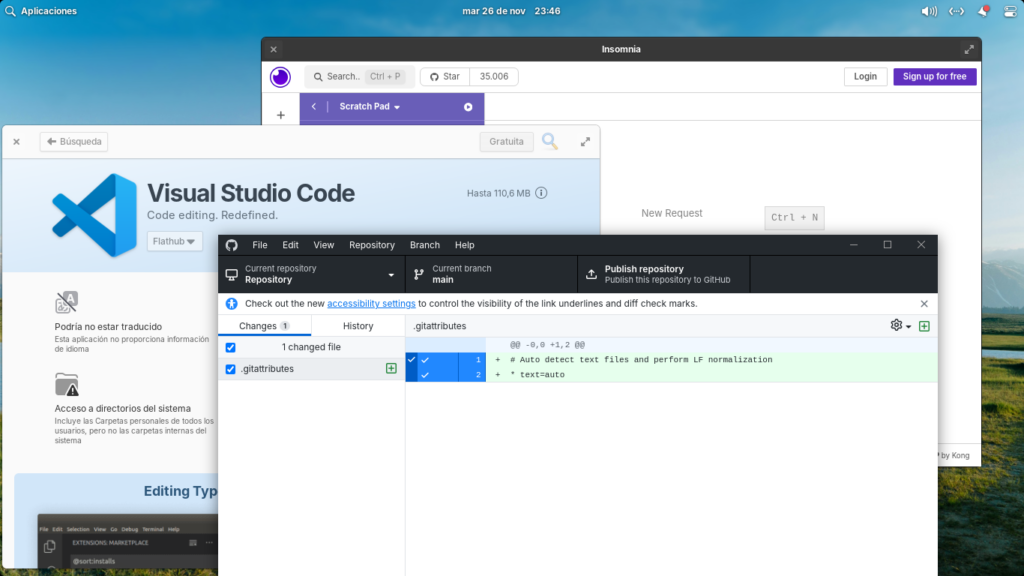
AppCenter, el programa que usas para instalar aplicaciones de terceros en elementary OS, ahora tiene conexión directa con Flathub. Ya no será necesario activar opciones extra ni confirmar la instalación del programa mediante diálogos de confirmación que tratan cualquier aplicación externa como insegura. Eso significa que todo el software disponible en Flathub está disponible para instalación con un click en elementary OS 8.
En cualquier caso, AppCenter sigue estando conectado con la propia tienda de aplicaciones de elementary OS, donde sigue habiendo aplicaciones que han recibido la etiqueta «Diseñado para elementary OS», cuando una aplicación está diseñada específicamente para integrarse con el aspecto propuesto por el equipo de diseño de esta distribución, en vez de tratarse de un aspecto más propio de otro entorno de escritorio o incluso de una aplicación web.
Un nuevo modo de sesión segura con más controles para aplicaciones
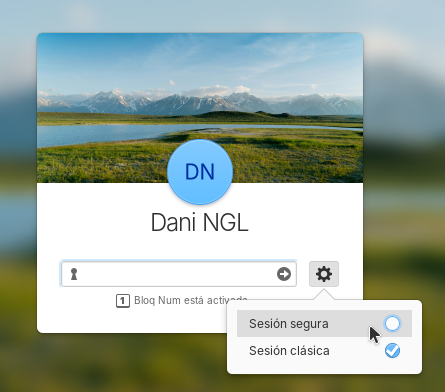
El anuncio oficial de elementary OS define la existencia de un nuevo modo denominado «sesión segura», donde la persona que utiliza su ordenador tiene acceso a más medios para controlar el acceso que le da a las aplicaciones al sistema.
Después de probar por mi cuenta este mdo, he de decir que aunque esta función es muy potente, también hay que saber ser honesto. El modo «sesión segura» es un nombre diferente para lo que, esencialmente, es Pantheon en Wayland. Del mismo modo que «sesión clásica» es simplemente Pantheon en X11.
Sobre por qué se llaman así, probablemente sea objetivamente correcto llamarlo así en tanto que Wayland tiene mejoras de seguridad respecto a X11. Por ejemplo, en Wayland una aplicación no puede simplemente capturar la pantalla o inspeccionar tu entrada de teclado, cosa que en X11 sí es posible hacer. El modo seguro de Pantheon interceptará estas peticiones y te preguntará mediante un diálogo de confirmación si quieres darle permiso a la aplicación para que acceda a este recurso protegido.
Además, dado que las aplicaciones de Flatpak pueden hacer uso de sandboxes especiales y usar portales para pedir permiso para hacer algunas operaciones que escapan de la misma, como cambiar el fondo de pantalla o acceder a directorios especiales del sistema de archivos, se ha integrado también el mismo framework de control de acceso para que te pida permiso antes de intentar hacer alguna de estas operaciones. De este modo, podría pedirse confirmación para acceder a directorios especiales, cambiar el fondo de pantalla, acceder a hardware…
Pero vaya, que bajo la manta, la sesión segura no es más que otro nombre para el modo Wayland. Gracias a que usa Wayland, también tienes otras mejoras interesantes. Si tienes más de una pantalla enchufada al ordenador y tienen DPIs diferentes, como puede ser una pantalla externa conectada a un portátil con pantalla de tipo HDPI, podrás combinar distintos factores de escalado en cada pantalla, y las ventanas se reajustarán al moverlas de un monitor a otro. También hay mejoras en el trackpad que notarás en este tipo de aparatos.
Conclusiones
elementary OS 8.0 es sin duda una de las distribuciones más subjetivas de los últimos 15 años. Su interfaz de usuario, o te gusta a la primera, o la querrás modificar. Sin embargo, como ya he dicho, que pasen los años y apenas haya que hacer cambios a la identidad visual es la prueba de que es un diseño que se sostiene bien y por el que el tiempo pasa de manera notable.
De nuevo, tienes todas las mejoras también explicadas en el post oficial.
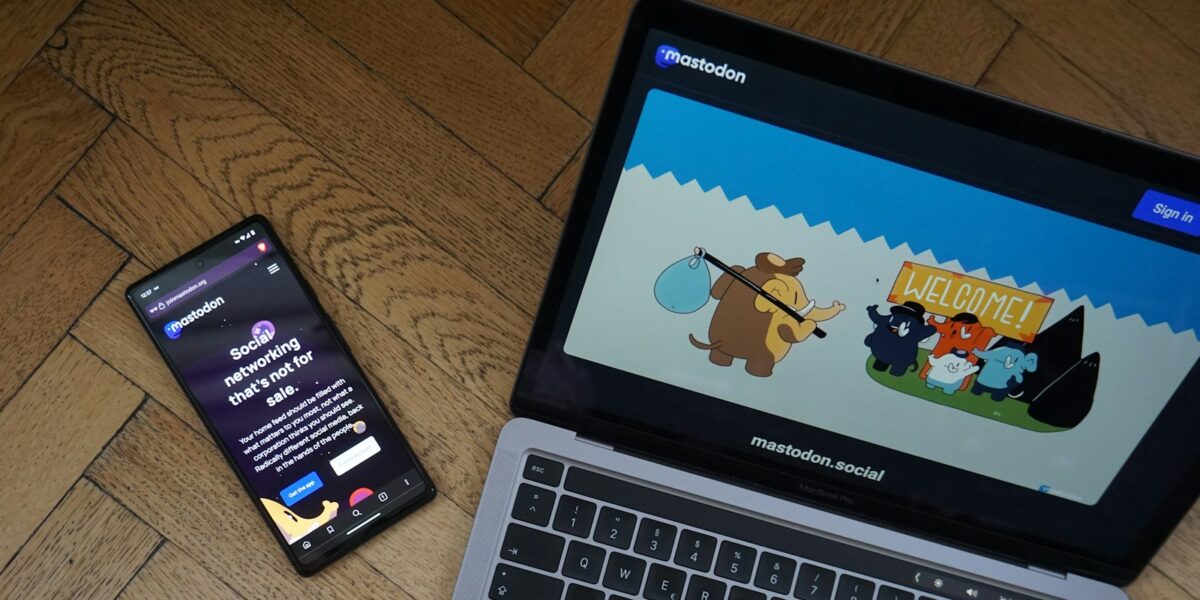
Mastodon es una red social de microblog. El microblog es un género de red social donde lo que publicas son pequeñas entradillas de texto a las que puedes adjuntar imágenes, vídeos, enlaces… Como la red social anteriormente conocida como Twitter, o Bluesky o Threads.
La ventaja de usar Mastodon para algunas personas estará en el hecho de que es una red social verdaderamente abierta y libre de algoritmos, seguimiento y millonarios tratando de que te quedes la mayor parte del tiempo haciendo scroll en su aplicación. Threads es propiedad de Meta; y Bluesky, por mucho que le esté lavando la imagen la prensa últimamente, no deja de ser una red social ahora mismo financiada por varios fondos de inversión relacionados con la blockchain.
Sin embargo, a menudo la dificultad para usar Mastodon está en las primeras etapas, y eso es precisamente en lo que te quiero intentar ayudar en este post. Hay personas que tratan de hacer introducciones a Mastodon intentando aportar la mayor cantidad de información posible desde el primer momento. Es verdad que Mastodon tiene mucho folklore detrás, pero soy de la opinión de que intentar aportar toda esa información de golpe provoca un exceso que agota y que quita el interés, por eso prefiero que haya cosas que descubras poco a poco.
Por eso, y también como submensaje para las personas que precisamente sepan cómo funciona Mastodon, en este post no me voy a meter mucho a explicar qué es el fediverso, por qué Mastodon no es lo mismo que fediverso, o qué otras redes sociales hay. Ya habrá tiempo de sacar esos temas en el futuro. Mastodon es una de las formas más sencillas de entrar en el fediverso, y que te interese puede ser el primer paso para que descubras todo lo que esconde este ecosistema.
Antes de crearte una cuenta, mira qué te vas a encontrar
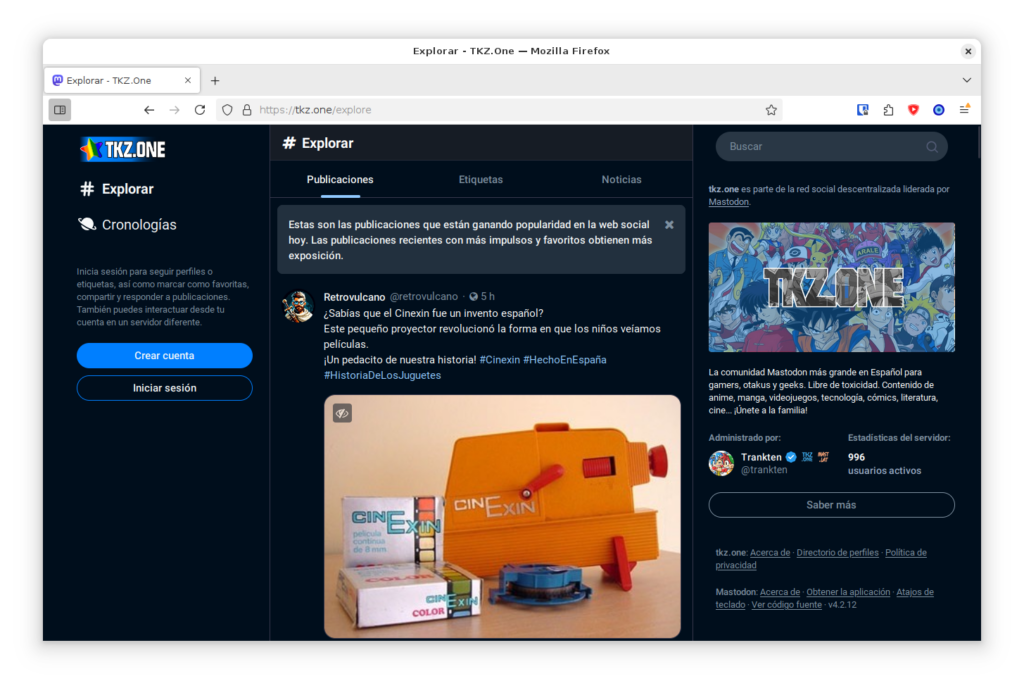
He aquí un truco para explorar qué hay realmente en Mastodon antes de tener ni tan siquiera una cuenta. En una ventana de navegador, visita la página de explorador de una instancia (ahora te explico lo que es). Algunas instancias grandes y generalistas en español son https://paquita.masto.host, https://masto.es y https://tkz.one. En este último caso, haz clic en el enlace Explorar que sale a la izquierda. Deberías ver un feed parecido al de la siguiente captura de pantalla, aunque los posts seguramente sean distintos porque se actualizan cada pocas horas.
Aquí un pantallazo de tkz.one y de alguno de los posts destacados cuando escribí esta entrada.
Lo que estás viendo aquí es la sección Explorar. En Mastodon no hay un feed «Para ti», ni hay una lupa como en Instagram donde puedas ver posts recomendados para ti. Pero, a cambio, todo el tiempo la sección Explorar te mostrará los posts más populares de la red a esa hora del día.
Si haces scroll, encontrarás reflexiones, memes, noticias, quizás alguien quejándose del día que ha tenido, otra persona invitando a iniciar una revolución… habrá posts que te resulten interesantes y otros posts que no te interesen. Pero lo que estás haciendo es medir el termómetro del fediverso. Este es el tipo de cosas que te puedes encontrar dentro, aparte de otras reflexiones personales que pasen más desapercibidas.
Si pruebas con otros de los enlaces que te acabo de dar, tal vez veas los mismos posts, o tal vez veas otros nuevos. Debido a esta federación, un post se va propagando de una red a otra, así que puede volverse viral a lo largo de toda la red.
¿Pero por qué varios enlaces?
Te habrás dado cuenta que para ver Mastodon te he pasado tres links. Cuando quieres usar Instagram, visitas instagram.com. Cuando quieres usar TikTok, visitas tiktok.com. Pero una de las cosas que hacen diferente a Mastodon es que aquí no hay un único sitio web, sino que hay miles.
Eso es porque Mastodon realmente es lo que se conoce como una red federada, donde hay miles de puntos de acceso que hablan entre sí para fabricar una red de servidores. Piensa en la tarjeta SIM de un teléfono móvil. Para poder activarla tienes que unirla a la red de un operador. Ese es el operador al que pertenece. En tu zona puede haber varios operadores disponibles y es posible que haya gente de uno o gente de otro operador. Sin embargo, tú puedes llamar o mandar un mensaje a alguien, tenga el operador que sea, y aun así tu llamada se va a hacer.
Con Mastodon pasa algo parecido. El fediverso es la red interior que permite a todos los usuarios comunicarse, independientemente del servidor en el que se hayan abierto la cuenta. Cada uno de estos servidores, también conocidos como instancias, son pequeños vecindarios.
Cada uno de estos vecindarios tiene sus propios usuarios que publican cosas en ese sitio, y a diferencia de otras redes, este sistema de «pequeños vecindarios» hace posible una cosa que ninguna otra red social te puede ofrecer: puedes ver una lista con todo lo que escribe la gente de tu mismo servidor en tiempo real. Para que te hagas a la idea, en Instagram se publican más de 60.000 fotos cada segundo; no podrías verlas todas. Sin embargo, en algunas instancias el ritmo es tan calmado que podrías hasta ver lo que escribe todo el mundo, aunque en algunos casos no te va a interesar todo lo que vas a encontrarte, porque cada persona viene por una razón diferente.
Sin embargo, igualmente puedes seguir a personas de otros servidores. Al final, la red Mastodon es un sistema de hilos entrecruzados. Estés donde estés, todo el mundo puede hablar con los demás integrantes de la red, aunque usen otros servidores. Igual que cuando llamas por teléfono a alguien que usa otro operador de telefonía, vas a poder igualmente seguir para ver qué publican a personas de otros servidores, e interactuar con lo que dicen.
¿Por qué parece tan importante para algunas personas entonces elegir instancia? Cada uno de estos servidores puede tener sus propias normas. Por ejemplo, algunos exigen que se hable en un idioma concreto. Otros prefieren que se eviten ciertos temas. Algunos servidores son más estrictos que otros a la hora de permitir crear cuentas no personales, por ejemplo para blogs o canales de YouTube. En definitiva, cada servidor tiene sus propias reglas y su propia temperatura, así que dependiendo de donde te unas, puede que lo que puedas decir sea diferente.
Esto también puede provocar situaciones donde un servidor en el que se hable de temas controvertidos o que sean percibidos por otros servidores como peligrosos o tóxicos puedan ser restringidos, para que no haya tantas comunicaciones. Aunque, por lo general, lo que recibas de otros servidores no suele estar moderado siempre que no sea abiertamente ilegal (piensa que al final lo que guarda cada servidor es responsabilidad de la persona que montó el servidor), existen una serie de normas comunes a las que casi todas las instancias se adhieren. Normas que exigen un mínimo de civismo, como no insultar o atacar a otras personas, o etiquetar adecuadamente el contenido para adultos o sensible si se comparte. Los administradores de una instancia pueden bloquear o limitar todo el tráfico de otra si consideran que es una fuente de problemas para su comunidad local.
Ábrete una cuenta… ¿pero dónde?
Ya te he hablado antes de las instancias e incluso te he mencionado varias. Algunas personas aquí dirían que investigues cuál es la que más se alinee con tus intereses y te abras una cuenta ahí.
Sin embargo, otro consejo perfectamente válido si no quieres preguntarte todo esto es directamente abrir una cuenta en un lugar genérico. Por ejemplo, vamos a imaginar que quieres centrarte en cosas en español. Estas son algunas de las instancias de uso general donde podrías crearte la cuenta:
Ya he mencionado antes a paquita.masto.host. Paquita se define como una instancia con ideales feministas y que lucha contra el acoso de personas o grupos, por lo que este lugar va a ser una zona segura.
Otra instancia es masto.es, que se autodefine como «el mayor servidor de Mastodon para hispanohablantes de temática general». Aquí hay de todo, y aquí hay gente de todas partes y de todos los países donde se habla el español.
Además, también tienes instancias más temáticas o limitadas regionalmente para tener un contenido local más interesante.
Si te interesa más el contenido que tiene que ver con tecnología, videojuegos, anime… entonces puede que te interese más considerar tkz.one. Aunque no censuran que se hable de temas políticos o sociales, este servidor prefiere que se hable de cosas que tienen que ver con la temática de la instancia. De hecho, las cuentas centradas únicamente en el activismo reivindicativo (o sea, las que están todo el día hablando de activismo y política) no son muy bien recibidas aquí.
Si buscas información local de tu región, hay instancias centradas en países. Por ejemplo, tienes mstdn.mx como una instancia regional centrada en México, o mastodon.cl para Chile.
En cualquier caso, el movimiento de cuentas siempre es una opción, así que luego puedes trasladar tu cuenta a un nuevo servidor si quieres cambiar de aires o de normas. Mastodon trae un sistema de migración que permite que tus seguidores se muevan a la siguiente instancia, para que puedan seguir leyendo lo que escribes, aunque debes tener en cuenta que las publicaciones no se copian, se quedan en el servidor antiguo.
Lo dicho, si no se te ocurre algo mejor, mi consejo es que vayas directamente a un servidor como los que te he recomendado en esta sección, y vayas improvisando sobre la marcha para hacerte a la idea. Vas a encontrarte casi las mismas cuentas en todas partes.
Sigue gente que ya conozcas
Si conoces gente que sabes que tiene presencia en Mastodon, o servicios que sabes que están en Mastodon, les puedes seguir una vez te abras la cuenta. De este modo, podrías usar Mastodon para enterarte de lo que publican, o para usarlo como lector de noticias de esos productos que te interesan.
Para encontrar gente que ya conoces puedes poner el nombre de su cuenta en el buscador, y dejar que te lleve al perfil si lo encuentra. Otra opción es poner directamente el identificador de su cuenta. El identificador puede manifestarse de dos formas:
Una es como una dirección de e-mail que lleva otra arroba delante. Por ejemplo, @danirod@masto.es. La razón por la que parece un e-mail es porque lo que viene al principio es el nombre de usuario local, en este caso, danirod; y lo que viene después de la segunda arroba es el servidor donde tiene creada su cuenta, en este caso, masto.es.
Otra es como una URL. Por ejemplo, https://masto.es/@danirod. Si pones esto tal cual en el buscador, también te resolverá el perfil.
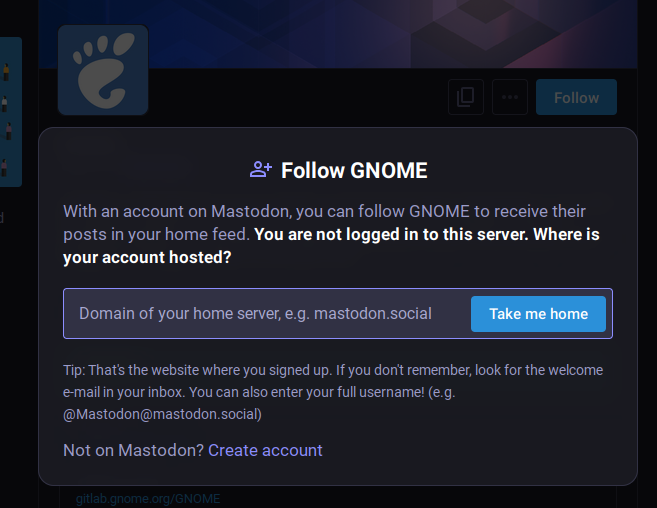
Otra opción es, si en su web o blog tienen un enlace a su perfil de Mastodon, seguir el link y pulsar el botón Follow directamente. Si no estás en tu misma instancia, verás un modal que te preguntará cuál es tu servidor. Cuando pongas ahí tu instancia, te enviará de vuelta al mismo perfil pero desde tu servidor, para que puedas pulsar el botón Follow.
Un ejemplo de la función seguimiento remoto, con la que puedes usar el botón Follow para seguir cuentas desde otros servidores.
Preséntate, y así encontrarás mutuals
Sin embargo, una de las primeras cosas que se recomienda hacer cuando llegas al fediverso es presentarte. Esto te permite, en primer lugar, demostrar que no eres un bot (ya que hay gente que no confía de las personas que sólo entran a espiar sin decir nada), y en segundo lugar, que si vas a escribir desde la cuenta, te descubra gente que tenga interés en lo que vayas a decir.
Escribe un mensaje de presentación que cuente algo sobre ti, tus intereses, qué te interesa ver, de qué quieres hablar… y etiquétalo con el hashtag presentaciones. También puedes explorar otros posts que lleven ese hashtag para ver qué dicen otras personas.
Lo creas o no, hay gente que está pendiente de ese hashtag, y que no dudará en darte la bienvenida. O, si te lee y encuentra que tu post es el tipo de cosas que le interesa, tal vez te siga.
Prueba a hacer algunas cosas como:
Agradecer las bienvenidas. Con pulsar el botón de la estrella para marcar su post como favorito es suficiente, aunque también puedes responder.
Revisar los perfiles de la gente que te está siguiendo. Tal vez esas personas publiquen sobre temas que te interesen y puedas seguirles para empezar a llenar de vida tu portada.
Si sigues a alguien que también te sigue, entonces ahora sois lo que se conoce como mutuals, porque os seguís mutuamente.
¿Más consejos para regresar?
En este blog comparto de vez en cuando consejos y tutoriales sobre el fediverso, Mastodon y otras redes similares. Es posible que te interese echarle un vistazo a las páginas de etiqueta para ver el archivo de lo que he publicado en el pasado. O tal vez te interese esto: