Cómo actualizar a Ubuntu 26.04

Si ya tienes instalado Ubuntu en tu ordenador, puedes actualizarlo a la 26.04. Con esto, se cambia repositorio de paquetes de tu sistema por el nuevo y luego actualizas todo el sistema. De este modo, obtienes todas las novedades del software que usas y de la administración de tu máquina, pero conservas tus archivos y configuración anterior. Vamos a ver el proceso.

Lo importante primero: todavía no puedes actualizar de forma fácil

Ubuntu 26.04 ahora mismo está retenida como camino de actualización. Esto es completamente normal, pero si lo que quieres es actualizar el primer día, no va a ser fácil.

¿Cuándo podrás actualizar a Ubuntu 26.04 desde una versión anterior? Si tu ordenador está usando Ubuntu 25.10, podrás hacerlo dentro de unas semanas. No te preocupes, será antes de que acabe el soporte para la 25.10.

Pero si tu ordenador está usando Ubuntu 24.04, tendrás que esperar al menos hasta julio-agosto de 2026 para actualizar. En julio, según el calendario, está previsto que salga Ubuntu 26.04.1, la primera revisión de paquetes de Ubuntu 26.04. Sin embargo, según las previsiones que dan en su foro, es probable que tengas que esperar hasta agosto.

¿Por qué se hace así? No hay una razón como tal pública, pero seguramente tenga que ver con dos cosas:

No sería la primera vez que una versión de Ubuntu sale regular. El caso más descarado fue Ubuntu 22.04, que hace unos años tuvo que sacar un parche de primer día para reactivar la sesión X11 y dejar de usar Wayland por defecto en ordenadores con gráficas NVIDIA, porque el sistema no arrancaba. No querrás ser tú quien se coma esos problemas del día uno, ¿no?

Y luego está el tema de los repositorios y paquetes de terceros. Si tienes activado algún PPA o algún repositorio externo que apunte a noble o a questing, esos paquetes pueden depender de algún componente de sistema que ya no esté disponible en la 26.04. Como te cuento más abajo, esta es una causa de errores y deberías asegurarte de que los PPAs y repositorios de terceros estén apagados antes de actualizar (ya tendrás tiempo de activarlos luego de la instalación). Posponer la actualización es una buena forma de dar tiempo a los operadores de esos repositorios de agregar paquetes para la 26.04.

Si quieres actualizar a la fuerza, en este momento puedes seguir usando la consola para instalar la versión de desarrollo. Un poco más abajo te cuento cómo.

Pero antes: ¿actualizar sí, o actualizar no?

Es cosa tuya.

Actualizar es una forma conveniente de poder tener las últimas versiones de los paquetes de tu entorno de escritorio sin tener que pasar por el trámite de tener que volver a instalar todos los programas de tu ordenador que hayas obtenido por tu cuenta. No necesitas volver a descargar toda una ISO de Ubuntu, ni volver a configurar el cargador de arranque, y desde luego no pierdes archivos ni configuración.

Sin embargo, dado que las LTS salen cada varios años, borrar todo el sistema e instalar de cero puede ser también una forma excelente de limpiar y poner a punto tu máquina para que vuelva a funcionar fresca, deshaciéndose de archivos de configuración viejos que puede que ya no hagan falta, sobre todo en tu carpeta personal.

Lo que sí es casi necesario, hagas lo que hagas, es que revises antes que tengas una copia de seguridad de tus archivos más importantes y de la configuración de algunos programas, como el navegador web. Asegúrate de que las copias de seguridad han sido sincronizadas, que tus dotfiles están en la nube, y que tienes copia de todos los marcadores y datos locales que haya en tu navegador. Actualizar es un proceso seguro, pero más vale prevenir que curar.

¿Por qué fracasan las actualizaciones de Ubuntu?

Hay gente que está muy en contra de actualizar un sistema, porque considera que el proceso de actualización puede dejar paquetes mal configurados o que puede provocar que el sistema se resienta si quedan restos de la vieja versión de Ubuntu. La realidad es que, salvo escasas excepciones, actualizar no tiene negativas para tu ordenador.

¿Cuáles son esas excepciones? Vamos a dejar aparte el tema de apagar el ordenador durante la actualización. Esto puede ser catastrófico si se han empezado a sobreescribir archivos pero no todos. En general, si has hecho cambios intensos a tu ordenador y tienes un sistema muy modeado (por ejemplo, has jugado con el cargador de arranque, has cambiado completamente la estructura de arranque, o has alterado el funcionamiento del entorno de escritorio mediante algo que no sean extensiones de GNOME), sí puede que tengas un problema a la hora de actualizar, si el instalador no sabe respetar esas modificaciones, pero se quedan sin desactivar.

Ten en cuenta que cuando actualices una versión de Ubuntu, el proceso de instalación desactivará los PPAs de terceros. Esto es porque los PPAs están ligados a una versión concreta, ya que pueden depender de versiones exactas de paquetes que ya no estén ahí.

Si utilizas PPAs de terceros para cosas críticas, como drivers, recuerda esto. Puede que durante el proceso, esos paquetes te desaparezcan si no son compatibles con la versión del kernel que estás usando.

Mi consejo aquí: si tienes PPAs activos en tu sistema, deberías confirmar primero que tienes un camino de actualización válido para esos paquetes antes de pulsar el botón, para evitar problemas. Tienes todos los repositorios de terceros configurados en tu sistema en el archivo /etc/apt/sources.list, y también en todos los archivos que haya en /etc/apt/sources.list.d.

¿Lo mejor que puedes hacer aquí? Adelantarte al instalador y tratar de desactivar y desinstalar todos los paquetes procedentes de repositorios externos antes de empezar el proceso? Luego los puedes volver a activar después de actualizar.

Además, si usas NVIDIA y tienes activado el driver oficial, asegúrate de tener ese driver actualizado a una versión compatible con Linux 7.0 antes de iniciar el proceso de actualización de sistema.

Mi otro consejo: aunque quieras actualizar, no te cuesta nada descargar una ISO de Ubuntu, copiarla en un pincho USB y arrancar en modo vivo. No la instales, pero comprueba que el escritorio arranca con normalidad, que puedes navegar por internet, y en definitiva, que el stack de drivers funciona bien, o que tienes un camino seguro para hacerte con los drivers una vez actualices. Sobre todo si usas drivers privativos y no está muy clara su compatibilidad con Linux 7.0.

Antes de actualizar: comprueba que el sistema esté al día

Utiliza el programa Actualización de software para confirmar que estás usando la última versión de todos los paquetes de tu versión de Ubuntu actual. No podrás actualizar el sistema hasta que no tengas tu sistema actual al día. También puedes ejecutar el comando apt upgrade desde la terminal.

Además, es importante que recuerdes que no puedes actualizar de golpe varias versiones de Ubuntu. Con esto me refiero a que si todavía estás usando Ubuntu 22.04, tendrás que actualizar antes a Ubuntu 24.04.
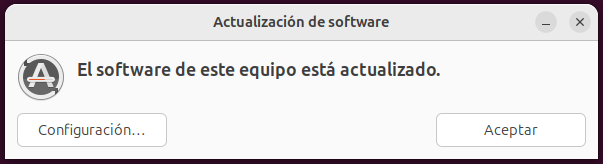
Diálogo de Actualización de software dice: El software de este equipo está actualizado.
Asegúrate de tener los paquetes al día antes de intentar actualizar.

Cómo actualizar a la fuerza a Ubuntu 26.04

Si de verdad no puedes esperar un poco, puedes usar en su lugar el comando de desarrollo para descargar la versión de pruebas. Ten en cuenta que debido a su naturaleza, pueden aparecer errores. Es lo que tiene no esperar.

Utiliza el siguiente comando de terminal:

sudo do-release-upgrade -d
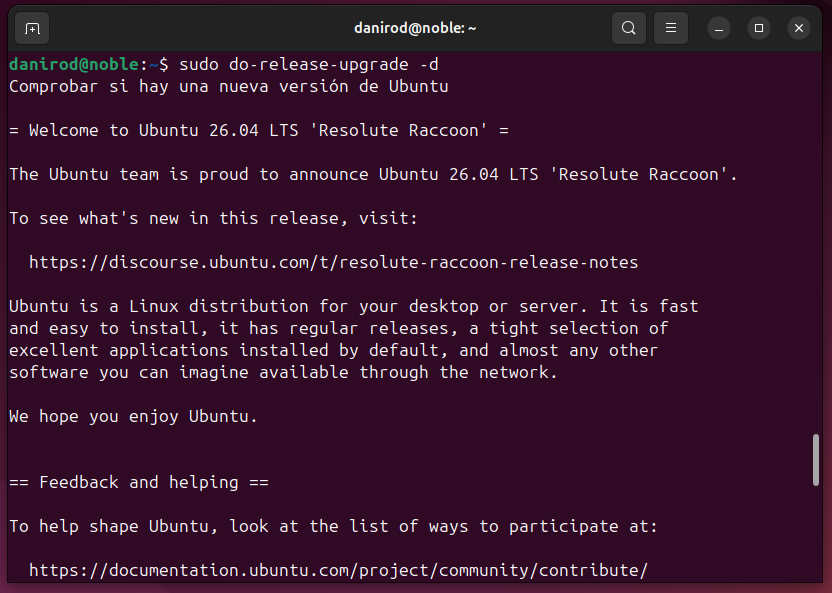
La terminal de Ubuntu después de ejecutar el comando sudo do-release-upgrade -d, muestra las notas de versión de Ubuntu 26.04.

Cuando esa descarga esté hecha, nos volverá a preguntar si queremos iniciar el proceso. Una vez volvamos a responder que sí, no podremos detener el proceso, por lo que es importante que nos aseguremos de haber hecho copia de seguridad y de no estar haciendo nada importante en ese momento con el ordenador.
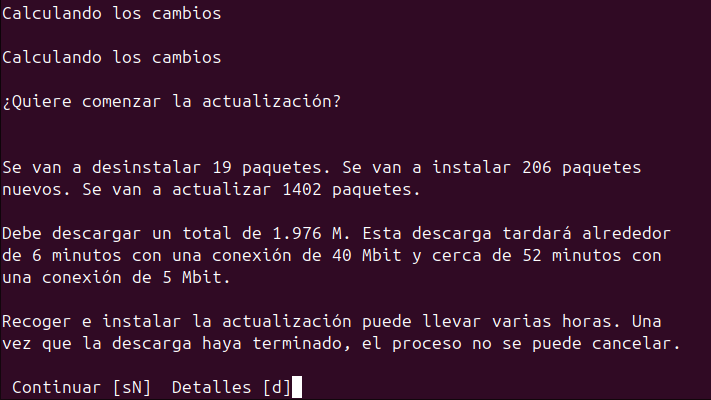
El actualizador de línea de comandos mostrando un resumen de los cambios y la pregunta de si actualizar o no.

Que el ordenador se ponga a actualizar paquetes no significa que puedas dejarlo a solas e irte toda la tarde. Quédate cerca porque de vez en cuando, puede que algunos paquetes hagan alguna pregunta adicional que tendrás que responder pulsando Enter o eligiendo una opción para continuar. No te vayas del todo, o no se terminará la descarga.
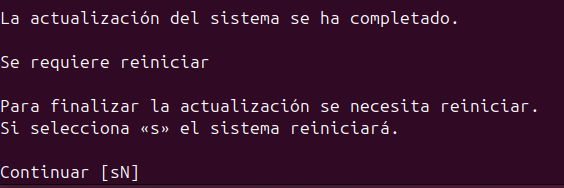
Pantallazo de do-release-upgrade informando que la actualización ha ido bien y pidiendo permiso para reiniciar.

Una vez reinicies, ya lo harás sobre tu nueva versión de Ubuntu, y el sistema comenzará a rodar para que lo puedas explorar.
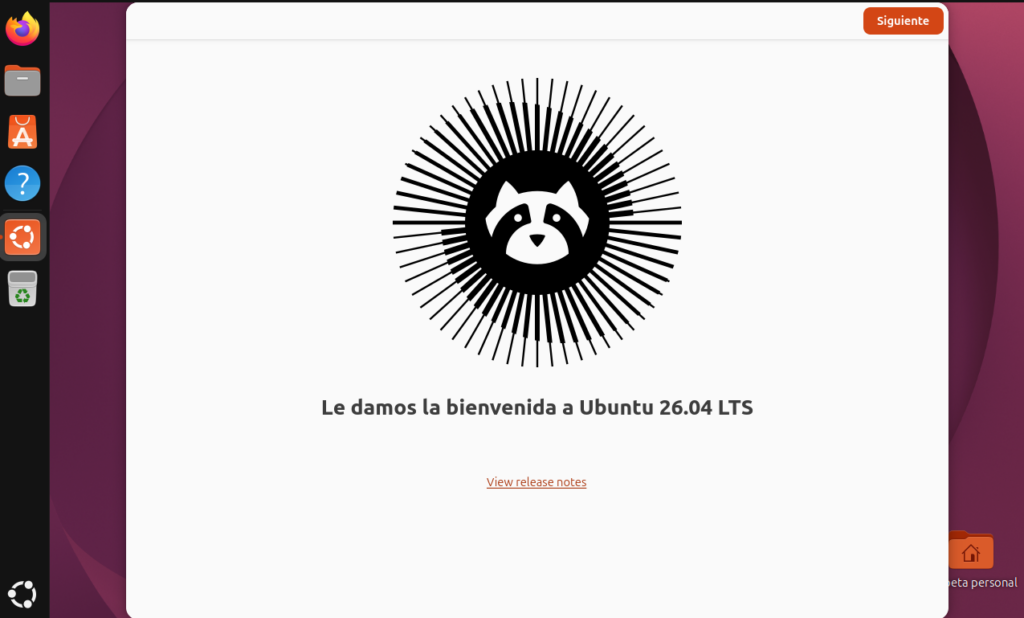

Pantallazo de Ubuntu 26.04. Se muestra la ventana de bienvenida de Ubuntu 26.04 LTS con el icono de un mapache.

¿Debo hacer algo cuando sale una actualización de Debian?

De vez en cuando, verás noticias en el mundo de Debian tipo «ha salido Debian 13.2», «ha salido Debian 12.11», «ha salido Debian 14.1». Si ya utilizas Debian en tu ordenador, puede que te preguntes si tienes que hacer algo en ese momento o no.

De vez en cuando, verás noticias en el mundo de Debian tipo «ha salido Debian 13.2», «ha salido Debian 12.11», «ha salido Debian 14.1». Si ya utilizas Debian en tu ordenador, puede que te preguntes si tienes que hacer algo en ese momento o no.

Este tipo de lanzamientos, cuando cambia el número que va detrás del punto, se denominan actualizaciones de Debian estable o lanzamientos punto (en inglés suena mejor, point release). Se las llama así porque lo que se actualiza es lo que viene después del punto.

¿Qué hay en una punto release?

Una punto release es una actualización del CD, DVD o medio de instalación de Debian. Ahí se actualizan dos cosas:

  1. Los paquetes que vienen dentro del CD, que son los que se instalan cuando ejecutas el programa de instalación. Por ejemplo, el kernel.
  2. El propio paquete del programa de instalación.

¿Esto que significa? Cuando sale una nueva versión de Debian, ese CD o DVD trae paquetes esenciales para el ordenador, como el kernel Linux, el entorno GNOME, KDE, la consola del sistema… Si luego de publicarse ese CD, se corrigen nuevos problemas en Linux o GNOME, el CD que habrás obtenido no los tendrá.

Normalmente puedes obtener esas correcciones ejecutando apt update y apt upgrade. Pero Debian recopila esas correcciones, y cada pocos meses saca una nueva versión de su CD de instalación con esos paquetes ya actualizados.

Además, si se encuentran errores en el programa de instalación, que es algo que típicamente se ejecuta sólo al instalar y ya está, las nuevas versiones del CD que se publican traen esas correcciones aplicadas. Esto es importante porque puede que ni siquiera puedas arrancar el programa de instalación si hay un error con un driver esencial al iniciar el entorno de instalación.

Puede que no tengas que hacer nada

Si ya usas Debian en tu ordenador personal o estación de trabajo y lo tienes instalado, que salga una punto-versión nueva de tu edición no te obliga necesariamente a hacer nada.

Mientras regularmente hagas apt update y apt upgrade, esas correcciones que publica Debian ya se instalan periódicamente en tu ordenador. En ese caso, descargar de nuevo todo el CD o el DVD de Debian no te va a aportar nada. No necesitas volver a instalar Debian, y de hecho las correcciones que trae esa nueva versión del CD seguramente ya lleven semanas en tu ordenador.

Puede que tampoco tengas que tirar ese DVD a la basura

Si eres una persona tradicional o has instalado Debian en un sistema antiguo, es posible que incluso hayas quemado un CD o un DVD con la .iso que has descargado del sitio web de Debian o de uno de sus mirrors.

No necesariamente tienes que tirar a la basura ese DVD y quemar uno nuevo, sólo porque haya salido Debian 13.7 y tú tengas un DVD de Debian 13.6. Puedes seguir usando el CD de Debian 13.6 y luego ejecutar apt update y apt upgrade después de instalar. El resultado será el mismo.

¿En qué situaciones sí tienes que actualizar?

Precisamente si no has podido instalar Debian porque hay un error en el instalador que no te ha dejado continuar. Puede que la nueva versión del CD de Debian solucione el problema con el driver o con el propio programa y te deje avanzar.

O si debido al tipo de instalación que tienes hecha, se trata de un ordenador sin conexión a internet, o con una conexión bastante restringida, en ese caso sí que tendrás que quemar un nuevo CD o DVD de Debian para actualizar desde la unidad de CD, y así instalar las versiones más actualizadas de esos paquetes que puedan solucionar problemas que sin internet no puedas obtener.

También si utilizas entornos cloud es posible que debas actualizar. Por ejemplo, una imagen de Docker o Podman basada en Debian tendrá una versión del userland y las herramientas. Pero como las imágenes de Docker son inmutables, siempre se harán por encima de la misma versión exacta de Debian, incluso aunque sean antiguas. Tal vez cuando salga una nueva versión de Debian sí tendrías que recompilar tus imágenes en algún momento para que se hagan por encima de la nueva versión y asegurarte de que tu imagen se ejecuta en un entorno con las condiciones de seguridad necesarias.

Las menciones privadas de Mastodon no son mensajes privados

En Mastodon no hay concepto de mensaje privado. Lo que se suele considerar como tal en Mastodon no es más que una mención privada, que es igual que publicar un post normal y corriente, pero configurado para que sólo pueda ser leído por las personas que menciones.

Sin embargo, es importante tener en cuenta que, aunque Mastodon se ocupará todo lo que pueda de que ese mensaje no pueda ser visto por personas no autorizadas (por ejemplo, no puedes ver el post desde una pestaña privada, ni saldrá en tu página de perfil cuando alguien lo visite), internamente sigue siendo un post más como otros, por lo que no se guarda cifrado ni codificado en el sistema, y federa con la instancia de la persona con la que estés hablando.

Para no crear alarma, voy a decir que esta es una situación extremadamente rara, pero en los primeros años de Mastodon sí que había bastantes leyendas urbanas sobre servidores donde los administradores, aprovechando que la instancia era todavía pequeña, solucionaban las primeras disputas y reportes entre usuarios consultando los mensajes privados de sus usuarios. Esto fue lo que llevó a Mastodon precisamente a recordar a golpe de banner que los mensajes no están cifrados. Al final, es una de las consecuencias de tener una red de servidores desfederados. Y si no confías en quién posee tus datos, siempre puedes montarte tu propia instancia (y confiar que la otra persona con la que hablas también tenga la suya propia).

Hay que decir que este es un problema que puede ocurrir en cualquier red social que no esté clasificada como end to end a estos efectos. Y si la red social no es abierta, dependes de las auditorías que se hagan y del grado de confianza que tengas en ellas. En general, para enviar mensajes privados que realmente tengan información confidencial, posiblemente haya aplicaciones de chat más seguras para transmitir ese mensaje, como Signal, o bien siempre puedes usar el viejo y confiable e-mail, usando cifrado PGP.

Por cierto, ¿cómo envío un mensaje privado?

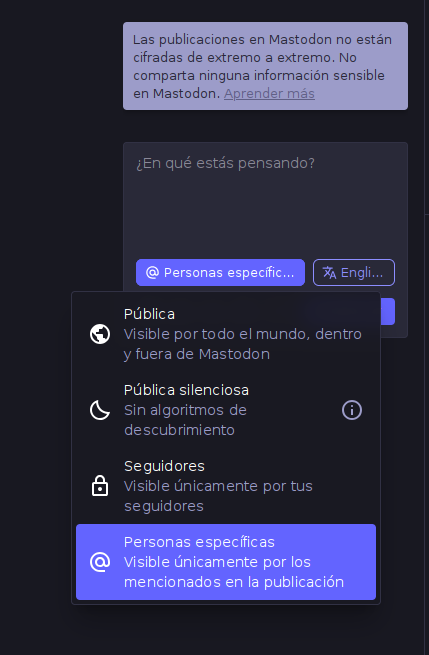
Para enviar un mensaje de este estilo, cuando vayas a componerlo, selecciona el ajuste de visibilidad y cámbialo a Personas específicas. Luego, recuerda mencionar a las personas a las que va dirigido tu mensaje. Ten en cuenta esto: si no mencionas a nadie, tu post no será visto por nadie más que por ti.

En realidad, la función de hacer un post que sólo puedas ver tú es más útil de lo que puedes pensar. Alguna vez he creado un post realmente privado (que sólo podía ver yo), para ver una vista previa de cómo se iba a ver cierto enlace compartido cuando luego salga el título y la foto del artículo, o para practicar lo de crear posts programados, algo que algunos clientes de Mastodon permiten hacer.

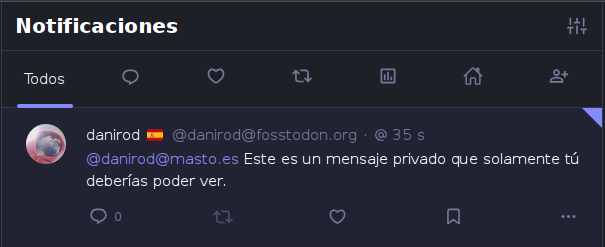
Sin embargo, si incluyes menciones a otras personas, puedes usarlo para enviar un post que sólo puede ser visto por personas concretas de la red. Este tipo de menciones son especiales porque lo normal es que la instancia de Mastodon receptora incluya una marca en la esquina superior derecha del mensaje que te recuerde que es privado. Además, aunque se puede ver desde notificaciones, también encontrarás todas las menciones privadas desde la propia bandeja de menciones privadas que hay en la barra lateral.

Pantallazo de una mención privada recibida en Mastodon
Así verá tu mención privada la otra persona.

Instrucciones para habilitar Flatpak en Debian 12

Flatpak es un formato de distribución de aplicaciones para GNU/Linux que funciona de forma paralela al gestor de paquetes del sistema operativo. Entre las características de Flatpak se incluye la posibilidad de enlazar un paquete de aplicación con otros paquetes de dependencias, de tal manera que al instalar un programa también se instalen los paquetes de los que depende para funcionar (versiones del sistema de ventanas, drivers de NVIDIA, packs de iconos…). Es conveniente, sobre todo por la posibilidad de tener programas con distintas versiones de una dependencia conviviendo sin problemas, y por la (aparente) seguridad que transmite su sandbox, donde se puede restringir la capacidad de un programa de conectarse a la red, acceder al almacenamiento o usar el hardware del ordenador.

Sin embargo, también hay mucha gente que no tolera Flatpak, y hay muchas distribuciones que no incorporan Flatpak preinstalado porque consideran que la labor de instalar programas depende del gestor de paquetes del sistema operativo y no de otras ruedas reinventadas que a la gente se le ocurre. Debian es una de estas distros, por lo que si quieres usar Flatpak en Debian 12, lo primero que tendrás que hacer es instalarlo.

Continuar leyendo «Instrucciones para habilitar Flatpak en Debian 12»

Cómo redirigir puertos localmente con SSH

Uno de los muchos usos que tiene SSH es el de redirigir puertos, una característica que te permite crear un túnel entre tu cliente SSH y el servidor al que te estés conectando, para que el tráfico que entre por uno de los extremos se reenvíe desde el otro, y a la vez el tráfico que reciba tu servidor te lo traiga a ti.

Entre los usos que tiene esto: podrías usar tu servidor como intermediario al hacer una conexión de red. Imagina que hay otro servidor en internet que tiene un firewall configurado para que sólo se pueda entrar desde la IP de tu servidor (o incluso, imagina que tienes un servicio en tu servidor que sólo se puede acceder desde localhost). Aunque localmente desde tu ordenador no vas a poder conectarte a él, si montas una redirección de puertos al conectarte a tu servidor, podrías usarlo de intermediario y entonces conectarte a ese servicio.

Continuar leyendo «Cómo redirigir puertos localmente con SSH»

Cómo activar Flatpak en Ubuntu 24.10

Flatpak es un sistema de distribución de aplicaciones para GNU/Linux alternativo a los paquetes que se instalan mediante una distribución. Aunque el gestor de paquetes sigue siendo la mejor forma de obtener paquetes para GNU/Linux, a veces para programas que tienen un ciclo de actualización diferente al del sistema operativo, sobre todo en sistemas que no son rolling release, es más conveniente para obtener las versiones más recientes de programas de escritorio.

Continuar leyendo «Cómo activar Flatpak en Ubuntu 24.10»

Cómo descargar Firefox manualmente en GNU/Linux

Mozilla ha anunciado recientemente que las distribuciones binarias de Firefox para GNU/Linux se proporcionarán en formato .tar.xz a partir de ahora. Si te estás preguntando de qué forma puede afectar esto al paquete que bajas con tu gestor de paquetes, Snap o Flatpak, la respuesta es: nada. Esta noticia está pensada para la gente que descargue Mozilla Firefox en GNU/Linux como un tarball binario.

Es una de las características menos conocidas de Mozilla Firefox, y a la vez es una que lleva ahí desde siempre. Heck, las primeras veces que usé GNU/Linux hace ya más de 15 años, lo instalé así, porque todavía no había aprendido a usar apt-get en Ubuntu, y esto era lo que obtuve cuando busqué en Google «descargar firefox ubuntu».

Si te metes directamente en el sitio web de Firefox desde GNU/Linux y le das al botón «Descargar», verás un botón que dice «Descargar para Linux 64-bit» (además de otro para 32-bit, pero según cuántos años tenga tu ordenador tal vez ese no te haga falta.) Púlsalo y descargarás Mozilla Firefox como un tarball. La versión 133 es un archivo que termina por .tar.bz2, pero después del anuncio, es de esperar que futuras versiones se descarguen en formato .tar.xz.

Página de descarga de Mozilla Firefox.
Este enlace siempre ha estado ahí.

También, si necesitas una versión diferente, puedes descargarla a mano desde las siguientes ubicaciones:

Extráelo en una carpeta (yo soy fan de crear un directorio llamado ~/opt en mi carpeta personal, que recree el funcionamiento de la carpeta /opt pero sin requerir permisos de superusuario), y ya tienes Firefox en tu sistema.

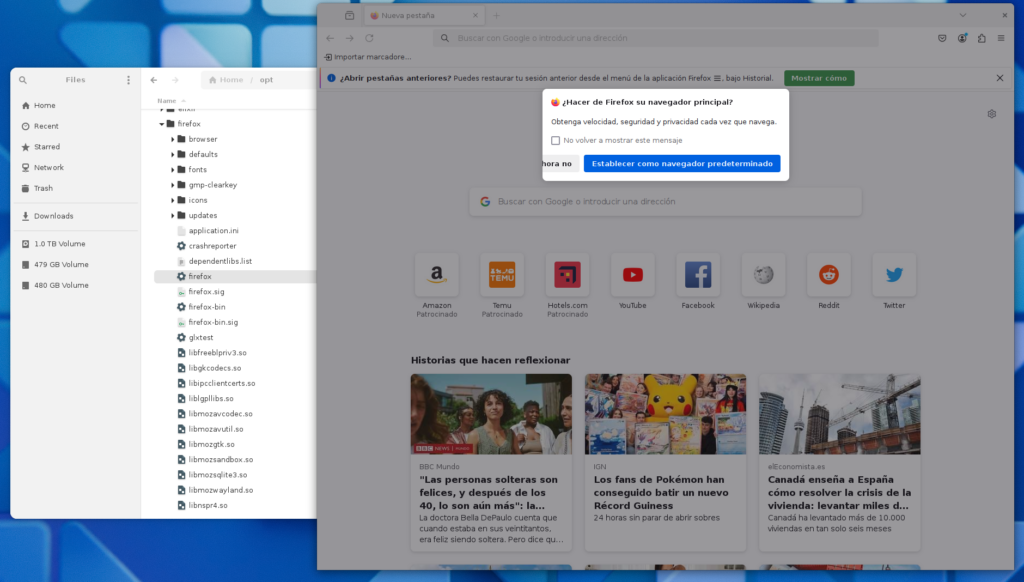
Para ejecutarlo, puedes utilizar el programa firefox que hay dentro del directorio, que puedes abrir haciendo doble clic desde el explorador de archivos, aunque tal vez te interese montar un enlace simbólico en /usr/local/bin para poder abrirlo más cómodamente.

Pantalla de inicio de Firefox.
Recuerda extraer Firefox en una ubicación estable si vas a establecerlo como naveagdor por defecto para que tu sistema no tenga problemas en encontrarlo.

Ten en cuenta que este Firefox es completamente funcional y que si lo has extraído en una ubicación donde tengas permisos de escritura, se actualizará automáticamente igual que el Firefox que puedas instalar de otro modo.

Si quieres crear un lanzador mediante MenuLibre o mediante cualquier otra aplicación que te deje manipular archivos .desktop, puedes hacer que apunte a firefox como programa a ejecutar. Tienes un icono para usar en tu lanzador en el directorio browser/chrome/icons/default/default128.png allá donde hayas extraído Firefox.

Cómo usar makepkg para instalar paquetes en Arch Linux y derivadas

makepkg es la herramienta más primitiva que puedes usar para compilar paquetes que vengan de AUR en Arch Linux y distribuciones relacionadas (Manjaro, EndeavourOS, Xero Linux…). La mayoría de personas inmediatamente van a querer dar el salto a un gestor de paquetes compatible con AUR, como Yay o Paru, por las limitaciones que tiene vivir únicamente de makepkg exclusivamente.

Sin embargo, en algunos casos puede salvar la vida cuando todo lo demás falla, así que creo que es muy relevante saber, al menos cómo descargar y compilar un paquete de AUR con makepkg. ¿Por qué? Así como mínimo, porque para instalar Yay necesitarás usar algo, ¿no? ¿o pretendes mantener yay fuera de la base de datos de pacman? Además, si eres una de esas personas que saben cómo crear y modificar PKGBUILDs, trabajar con makepkg te será más sencillo en muchos casos.

Continuar leyendo «Cómo usar makepkg para instalar paquetes en Arch Linux y derivadas»

Cómo empezar a usar Mastodon: una guía para entrar en el fediverso

Mastodon es una red social de microblog. El microblog es un género de red social donde lo que publicas son pequeñas entradillas de texto a las que puedes adjuntar imágenes, vídeos, enlaces… Como la red social anteriormente conocida como Twitter, o Bluesky o Threads.

La ventaja de usar Mastodon para algunas personas estará en el hecho de que es una red social verdaderamente abierta y libre de algoritmos, seguimiento y millonarios tratando de que te quedes la mayor parte del tiempo haciendo scroll en su aplicación. Threads es propiedad de Meta; y Bluesky, por mucho que le esté lavando la imagen la prensa últimamente, no deja de ser una red social ahora mismo financiada por varios fondos de inversión relacionados con la blockchain.

Sin embargo, a menudo la dificultad para usar Mastodon está en las primeras etapas, y eso es precisamente en lo que te quiero intentar ayudar en este post. Hay personas que tratan de hacer introducciones a Mastodon intentando aportar la mayor cantidad de información posible desde el primer momento. Es verdad que Mastodon tiene mucho folklore detrás, pero soy de la opinión de que intentar aportar toda esa información de golpe provoca un exceso que agota y que quita el interés, por eso prefiero que haya cosas que descubras poco a poco.

Por eso, y también como submensaje para las personas que precisamente sepan cómo funciona Mastodon, en este post no me voy a meter mucho a explicar qué es el fediverso, por qué Mastodon no es lo mismo que fediverso, o qué otras redes sociales hay. Ya habrá tiempo de sacar esos temas en el futuro. Mastodon es una de las formas más sencillas de entrar en el fediverso, y que te interese puede ser el primer paso para que descubras todo lo que esconde este ecosistema.

Antes de crearte una cuenta, mira qué te vas a encontrar

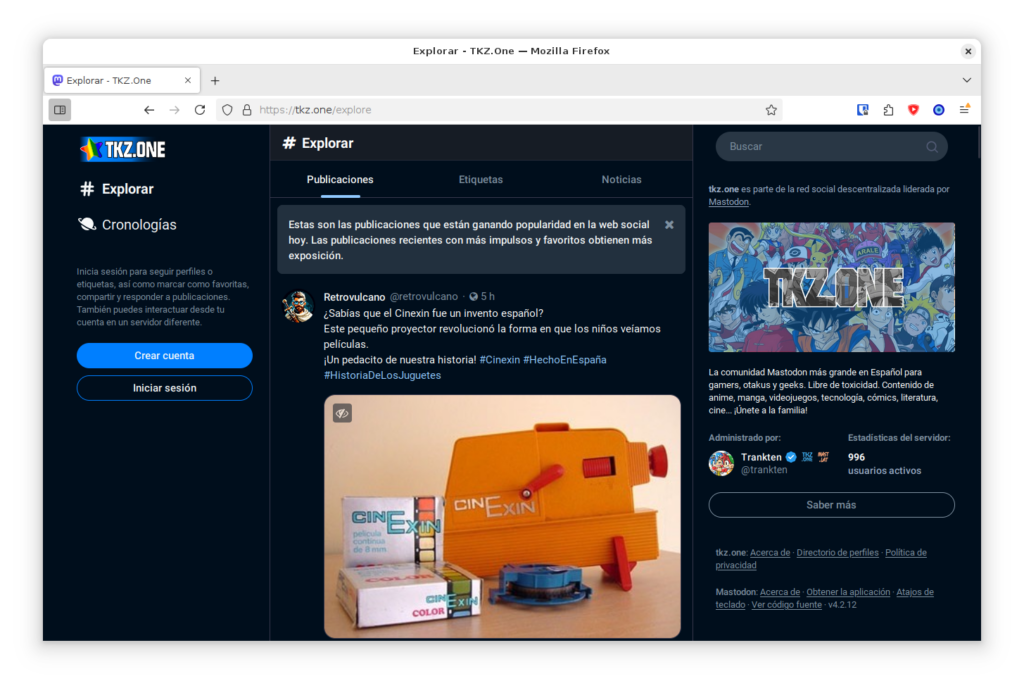
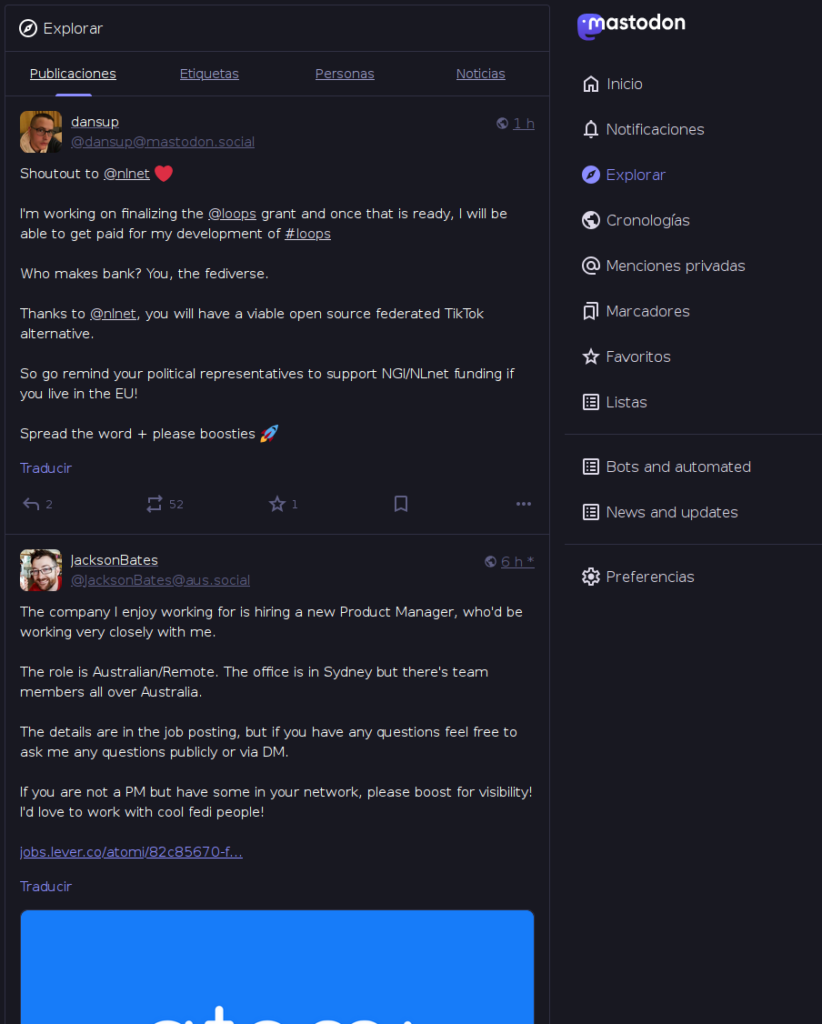
He aquí un truco para explorar qué hay realmente en Mastodon antes de tener ni tan siquiera una cuenta. En una ventana de navegador, visita la página de explorador de una instancia (ahora te explico lo que es). Algunas instancias grandes y generalistas en español son https://paquita.masto.host, https://masto.es y https://tkz.one. En este último caso, haz clic en el enlace Explorar que sale a la izquierda. Deberías ver un feed parecido al de la siguiente captura de pantalla, aunque los posts seguramente sean distintos porque se actualizan cada pocas horas.

Un pantallazo de la página Explorar de tkz.one.
Aquí un pantallazo de tkz.one y de alguno de los posts destacados cuando escribí esta entrada.

Lo que estás viendo aquí es la sección Explorar. En Mastodon no hay un feed «Para ti», ni hay una lupa como en Instagram donde puedas ver posts recomendados para ti. Pero, a cambio, todo el tiempo la sección Explorar te mostrará los posts más populares de la red a esa hora del día.

Si haces scroll, encontrarás reflexiones, memes, noticias, quizás alguien quejándose del día que ha tenido, otra persona invitando a iniciar una revolución… habrá posts que te resulten interesantes y otros posts que no te interesen. Pero lo que estás haciendo es medir el termómetro del fediverso. Este es el tipo de cosas que te puedes encontrar dentro, aparte de otras reflexiones personales que pasen más desapercibidas.

Si pruebas con otros de los enlaces que te acabo de dar, tal vez veas los mismos posts, o tal vez veas otros nuevos. Debido a esta federación, un post se va propagando de una red a otra, así que puede volverse viral a lo largo de toda la red.

¿Pero por qué varios enlaces?

Te habrás dado cuenta que para ver Mastodon te he pasado tres links. Cuando quieres usar Instagram, visitas instagram.com. Cuando quieres usar TikTok, visitas tiktok.com. Pero una de las cosas que hacen diferente a Mastodon es que aquí no hay un único sitio web, sino que hay miles.

Eso es porque Mastodon realmente es lo que se conoce como una red federada, donde hay miles de puntos de acceso que hablan entre sí para fabricar una red de servidores. Piensa en la tarjeta SIM de un teléfono móvil. Para poder activarla tienes que unirla a la red de un operador. Ese es el operador al que pertenece. En tu zona puede haber varios operadores disponibles y es posible que haya gente de uno o gente de otro operador. Sin embargo, tú puedes llamar o mandar un mensaje a alguien, tenga el operador que sea, y aun así tu llamada se va a hacer.

Una calle estrecha junto a algunas casas bajas
Foto de Joseph Corl en Unsplash

Con Mastodon pasa algo parecido. El fediverso es la red interior que permite a todos los usuarios comunicarse, independientemente del servidor en el que se hayan abierto la cuenta. Cada uno de estos servidores, también conocidos como instancias, son pequeños vecindarios.

Cada uno de estos vecindarios tiene sus propios usuarios que publican cosas en ese sitio, y a diferencia de otras redes, este sistema de «pequeños vecindarios» hace posible una cosa que ninguna otra red social te puede ofrecer: puedes ver una lista con todo lo que escribe la gente de tu mismo servidor en tiempo real. Para que te hagas a la idea, en Instagram se publican más de 60.000 fotos cada segundo; no podrías verlas todas. Sin embargo, en algunas instancias el ritmo es tan calmado que podrías hasta ver lo que escribe todo el mundo, aunque en algunos casos no te va a interesar todo lo que vas a encontrarte, porque cada persona viene por una razón diferente.

Sin embargo, igualmente puedes seguir a personas de otros servidores. Al final, la red Mastodon es un sistema de hilos entrecruzados. Estés donde estés, todo el mundo puede hablar con los demás integrantes de la red, aunque usen otros servidores. Igual que cuando llamas por teléfono a alguien que usa otro operador de telefonía, vas a poder igualmente seguir para ver qué publican a personas de otros servidores, e interactuar con lo que dicen.

¿Por qué parece tan importante para algunas personas entonces elegir instancia? Cada uno de estos servidores puede tener sus propias normas. Por ejemplo, algunos exigen que se hable en un idioma concreto. Otros prefieren que se eviten ciertos temas. Algunos servidores son más estrictos que otros a la hora de permitir crear cuentas no personales, por ejemplo para blogs o canales de YouTube. En definitiva, cada servidor tiene sus propias reglas y su propia temperatura, así que dependiendo de donde te unas, puede que lo que puedas decir sea diferente.

Esto también puede provocar situaciones donde un servidor en el que se hable de temas controvertidos o que sean percibidos por otros servidores como peligrosos o tóxicos puedan ser restringidos, para que no haya tantas comunicaciones. Aunque, por lo general, lo que recibas de otros servidores no suele estar moderado siempre que no sea abiertamente ilegal (piensa que al final lo que guarda cada servidor es responsabilidad de la persona que montó el servidor), existen una serie de normas comunes a las que casi todas las instancias se adhieren. Normas que exigen un mínimo de civismo, como no insultar o atacar a otras personas, o etiquetar adecuadamente el contenido para adultos o sensible si se comparte. Los administradores de una instancia pueden bloquear o limitar todo el tráfico de otra si consideran que es una fuente de problemas para su comunidad local.

Ábrete una cuenta… ¿pero dónde?

Ya te he hablado antes de las instancias e incluso te he mencionado varias. Algunas personas aquí dirían que investigues cuál es la que más se alinee con tus intereses y te abras una cuenta ahí.

Sin embargo, otro consejo perfectamente válido si no quieres preguntarte todo esto es directamente abrir una cuenta en un lugar genérico. Por ejemplo, vamos a imaginar que quieres centrarte en cosas en español. Estas son algunas de las instancias de uso general donde podrías crearte la cuenta:

  • Ya he mencionado antes a paquita.masto.host. Paquita se define como una instancia con ideales feministas y que lucha contra el acoso de personas o grupos, por lo que este lugar va a ser una zona segura.
  • Otra instancia es masto.es, que se autodefine como «el mayor servidor de Mastodon para hispanohablantes de temática general». Aquí hay de todo, y aquí hay gente de todas partes y de todos los países donde se habla el español.

Además, también tienes instancias más temáticas o limitadas regionalmente para tener un contenido local más interesante.

  • Si te interesa más el contenido que tiene que ver con tecnología, videojuegos, anime… entonces puede que te interese más considerar tkz.one. Aunque no censuran que se hable de temas políticos o sociales, este servidor prefiere que se hable de cosas que tienen que ver con la temática de la instancia. De hecho, las cuentas centradas únicamente en el activismo reivindicativo (o sea, las que están todo el día hablando de activismo y política) no son muy bien recibidas aquí.
  • Si buscas información local de tu región, hay instancias centradas en países. Por ejemplo, tienes mstdn.mx como una instancia regional centrada en México, o mastodon.cl para Chile.

En cualquier caso, el movimiento de cuentas siempre es una opción, así que luego puedes trasladar tu cuenta a un nuevo servidor si quieres cambiar de aires o de normas. Mastodon trae un sistema de migración que permite que tus seguidores se muevan a la siguiente instancia, para que puedan seguir leyendo lo que escribes, aunque debes tener en cuenta que las publicaciones no se copian, se quedan en el servidor antiguo.

Lo dicho, si no se te ocurre algo mejor, mi consejo es que vayas directamente a un servidor como los que te he recomendado en esta sección, y vayas improvisando sobre la marcha para hacerte a la idea. Vas a encontrarte casi las mismas cuentas en todas partes.

Sigue gente que ya conozcas

Si conoces gente que sabes que tiene presencia en Mastodon, o servicios que sabes que están en Mastodon, les puedes seguir una vez te abras la cuenta. De este modo, podrías usar Mastodon para enterarte de lo que publican, o para usarlo como lector de noticias de esos productos que te interesan.

Para encontrar gente que ya conoces puedes poner el nombre de su cuenta en el buscador, y dejar que te lleve al perfil si lo encuentra. Otra opción es poner directamente el identificador de su cuenta. El identificador puede manifestarse de dos formas:

  • Una es como una dirección de e-mail que lleva otra arroba delante. Por ejemplo, @danirod@masto.es. La razón por la que parece un e-mail es porque lo que viene al principio es el nombre de usuario local, en este caso, danirod; y lo que viene después de la segunda arroba es el servidor donde tiene creada su cuenta, en este caso, masto.es.
  • Otra es como una URL. Por ejemplo, https://masto.es/@danirod. Si pones esto tal cual en el buscador, también te resolverá el perfil.

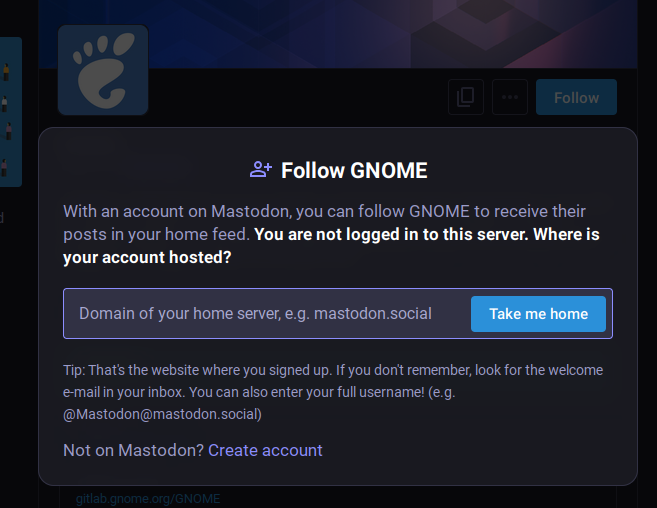
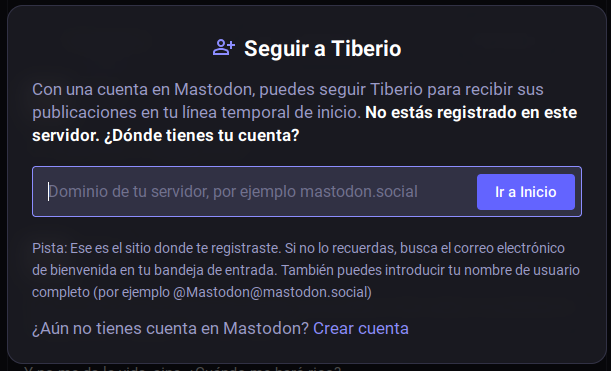
Otra opción es, si en su web o blog tienen un enlace a su perfil de Mastodon, seguir el link y pulsar el botón Follow directamente. Si no estás en tu misma instancia, verás un modal que te preguntará cuál es tu servidor. Cuando pongas ahí tu instancia, te enviará de vuelta al mismo perfil pero desde tu servidor, para que puedas pulsar el botón Follow.

En un pantallazo vemos el diálogo de seguir remotamente una cuenta de Mastodon.
Un ejemplo de la función seguimiento remoto, con la que puedes usar el botón Follow para seguir cuentas desde otros servidores.

Preséntate, y así encontrarás mutuals

Sin embargo, una de las primeras cosas que se recomienda hacer cuando llegas al fediverso es presentarte. Esto te permite, en primer lugar, demostrar que no eres un bot (ya que hay gente que no confía de las personas que sólo entran a espiar sin decir nada), y en segundo lugar, que si vas a escribir desde la cuenta, te descubra gente que tenga interés en lo que vayas a decir.

Escribe un mensaje de presentación que cuente algo sobre ti, tus intereses, qué te interesa ver, de qué quieres hablar… y etiquétalo con el hashtag presentaciones. También puedes explorar otros posts que lleven ese hashtag para ver qué dicen otras personas.

Lo creas o no, hay gente que está pendiente de ese hashtag, y que no dudará en darte la bienvenida. O, si te lee y encuentra que tu post es el tipo de cosas que le interesa, tal vez te siga.

Prueba a hacer algunas cosas como:

  • Agradecer las bienvenidas. Con pulsar el botón de la estrella para marcar su post como favorito es suficiente, aunque también puedes responder.
  • Revisar los perfiles de la gente que te está siguiendo. Tal vez esas personas publiquen sobre temas que te interesen y puedas seguirles para empezar a llenar de vida tu portada.

Si sigues a alguien que también te sigue, entonces ahora sois lo que se conoce como mutuals, porque os seguís mutuamente.

¿Más consejos para regresar?

En este blog comparto de vez en cuando consejos y tutoriales sobre el fediverso, Mastodon y otras redes similares. Es posible que te interese echarle un vistazo a las páginas de etiqueta para ver el archivo de lo que he publicado en el pasado. O tal vez te interese esto:

Atajos de teclas para Terminator, el veterano emulador de terminal

Aunque hoy en día el ecosistema de terminales se esté renovando y haya terminales de nueva generación hecha en lenguajes más jóvenes y modernos, Terminator sigue siendo una de las terminales más sólidas y válidas para quien busque un emulador de terminal avanzado en el que hacer su trabajo sin interrupciones.

Puede que uses Terminator y sólo uses su faceta de «una ventana, una terminal». Sin embargo, realmente tiene mucho más que aportarte, y te lo voy a mostrar en esta entrada de blog.

Dividir la terminal

Si estás haciendo dos cosas a la vez, como puede ser escribir un archivo de configuración a la vez que miras otro archivo como referencia; o bien escribir en un archivo de configuración a la vez que miras la salida de otro comando, tal vez te interese usar los splits para dividir la terminal en regiones.

  • Con la combinación de teclas Ctrl + Mayus + E puedes dividir verticalmente el panel actual.
  • Con la combinación de teclas Ctrl + Mayus + O puedes dividir horizontalmente el panel actual.

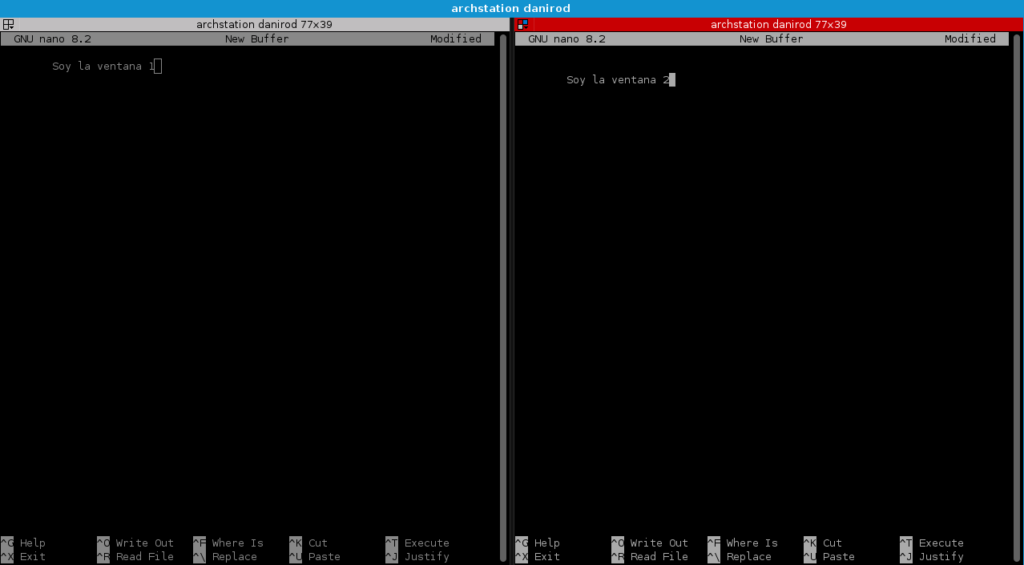
Un panel es cada una de las terminales reales que ves en la ventana, y que identificas porque es ese cuadrado que tiene un área rojo para el título arriba por defecto (salvo que cambies los ajustes visuales del programa).

Ten en cuenta que puedes hacer varias divisiones si quieres, pero cada vez que pulses la combinación de teclas de dividir, lo que harás es dividir el panel actual, así que salvo que cambies el tamaño de los paneles, cada uno de los nuevos paneles será más pequeño.

Un split de Terminator con dos paneles.

Movimiento por los paneles

Cuando tengas múltiples paneles, vas a poder también moverte por ellos con estas combinaciones de teclas.

Para empezar, puedes usar Alt + ←↓→↑ (o sea, cualquier tecla de dirección) para cambiar el foco del teclado a otro panel. Cada tecla de dirección es la dirección a la que mover el foco. Por ejemplo, Alt + mueve el foco al panel que haya a la derecha del que tiene el foco ahora mismo.

Algunas personas tal vez encuentren que este atajo de teclas es incómodo debido a que tienen que llevar la mano demasiado lejos en el teclado para poder pulsarlo. En las opciones de Terminator pueden cambiar el atajo de teclas por otro de su elección. Tal vez prefieran usar HJKL para este fin. O 5678, homenaje a la ZX Spectrum.

Por lo menos, estaremos de acuerdo en que es mejor eso que levantar la mano del teclado, agarrar el ratón, mover el puntero hacia otro panel, y hacer clic en él.

Si sólo quieres rotar entre dos paneles, o rotar en orden, otras combinaciones que te pueden interesar son Ctrl + Mayus + N y Ctrl + Mayus + P. N y P son las iniciales de Next y Previous, así que estas combinaciones sirven para cambiar al panel siguiente y anterior.

Finalmente, si en algún momento necesitas concentrarte en un panel, puedes pulsar la combinación Ctrl + Mayus + X para hacer zoom y ponerlo a pantalla completa, escondiendo otros paneles. Al pulsarla de nuevo, volverá a su tamaño normal y volverás a ver el resto de paneles.

Usar grupos

Los grupos te permiten agrupar (como su nombre indica) varios paneles, para que al pulsar una tecla, se envíe a la vez a todas las terminales. Esto es algo que puede ser de utilidad en algunos casos, como que te conectes a varios sistemas remotos mediante SSH y quieras mandar un comando a todas las sesiones a la vez.

Aunque lo de los grupos es un mundo, porque lo puedes combinar de formas muy diversas, te voy a derivar por el momento hasta que haga una guía sobre ese tema a la ayuda de Terminator, donde te pueden explicar cómo crear grupos concretos y agregar paneles específicos para compartirlos ahí.

Sin embargo, si quieres mandar teclas a todas las terminales a la vez, puedes usar la combinación de teclas Super + G. Generalmente, Super va a ser la tecla Windows, así que: Windows + G. Al pulsar esa tecla, se activa este modo. Lo notarás porque los paneles que se acoplan al tuyo cambian la barra de título por una azul para señalar que están en modo de escucha.

Cuando pulses una tecla, cualquier terminal que esté con el título en azul también recibirá la tecla, así que podrías mandar comandos a varias terminales a la vez. Recuerda desactivar este modo cuando hayas terminado para no cometer errores graves. Para desactivar este modo, pulsa Super + Shift + G. De nuevo, Super suele ser la tecla Windows en un teclado tradicional, o la tecla Comando en un teclado Apple.

Cómo darle vida a tu portada de Mastodon para sacarle partido

Crear una cuenta en Mastodon es fácil. Lo difícil es encontrar cuentas que seguir. Sin embargo, si consigues configurarlo correctamente, es una forma muy buena de enterarte de noticias o de descubrir información y entretenimiento.

En mi caso, aunque hace bastante tiempo que dejé de creer en las redes sociales, utilizo mucho Mastodon para enterarme de noticias. Por ejemplo, uso Mastodon para estar al día sobre actualizaciones importantes por parte de algunos proyectos de software libre que me importen, o novedades o recursos interesantes sobre tecnologías con las que trabaje en mi día a día; o simplemente encontrar memes que pueda reenviar.

Aquí te comparto algunos consejos que he estado aplicando desde hace mucho tiempo y que me han funcionado.

Aprovecha la cronología local todo lo que puedas

Todas las instancias de Mastodon tienen una cronología local de servidor. Se trata de una página que muestra todos los posts que han publicado los miembros de ese servidor.

Si te creas una cuenta en un nodo muy generalista, como mastodon.social, esta cronología seguramente será un caos y contendrá todo tipo de posts, por lo que habrá mucho ruido. Sin embargo, si te creas una cuenta en una instancia temática dedicada a una comunidad concreta (por ejemplo, software libre, derechos humanos, idiomas…), la calidad de esta cronología se vuelve infinitamente mejor.

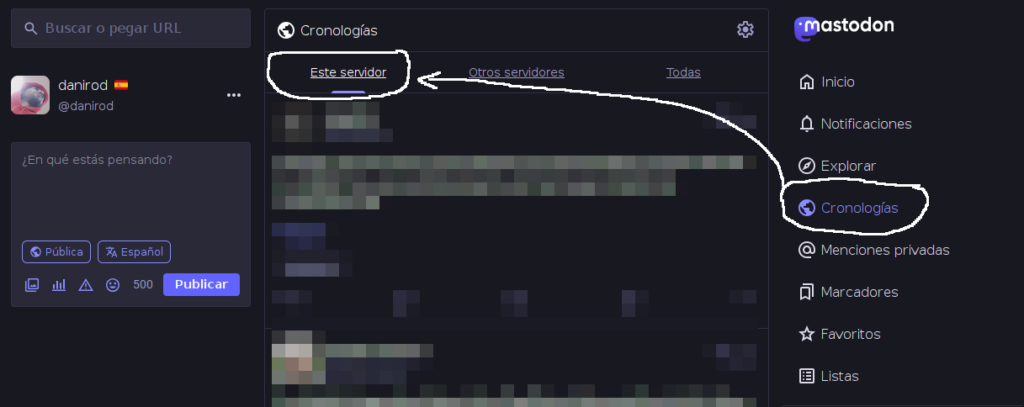
Puedes aprovechar entonces esa cronología para descubrir cuentas interesantes de tu mismo «vecindario» (o sea, de tu misma instancia) que publiquen cosas interesantes con las que puedes empezar a tirar. Visita la cronología local desde la función Cronologías y asegúrate de estar mirando la pestaña Este servidor.

Pantallazo de Mastodon muestra la sección Cronología local.
Cómo llegar a la cronología local del servidor.

Revisa de vez en cuando los posts destacados de la red

Desde el éxodo inicial de finales 2022, donde mucha gente descubrió Mastodon, la sección de publicaciones destacadas se ha convertido en un lugar rico donde cada pocas horas hay publicaciones nuevas que son las destacadas de la red, o sea, aquellas con las que otros usuarios de tu instancia han interactuado más.

Visita la sección de publicaciones destacadas usando el botón Explorar que hay en la barra lateral, y desde ahí podrás ver publicaciones interesantes, noticias de actualidad, y también encontrar cuentas que podrías seguir si ves que lo que publican te interesa.

Pantallazo de Mastodon muestra algunos posts en la sección Explorar.
La sección de Exploración de mi instancia local.

Pero es que el truco no acaba aquí. Si visitas otras instancias, la página de inicio cuando no tienes cuenta es también incluye un botón para visitar la sección de publicaciones destacadas de esa red.

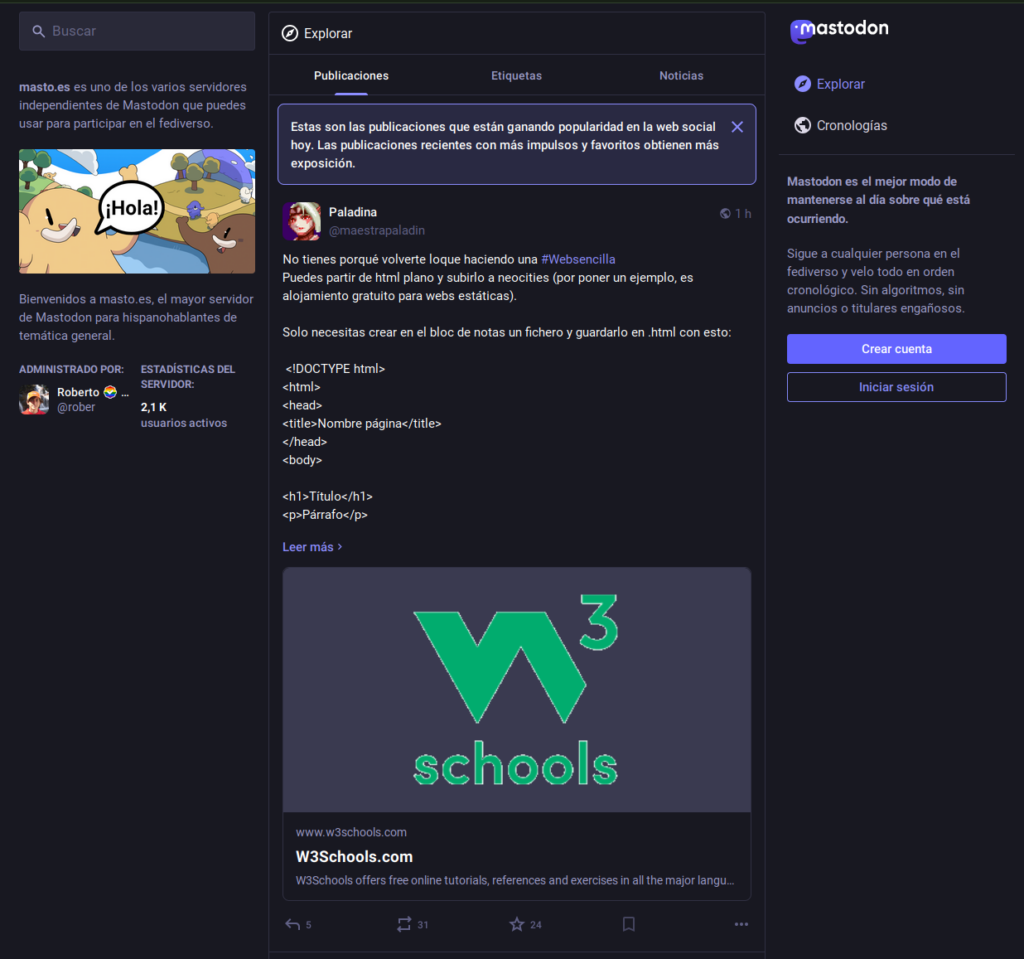
Por ejemplo, aunque (de momento) no tengo cuenta en masto.es, de vez en cuando me paso por su instancia porque en la página de inicio veo publicaciones destacadas en español, así puedo encontrar también cuentas interesantes que tal vez me interese seguir.

Pantallazo con la portada de Masto.es
Página de inicio de Masto.es en este momento.

Aunque no tengas cuenta, puedes pulsar igualmente el botón Seguir en su página de perfil. Si introduces el dominio de tu instancia de Mastodon en el modal que se abre, te enviará de vuelta a tu instancia, donde verás automáticamente la misma página de perfil para que puedas seguir esa cuenta.

Pantallazo muestra el diálogo de seguimiento remoto de Mastodon.
Con el botón de Seguimiento remoto puedes interactuar con un post aunque estés en una instancia diferente a la tuya.

Sigue etiquetas para descubrir cuentas con tus mismos intereses

Una cosa muy potente que puedes hacer en Mastodon es seguir etiquetas como quien sigue personas. Si haces eso, cualquier post que use una etiqueta que estés siguiendo aparecerá en tu portada, aunque no sigas a quien lo publicó.

Piensa en Instagram, donde si el sistema aprende que te interesan posts de un tema concreto, saldrán más fotos y vídeos de ese estilo en el botón de la lupa, incluso aunque vengan de cuentas que no sigues.

Personalmente, soy de la opinión de que salvo que el post sea una nimiedad, es conveniente ponerle al menos una etiqueta al final de cada post, para clasificarlo. No sólo te puede venir bien para luego fabricar una lista de etiquetas populares que te ayude a revisar publicaciones antiguas, sino que además Mastodon convertirá los hashtags que haya al final de un post en etiquetas que se mostrarán de forma especial y prominente.

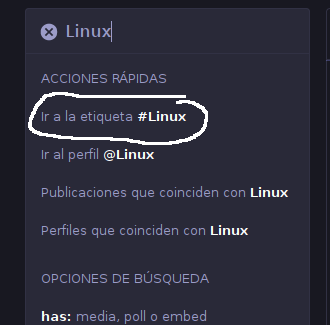
Para seguir una etiqueta, utiliza el buscador: escribe el nombre de la etiqueta y finalmente selecciona la opción «Ir a la etiqueta».

Pantallazo muestra el menú de búsqueda de Mastodon.
El buscador de Mastodon tal vez no sea el mejor del mundo, pero hace lo que puede.

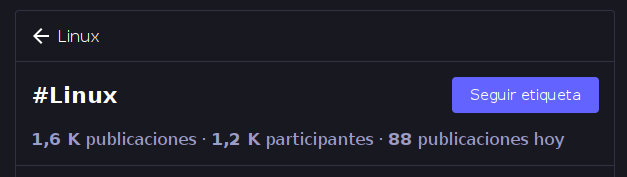
Una vez estés en la página de la etiqueta, puedes examinar publicaciones recientes sobre ese tema, para descubrir cuentas interesantes, pero también puedes usar el botón «Seguir etiqueta» para seguirla. A partir de ese momento, cualquier post que cumpla con esa condición saldrá en tu portada. Ten en cuenta, eso sí, que si una etiqueta es muy popular, probablemente inundará tu portada, así que tal vez quieras tener algo de criterio a la hora de seguir un hashtag.

Pantallazo muestra información sobre una etiqueta en Mastodon.
Información de una etiqueta.

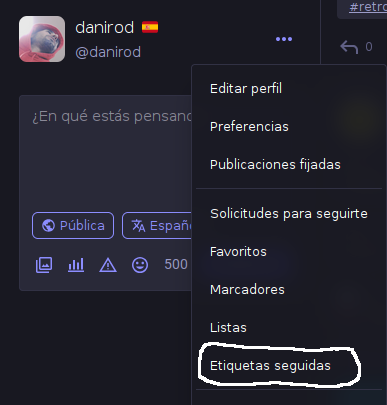
Puedes revisar qué etiquetas sigues si te vas al menú que sale junto al área de publicación de posts y vas a «Etiquetas seguidas». De este modo, si en algún momento te das cuenta que una etiqueta es muy ruidosa o que no te interesa tanto como pensabas, siempre puedes filtrarlo.

Pantallazo muestra cómo llegar a la sección etiquetas destacadas de mastodon.
Cómo llegar a Etiquetas seguidas.

Escarba cuentas, de donde sea

Otra forma de seguir cuentas es mirando el explorador de personas destacadas. Mastodon no tiene algoritmo, por lo que no puede aprender completamente de tus intereses. Esto posiblemente está bien, pero el resumen de todo este post es que hace muy difícil encontrar a quién seguir.

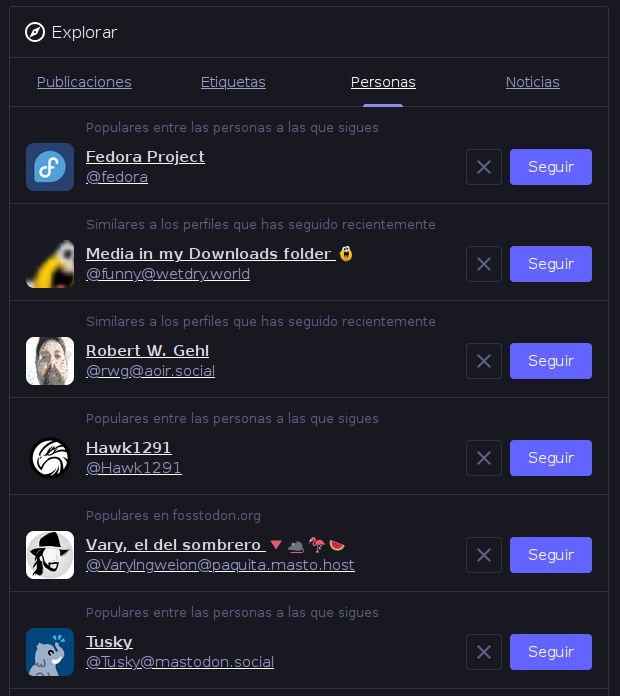
Una de las características para limitar este problema es el explorador de personas. En función de las cuentas más seguidas por la gente que también sigues, o en función de las cuentas que más interacciones parecen haber ganado por parte de personas de tu misma instancia, te sugerirá cuentas que tal vez te interesen.

Pantallazo muestra algunas cuentas destacadas en el explorador de Mastodon.
Algunas cuentas destacadas según mi instancia.

Esta lista también saldrá en tu portada de Mastodon si sigues poca gente (por ejemplo, porque te acabes de crear la cuenta), y tu instancia de Mastodon está usando al menos la versión 4.3 del software.

También puedes probar la «vía stalker», que es examinar a quién sigue o qué posts impulsa una cuenta que te interese. Tal vez este no sea el mejor consejo desde el punto de vista más puro, pero a veces mirar directamente qué otras cuentas sigue una persona te puede proporcionar pistas sobre quién podrías querer seguir tú también.

Bloquea y oculta lo que no te interese

Antes que nada, un consejo muy importante: tu atención es tuya y no se la debes regalar a nadie. En otras palabras: si algo no te interesa o te molesta, no mucho pero lo suficiente como para dejarte un gusto amargo, deja de seguir, silencia o bloquea. Es sano y no debes darle explicaciones a nadie.

Esto incluye, no solamente la gente que pueda aparecer en la sección de Explorar, que sea tendencia pero que realmente no te interese, sino también publicaciones que puede que acaben en tu portada porque procedan de gente o etiquetas que estás siguiendo.

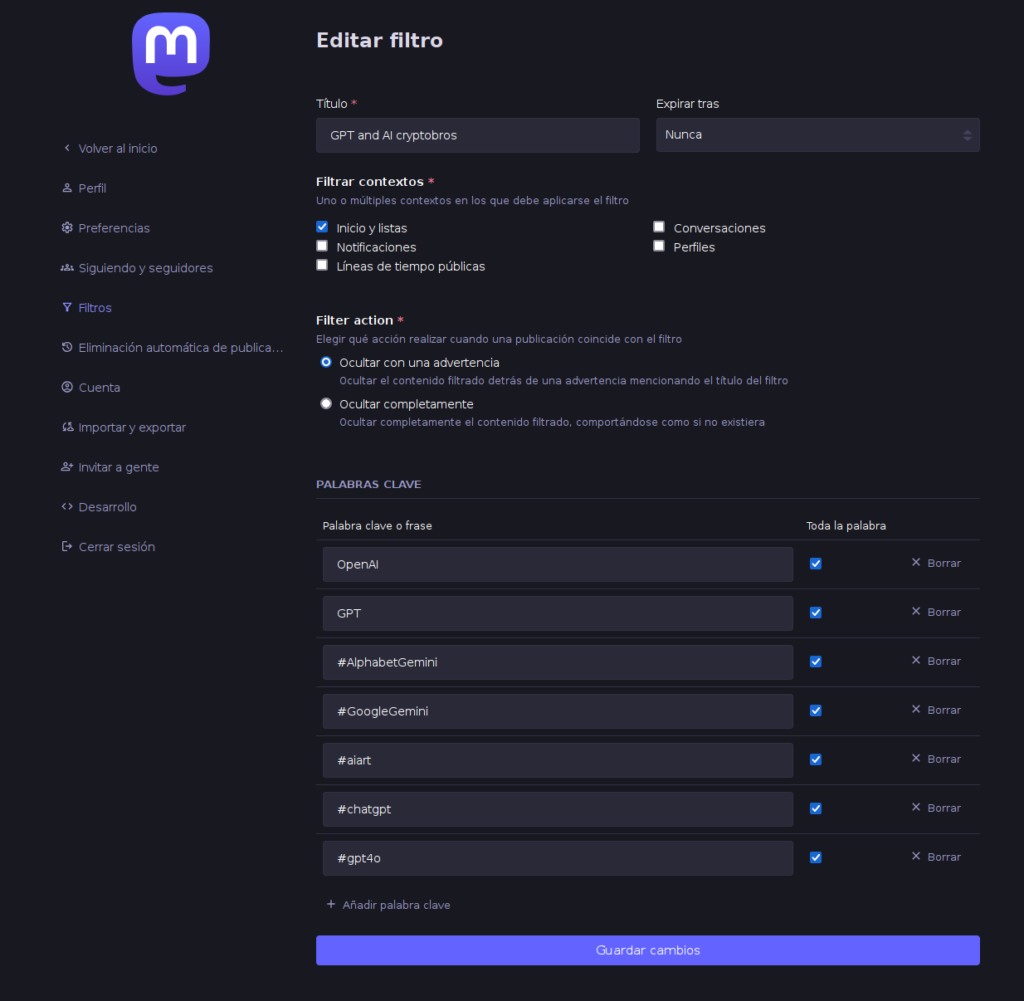
Por ejemplo, una de las etiquetas que sigo en Mastodon es Gemini, el protocolo web. Es una alternativa ligera a las páginas web que algunas personas muy indies utilizan. Sin embargo, el contenido de este hashtag se volvió bastante tóxico desde que Google lanzó una herramienta IA con el mismo nombre, porque empezaron a aparecer posts de sitios de noticias o de personas que hablan de IA, tapando otros posts serios sobre Gemini como protocolo.

Ve a las Preferencias de Mastodon, y en la sección Filtros prueba a configurar un filtro. Ten en cuenta que los filtros nunca aplican a publicaciones que ya has visto, pero puedes configurar un filtro para que empiece a actuar a partir de ese momento. Cuando los posts utilizan etiquetas, el proceso se vuelve extremadamente conveniente, pero también puedes filtrar directamente por palabras o frases que se usen en el post.

Pantallazo muestra la configuración de filtros de temas para Mastodon.
Configura las cuentas silenciadas.

Guía rápida sobre cron

Cron es una herramienta que te permite ejecutar comandos de forma programada. Mientras el agente de cron esté corriendo, podrás especificar cosas como pedir que un script o comando se ejecute periódicamente, cada 15 minutos, cada minuto, cada hora, cada noche, cada domingo, cada sábado a las 14:37 horas, cada día 5 de mes a las 02:51 horas… En fin, que podrás hacerlo de forma muy flexible.

Para poder modificar las tareas programadas, puedes modificar el crontab, que es la tabla de tareas periódicas. En esta guía te quiero contar cómo modificar esta tabla y el formato de lo que debes poner en el archivo.

Introducción al crontab

Para cambiar la configuración de tu agenda puedes usar el comando crontab -e desde la línea de comandos. Si ejecutas este comando, se abrirá el editor de textos por defecto que tengas configurado en tu sistema, con un archivo que puede que esté vacío o que ya contenga cosas.

Dentro de este archivo, puedes meter tres tipos de línea:

  • Líneas en blanco.
  • Líneas que comienzan con un #. Se denominan comentarios, y si no sabes de programación, te vienen bien para anotar cosas. El ordenador las va a ignorar, así que ahí es donde puedes dejar explicaciones o cualquier otro dato que quieras conservar para que puedas volver a leerlo más tarde con calma.
  • Líneas que contienen una tarea programada que quieres que cron ejecute.

Vamos a lo gordo porque realmente el formato puede resultar un poco confuso. Cada línea contiene un comando a ejecutar y el calendario que quieres que tenga.

Calendarios

El calendario especifica cuándo quieres que se repita la tarea. Por ejemplo, los jueves a las 15:30 o cada día 1 a las 02:00 AM. Para especificar el calendario, tienes que poner cinco números separados por espacios al principio de la línea. Estos cinco números siguen el siguiente formato:

minuto   hora   dia-del-mes   mes   dia-de-la-semana

Los rangos de los números son los esperables. Como minuto puedes poner un número comprendido entre 0 y 59; como hora uno entre 0 y 23. El día del mes se comprende entre 1 y 31, sabiendo que hay meses con menos días. El mes también está entre 1 y 12. Ahora bien, para el día de la semana, puedes usar un número de 1 a 7, donde 1 es lunes, 2 es martes… y así hasta 7, que es domingo; o bien puedes especificar también un 0 para el domingo, usando por lo tanto un número entre 0 y 6. Tal vez si administras sistemas esto te suene porque muchos sistemas usan esta notación igualmente, dejando el 0 para el domingo y el 6 para sábado.

Además de un número, puedes poner un asterisco (*) cuando quieras indicar que te da lo mismo lo que valga el campo. Por ejemplo, si quieres ejecutar una tarea todos los días, podrías usar asteriscos para los campos dia-del-mes, mes y dia-de-la-semana, para indicar que lo único que te importa es la hora, pero la fecha vale cualquiera. Por ejemplo, aquí van algunos calendarios:

  • 30 18 * * *: ejecutaría una tarea todos los días a las 18:30. (Me da igual el día del mes, o el mes, o el día de la semana).
  • 0 2 1 * *: ejecutará una tarea cada día 1 a las 2 de la mañana. (Sea el mes que sea).
  • 0 6 * * 1: ejecutará una tarea cada lunes a las 6 de la mañana, sea el día que sea.

Otra cosa que puedes hacer es pedirle que se ejecute cada N minutos, o cada N horas, o cada N días. Para ello le pones un asterisco (*), seguido de una barra y de cada cuánto tiempo quieres que se repita. Por ejemplo, si quieres ejecutar una tarea cada 5 minutos, puedes usar */5 * * * *, que la ejecuta sea el día que sea o la hora que sea, cada 5 minutos.

Por último, también voy a indicarte que puedes usar directamente números separados por comas para tener una mayor precisión. Así que si quieres ejecutar una tarea a las 8 de la mañana el día 1 de enero, abril, julio y octubre puedes usar la secuencia 0 8 1 1,4,7,10 *.

Establecer un calendario es una tarea que puede resultar a veces complicada de depurar, así que te voy a mencionar este enlace para que puedas simular un calendario y traducir la explicación a humano: https://crontab.run/es.

Comandos

Finalmente, luego del calendario vendría el comando que quieras que se ejecute. Aquí, ten en cuenta que es bastante probable que se ignoren las variables de entorno que hayas podido declarar en tu terminal, así como otros directorios que hayas metido al PATH, que generalmente y salvo que lo reconfigures, sólo contendrá /usr/bin y /bin. Por lo tanto, mi consejo es que en cualquier caso uses rutas absolutas para cualquier comando que vayas a ejecutar y así evitar problemas.

Por ejemplo, la siguiente regla de cron ejecutaría el script /home/danirod/scripts/send_analytics.sh cada mañana a las 7:00:

0 7 * * * /home/danirod/scripts/send_analytics.sh > /home/danirod/scripts/log

Observa que puedo poner caracteres como > o 2> para enviar la salida del comando que esté ejecutando a un archivo. Esto es aceptado y es una forma excelente de poder luego ver qué ha pasado, sobre todo en caso de error, así que no pierdas de vista la ocasión de ponerlo y guardar el log en alguna parte para poder detectar errores si compruebas que las tareas programadas no se están ejecutando bien. Solo recuerda, de nuevo, que debes usar rutas absolutas, porque si no el archivo se podría guardar en ubicaciones inesperadas.

Permisos

Como consideraciones finales, ten en cuenta que cada usuario del sistema tiene su propio crontab, para especificar su propia agenda. Los comandos se lanzan siempre bajo el usuario al que le pertenece el crontab.

Eso significa que si ejecutas crontab -e con tu perfil, los comandos correrán en tu nombre y por lo tanto tendrán los permisos que tenga tu cuenta. La cuenta root tiene su propio crontab, que puedes modificar como sudo crontab -e (o cambiando antes a root si no tienes sudo), con el que podrás hacer cualquier cosa, aunque mi consejo es que no lo emplees salvo que necesites hacer tareas restringidas (por ejemplo, reiniciar el servidor web cada noche a golpe de comando de systemctl).