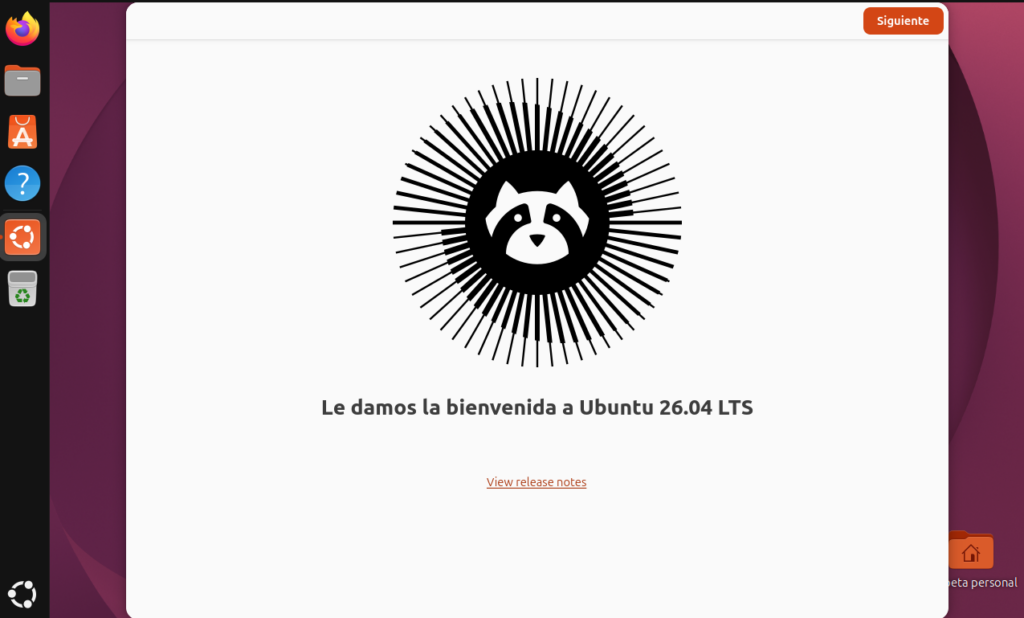
Lo importante primero: todavía no puedes actualizar de forma fácil
Ubuntu 26.04 ahora mismo está retenida como camino de actualización. Esto es completamente normal, pero si lo que quieres es actualizar el primer día, no va a ser fácil.
¿Cuándo podrás actualizar a Ubuntu 26.04 desde una versión anterior? Si tu ordenador está usando Ubuntu 25.10, podrás hacerlo dentro de unas semanas. No te preocupes, será antes de que acabe el soporte para la 25.10.
Pero si tu ordenador está usando Ubuntu 24.04, tendrás que esperar al menos hasta julio-agosto de 2026 para actualizar. En julio, según el calendario, está previsto que salga Ubuntu 26.04.1, la primera revisión de paquetes de Ubuntu 26.04. Sin embargo, según las previsiones que dan en su foro, es probable que tengas que esperar hasta agosto.
¿Por qué se hace así? No hay una razón como tal pública, pero seguramente tenga que ver con dos cosas:
No sería la primera vez que una versión de Ubuntu sale regular. El caso más descarado fue Ubuntu 22.04, que hace unos años tuvo que sacar un parche de primer día para reactivar la sesión X11 y dejar de usar Wayland por defecto en ordenadores con gráficas NVIDIA, porque el sistema no arrancaba. No querrás ser tú quien se coma esos problemas del día uno, ¿no?
Y luego está el tema de los repositorios y paquetes de terceros. Si tienes activado algún PPA o algún repositorio externo que apunte a noble o a questing, esos paquetes pueden depender de algún componente de sistema que ya no esté disponible en la 26.04. Como te cuento más abajo, esta es una causa de errores y deberías asegurarte de que los PPAs y repositorios de terceros estén apagados antes de actualizar (ya tendrás tiempo de activarlos luego de la instalación). Posponer la actualización es una buena forma de dar tiempo a los operadores de esos repositorios de agregar paquetes para la 26.04.
Si quieres actualizar a la fuerza, en este momento puedes seguir usando la consola para instalar la versión de desarrollo. Un poco más abajo te cuento cómo.
Pero antes: ¿actualizar sí, o actualizar no?
Es cosa tuya.
Actualizar es una forma conveniente de poder tener las últimas versiones de los paquetes de tu entorno de escritorio sin tener que pasar por el trámite de tener que volver a instalar todos los programas de tu ordenador que hayas obtenido por tu cuenta. No necesitas volver a descargar toda una ISO de Ubuntu, ni volver a configurar el cargador de arranque, y desde luego no pierdes archivos ni configuración.
Sin embargo, dado que las LTS salen cada varios años, borrar todo el sistema e instalar de cero puede ser también una forma excelente de limpiar y poner a punto tu máquina para que vuelva a funcionar fresca, deshaciéndose de archivos de configuración viejos que puede que ya no hagan falta, sobre todo en tu carpeta personal.
Lo que sí es casi necesario, hagas lo que hagas, es que revises antes que tengas una copia de seguridad de tus archivos más importantes y de la configuración de algunos programas, como el navegador web. Asegúrate de que las copias de seguridad han sido sincronizadas, que tus dotfiles están en la nube, y que tienes copia de todos los marcadores y datos locales que haya en tu navegador. Actualizar es un proceso seguro, pero más vale prevenir que curar.
¿Por qué fracasan las actualizaciones de Ubuntu?
Hay gente que está muy en contra de actualizar un sistema, porque considera que el proceso de actualización puede dejar paquetes mal configurados o que puede provocar que el sistema se resienta si quedan restos de la vieja versión de Ubuntu. La realidad es que, salvo escasas excepciones, actualizar no tiene negativas para tu ordenador.
¿Cuáles son esas excepciones? Vamos a dejar aparte el tema de apagar el ordenador durante la actualización. Esto puede ser catastrófico si se han empezado a sobreescribir archivos pero no todos. En general, si has hecho cambios intensos a tu ordenador y tienes un sistema muy modeado (por ejemplo, has jugado con el cargador de arranque, has cambiado completamente la estructura de arranque, o has alterado el funcionamiento del entorno de escritorio mediante algo que no sean extensiones de GNOME), sí puede que tengas un problema a la hora de actualizar, si el instalador no sabe respetar esas modificaciones, pero se quedan sin desactivar.
Ten en cuenta que cuando actualices una versión de Ubuntu, el proceso de instalación desactivará los PPAs de terceros. Esto es porque los PPAs están ligados a una versión concreta, ya que pueden depender de versiones exactas de paquetes que ya no estén ahí.
Si utilizas PPAs de terceros para cosas críticas, como drivers, recuerda esto. Puede que durante el proceso, esos paquetes te desaparezcan si no son compatibles con la versión del kernel que estás usando.

Mi consejo aquí: si tienes PPAs activos en tu sistema, deberías confirmar primero que tienes un camino de actualización válido para esos paquetes antes de pulsar el botón, para evitar problemas. Tienes todos los repositorios de terceros configurados en tu sistema en el archivo /etc/apt/sources.list, y también en todos los archivos que haya en /etc/apt/sources.list.d.
¿Lo mejor que puedes hacer aquí? Adelantarte al instalador y tratar de desactivar y desinstalar todos los paquetes procedentes de repositorios externos antes de empezar el proceso? Luego los puedes volver a activar después de actualizar.
Además, si usas NVIDIA y tienes activado el driver oficial, asegúrate de tener ese driver actualizado a una versión compatible con Linux 7.0 antes de iniciar el proceso de actualización de sistema.
Mi otro consejo: aunque quieras actualizar, no te cuesta nada descargar una ISO de Ubuntu, copiarla en un pincho USB y arrancar en modo vivo. No la instales, pero comprueba que el escritorio arranca con normalidad, que puedes navegar por internet, y en definitiva, que el stack de drivers funciona bien, o que tienes un camino seguro para hacerte con los drivers una vez actualices. Sobre todo si usas drivers privativos y no está muy clara su compatibilidad con Linux 7.0.
Antes de actualizar: comprueba que el sistema esté al día
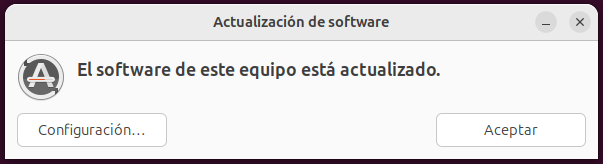
Utiliza el programa Actualización de software para confirmar que estás usando la última versión de todos los paquetes de tu versión de Ubuntu actual. No podrás actualizar el sistema hasta que no tengas tu sistema actual al día. También puedes ejecutar el comando apt upgrade desde la terminal.
Además, es importante que recuerdes que no puedes actualizar de golpe varias versiones de Ubuntu. Con esto me refiero a que si todavía estás usando Ubuntu 22.04, tendrás que actualizar antes a Ubuntu 24.04.
Cómo actualizar a la fuerza a Ubuntu 26.04
Si de verdad no puedes esperar un poco, puedes usar en su lugar el comando de desarrollo para descargar la versión de pruebas. Ten en cuenta que debido a su naturaleza, pueden aparecer errores. Es lo que tiene no esperar.
Utiliza el siguiente comando de terminal:
sudo do-release-upgrade -d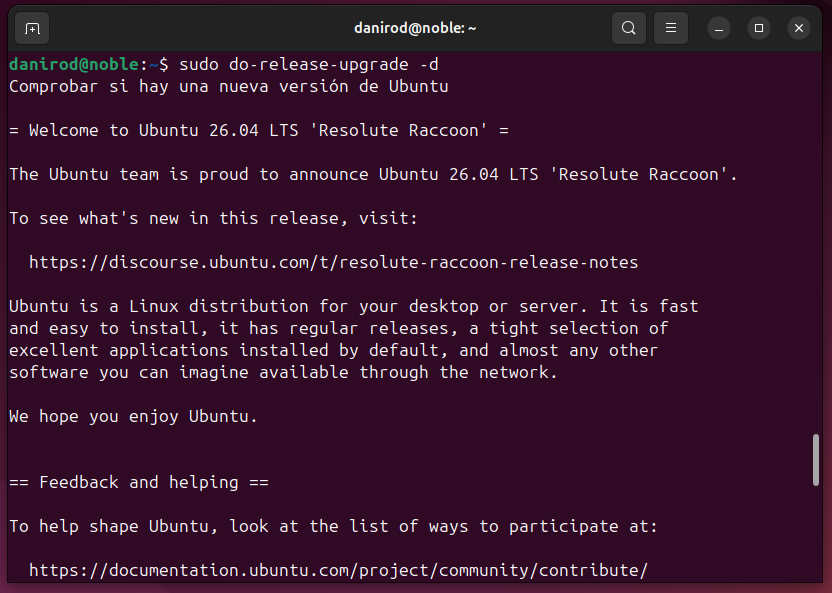
Cuando esa descarga esté hecha, nos volverá a preguntar si queremos iniciar el proceso. Una vez volvamos a responder que sí, no podremos detener el proceso, por lo que es importante que nos aseguremos de haber hecho copia de seguridad y de no estar haciendo nada importante en ese momento con el ordenador.
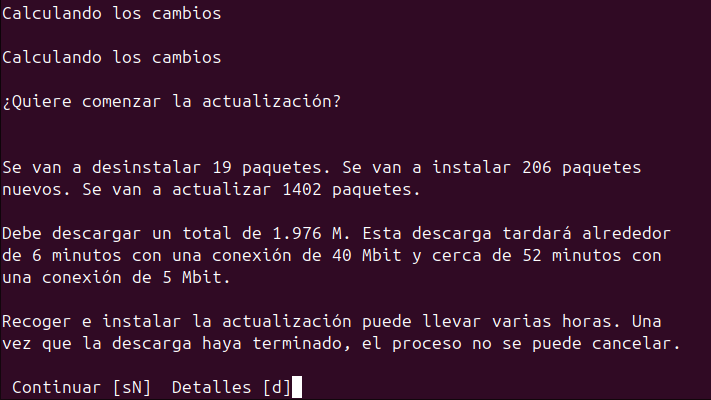
Que el ordenador se ponga a actualizar paquetes no significa que puedas dejarlo a solas e irte toda la tarde. Quédate cerca porque de vez en cuando, puede que algunos paquetes hagan alguna pregunta adicional que tendrás que responder pulsando Enter o eligiendo una opción para continuar. No te vayas del todo, o no se terminará la descarga.
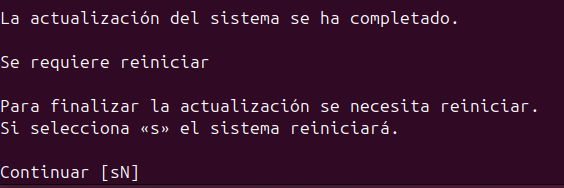
Una vez reinicies, ya lo harás sobre tu nueva versión de Ubuntu, y el sistema comenzará a rodar para que lo puedas explorar.