Todavía queda gente que sigue usando archivos RAR, por alguna razón. Si te ha llegado un archivo RAR, no te preocupes, en este post te cuento cómo extraerlos fácilmente si tu sistema operativo es Fedora.
La gente tiene derecho a evolucionar. Tal vez empezaste usando GNU/Linux en Ubuntu, luego te pasaste a Debian, y luego te pasaste a Fedora. La vida es un camino que vamos fabricando a medida que tomamos decisiones y vamos evolucionando nuestra forma de ser. Entonces, ¿por qué hay gente que en 2022 continúa enviando archivos comprimidos en formato .rar? Si te ha llegado uno de esos, no te preocupes, en este post te cuento cómo extraerlos fácilmente si tu sistema operativo es Fedora.
¿Lo prefieres hablado? Este post también está disponible como vídeo:
El principal problema del formato RAR es que no es abierto. Como tal, es un formato de archivos privativo y existen muchísimas restricciones en cuanto a la elaboración de programas que creen archivos RAR. Es por ello que, si como usuarios de GNU/Linux recibimos un archivo en formato RAR, vayamos a tener algún que otro quebradero de cabeza para encontrar una herramienta con la que abrirlo, debido a que por defecto no va a haber soporte para archivos RAR en la distribución.
En el caso de Fedora, el extractor de archivos de GNOME ya trae soporte para extraer archivos RAR. Dicho de otro modo, debería ser posible extraer un archivo RAR haciendo doble clic sobre el icono del archivo RAR dentro de la aplicación Archivos. En el caso de Fedora 36, se extraería en la misma carpeta en la que está el archivador.
Sin embargo, si estás leyendo esto, es posible que sea porque el paso anterior no te ha funcionado y buscas una resolución para poder abrir ese archivo RAR que se te resiste. También puede ser que busques una forma alternativa, por ejemplo para extraerlos sobre la línea de comandos en un servidor o porque prefieras usar una interfaz alternativa.
Fedora trae un programa llamado unrar-free en sus repositorios princpiales, que ofrece una línea de comandos de código abierto que permite extraer archivos RAR desde la línea de comandos. Para poder instalar unrar-free, deberás utilizar DNF o bien usar una herramienta auxiliar como DNFdragora.
sudo dnf install unrar-free
...
¿Está de acuerdo? [s/N]: s
Cuando se haya instalado, podrás utilizar la terminal para extraer con el comando unrar-free ese archivo RAR que se está resistiendo.
$ unrar Documentos.rar
unrar-free 0.1.1  Copyright (C) 2004 Ben Asselstine, Jeroen Dekkers

Extracting from /home/dani/Descargas/Documentos.rar
Extracting  Documento1.pdf     OK
Extracting  Documento2.pdf     OK
Extracting  Documento3.pdf     OK
All OK
Docker es un software bastante popular presente hoy en día en muchos procesos de desarrollo de software y despliegue. Veamos cómo obtenerlo en workstations o servidores que ejecuten Debian 11.
Docker es un software bastante popular presente hoy en día en muchos procesos de desarrollo de software y despliegue. Su capacidad para ejecutar aplicaciones de forma aislada mediante contenedores lo ha convertido en un software vital en muchos servidores que, en los últimos años, han empezado a desplegar aplicaciones de forma «dockerizada» para ahorrarse el esfuerzo que supone instalar sobre el propio servidor todo el software necesario para ejecutar la aplicación.
También, gracias a la nube pública, hoy en día resulta habitual utilizar servicios donde en vez de administrar un servidor, tu proveedor cloud lo administra por ti y te ofrece directamente una forma de configurar y ejecutar contenedores de Docker desde su interfaz de usuario. A veces incluso como parte de un cluster de Kubernetes.
Instalar Docker en Debian 11 Bullseye
Si has pensado ingenuamente que podrías instalar Docker en Debian 11 usando apt install docker y has visto que no obtenías el resultado esperado, ya puedes ir pensando en desinstalar. Este paquete poco tiene que ver con el Docker que estás pensando.
Docker tiene una forma de «presentarse» bastante peculiar, por lo que antes de continuar tal vez sea conveniente contar las diferencias entre las distintas piezas de software que se hacen llamar «Docker».
Por un lado, Docker Engine es la parte principal del sistema de Docker. Contiene un demonio (dockerd) y una serie de aplicaciones de control (como el comando docker), y es lo que permite crear y ejecutar contenedores para lanzar aplicaciones de forma aislada, apoyándose en el sistema cgroups que forma parte del kernel Linux.
Por otro lado, Docker Desktop es un producto que cada vez más está siendo más promocionado por Docker Inc, la empresa que está detrás de Docker, que agrega una interfaz de usuario para controlar el Docker Engine y que facilita el proceso de instalación. Hay que entender que Docker Desktop no es de código abierto y que es un producto que al usarlo corporativamente en empresas más grandes podría ser de pago y requerir una licencia si no se cumplen los requisitos para tener acceso gratuito.
Si bien Docker Desktop hasta hace un tiempo era un producto exclusivo para los sistemas operativos Windows y MacOS, donde de todos modos es necesaria una máquina virtual que ejecute el kernel Linux para poder hacer uso del engine de Docker, ahora existe Docker Desktop para Linux, sujeto a los mismos términos de uso que sus hermanos para Windows y MacOS. Es por esta razón que en este post va a ser descartado como opción, y se va a hablar únicamente de Docker Engine.
Instalar Docker Engine desde los repositorios centrales de Debian
Debian 11 porta una versión de Docker Engine en sus repositorios principales, bullseye/main. Esta tal vez no sea la última versión de Docker disponible, pero es una versión relativamente reciente (la 20.11), que puede ser útil si no haces uso de las funciones más modernas de Docker.
Una de las ventajas de usar la versión de Docker Engine que hay en bullseye/main es que tu instalación de Docker tendrá más estabilidad, debido a que la política de actualizaciones de Debian congela las versiones de los paquetes y sólo proporciona correcciones de errores o de problemas de seguridad, así que puedes tener claro que tu instalación de Docker seguirá funcionando exactamente igual sin sorpresas todo el tiempo que Debian 11 continúe recibiendo soporte.
En cuanto a las desventajas: precisamente, que no vas a poder hacer uso de las funciones más recientes, que tal vez sólo estén disponibles en la versión de Docker Engine que distribuye Docker por su cuenta.
Para instalar Docker Engine desde los repositorios de Debian todo lo que tienes que hacer es ejecutar en una terminal con los permisos correspondientes
sudo apt install docker.io
El proceso de instalación incluye también la configuración de los demonios y de un grupo llamado docker. Si quieres poder utilizar Docker sin tener que escribir sudo, vas a tener que meter tu cuenta local habitual dentro del grupo docker, por ejemplo:
sudo /usr/sbin/usermod -aG docker [[tu usuario]]
Tratemos ahora de hacer una prueba para confirmar si se ha instalado bien o mal. Lanzamos un contenedor de la imagen hello-world, que es una imagen que se puede usar para depurar la instalación de Docker.
Resultado de ejecutar hello-world dentro de Docker
Si lejos de ver un mensaje de error, vemos que se ejecuta algo como lo logrado en la imagen, es que lo hemos hecho correctamente y que ya lo tenemos listo para utilizar. ¡Congratulaciones!
Instalar Docker Engine desde los repositorios de Docker
Si en su lugar nos interesase optar por una versión más reciente del engine, podemos agregar el repositorio oficial de Docker a nuestro sistema APT, e instalar Docker a través de ahí. Las instrucciones las tienes en su documentación oficial, pero consistirá en dar los siguientes pasos.
Primero instalaremos las dependencias necesarias para poder dar de alta la clave GPG que firma los paquetes que distribuye Docker en su repositorio oficial para Debian:
Por último, validaremos de forma parecida a lo dicho en la sección anterior, que podemos ejecutar un contenedor de la imagen hello-world sin errores, y opcionalmente introduciremos a nuestro usuario principal en el grupo docker si pretendemos invocar comandos de Docker sin utilizar sudo.
Con la ayuda de Flatpak podemos activar el repositorio de GNOME Nightly y así probar la versión no estable más reciente de GNOME Web, por si no quieres esperar a GNOME 43 este otoño.
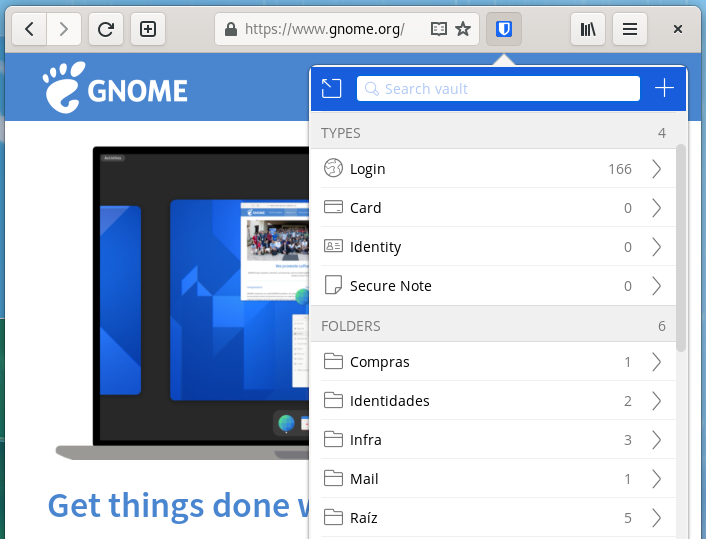
La próxima versión de GNOME Web dispondrá de soporte para WebExtensions, el formato interoperable de extensiones web que hoy en día utilizan los navegadores principales (Firefox, Chrome, Microsoft Edge…). Esto abre una nueva era en las capacidades de GNOME Web, ya que a partir de entonces podrás utilizar en GNOME Web extensiones populares como uBlock, Bitwarden o Decentraleyes. Si no te apetece esperar a la inminente llegada en otoño de GNOME 43, siempre puedes probarlo ya desde la versión Nightly, que es el sistema de distribución de GNOME para versiones inestables de su software.
Con versión inestable no me refiero necesariamente a que vaya a fallar o a dar problemas, pero tampoco quiero dar a entender que son versiones que vayan a funcionar bien todo el tiempo. En realidad nunca se sabe cómo puede funcionar una versión nightly, y esta percepción puede cambiar cada día, ya que se actualizan constantemente. Una parte muy importante cuando se fabrica software es la etapa de validación y pruebas, midiendo que el software se comporte como cabe esperar sin errores ni incompatibilidades. El software que está disponible en la rama Nightly de GNOME acaba de ser desarrollado, pero su etapa de pruebas todavía no se ha completado, por lo que podría dar problemas que todavía no hayan sido detectados ni reparados. Deberías probarlo solamente bajo tu propio riesgo y sin hacer actividades importantes en este navegador si lo no ves robusto en este momento.
GNOME Nightly se distribuye en formato Flatpak. Es lo más conveniente para poder instalar de forma aislada todos los entornos de ejecución de la próxima versión de GNOME, de una forma que no sea global para evitar comprometer el resto del equipo. Instalar paquetes de GNOME Nightly desde Flatpak no va a perjudicar en absoluto ningún otro paquete que tengas descargado, ni ningún otro Flatpak que hayas instalado. De hecho, podrás instalar en paralelo la versión Nightly y la versión normal.
Para poder activar GNOME Nightly, tal como dicen sus instrucciones de instalación, tendrás que activar el repositorio remoto en primer lugar. Para ello, primero te tienes que asegurar de haber instalado Flatpak. Según tu distribución es posible que ya lo tengas instalado, pero a lo mejor tienes que configurarlo antes. Hace poco te contaba en YouTube cómo instalar Flatpak en Debian 11. En mi caso, voy a hacer esta prueba sobre Fedora 36, de modo que ya tengo Flatpak preinstalado, solo me hace falta ejecutar el comando:
Si no dice nada más, es que hemos terminado de instalar el repositorio. Esto lo puedes confirmar ejecutando flatpak remotes y confirmando que puedes ver una entrada para gnome-nightly. De ser así, ya puedes instalar GNOME Web Nightly usando el comando:
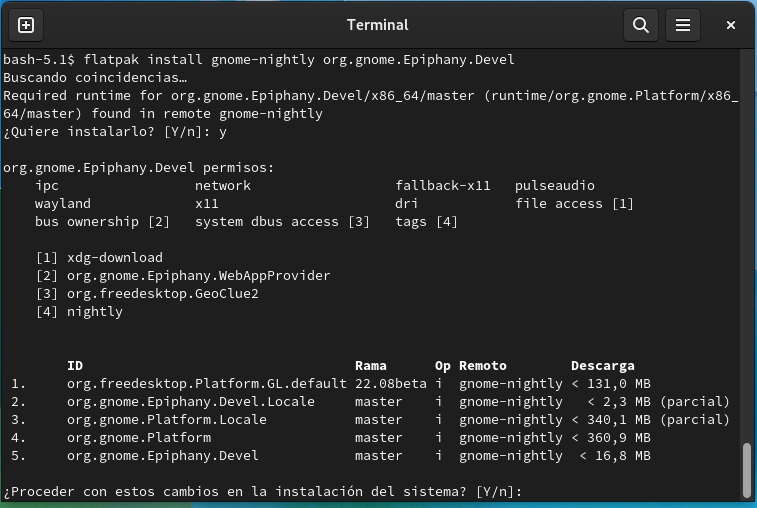
Al hacer esto, te mostrará todo el camino de instalación que debe tomar, y te hará una serie de preguntas a las que deberás responder afirmativamente según el idioma en el que te haga la pregunta, respondiendo Y o respondiendo S. El nombre con el que encontrarás GNOME Web Nightly en tu menú Aplicaciones una vez instalado es Web (Epiphany Technology Preview).
Flatpak pidiendo confirmación antes de instalar GNOME Web Nightly (nombre en clave Epiphany).
Debido a que el soporte para Web Extensions apenas acaba de aterrizar, la forma de utilizarlas todavía no es lo mejor del mundo. Todavía no hay nada para instalar visualmente extensiones a partir de una lista. Quiero imaginar que en un futuro no muy distante, las extensiones se podrán obtener desde GNOME Software o desde algún tipo de panel en las opciones de GNOME Web. Por el momento, habrá que activar a mano el soporte para Web Extensions invocando un comando en la terminal, ejecutando los siguientes tres comandos:
flatpak run --command=gsettings org.gnome.Epiphany.Devel set org.gnome.Epiphany.web:/org/gnome/epiphany/web/ enable-webextensions true

mkdir -p ~/.var/app/org.gnome.Epiphany.Devel/config/epiphany/web_extensions/

mkdir -p ~/.var/app/org.gnome.Epiphany.Devel/data/epiphany/web_extensions/
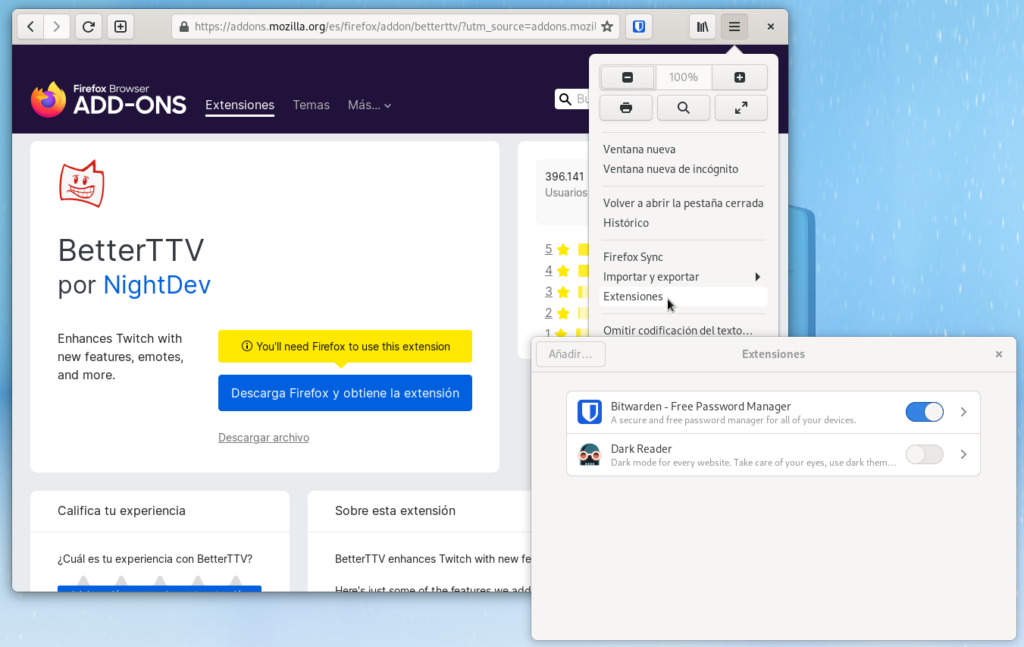
El soporte estará limitado a las extensiones compatibles en formato manifest.json o en formato XPI. Se pueden descargar extensiones desde el web de Firefox Add-Ons, porque desde un navegador web que no sea Firefox, mostrará un enlace llamado Descargar archivo que será el que permita descargar la extensión en formato XPI. A partir de ahí, se pueden organizar e instalar extensiones nuevas en GNOME Web desde el menú lateral, entrando en la sección Extensiones.
Una extensión siendo instalada en GNOME Web Nightly.